

Dokumente erstellen und ändern
In dieser Anleitung erfahren Sie, wie Sie in MobiDocs ein neues Dokument erstellen, eine vorhandene Datei öffnen, einfache Änderungen vornehmen und Ihre Arbeit speichern. Nutzen Sie sie als Ausgangspunkt, bevor Sie sich mit Formatierung, KI-Tools oder dem Teilen von Dokumenten befassen.
Bevor Sie beginnen
Stellen Sie sicher, dass Sie Folgendes haben:
MobiDocs – installiert und angemeldet.
Ein MobiSystems-Konto, wenn Sie in MobiDrive speichern möchten.
Tipp: Sie müssen bei Ihrem MobiSystems-Konto angemeldet sein, bevor Sie ein Dokument bearbeiten.
Neues Dokument erstellen
Sie können ein neues Dokument mit einer leeren Seite oder mit einer Vorlage beginnen.
Leeres Dokument erstellen
1. Öffnen Sie MobiDocs.
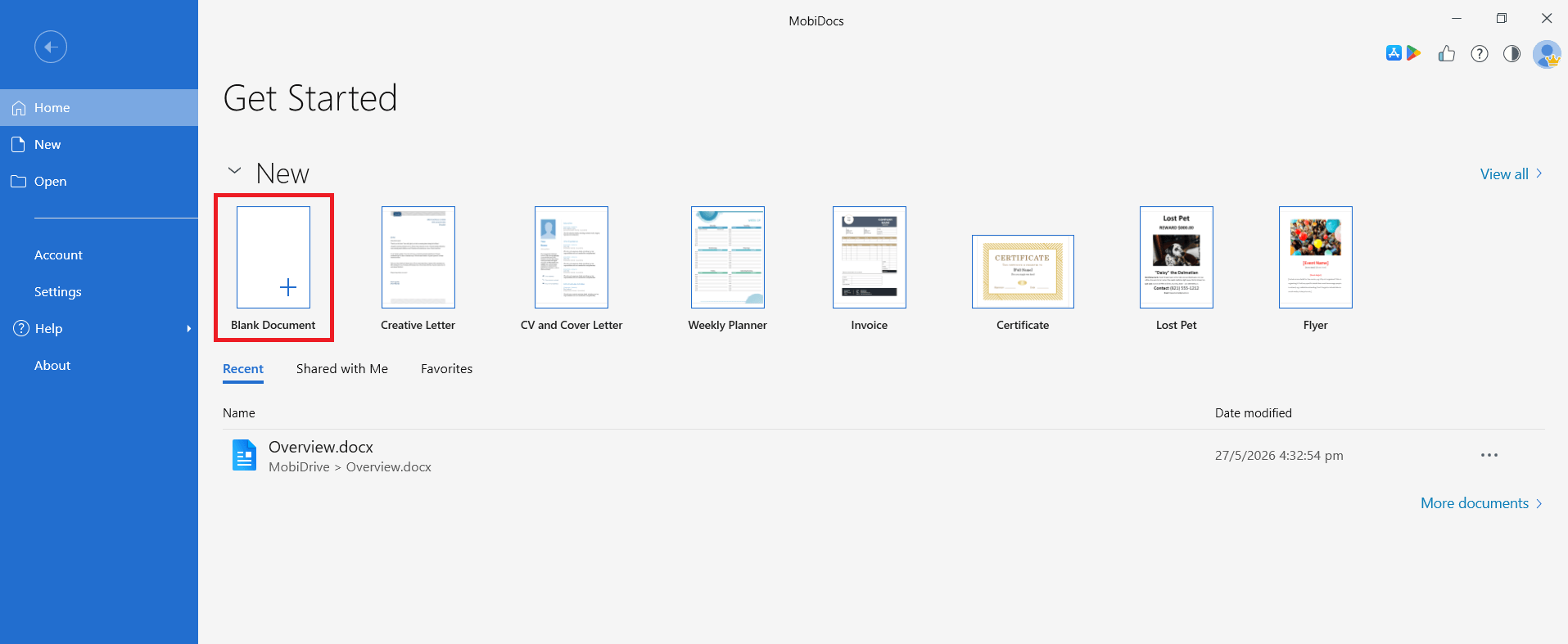
2. Klicken Sie auf dem Startbildschirm auf Leeres Dokument. Ein neues, leeres Dokument wird geöffnet.
3. Klicken Sie auf eine beliebige Stelle der Seite und beginnen Sie mit der Eingabe.
Dokument aus einer Vorlage erstellen
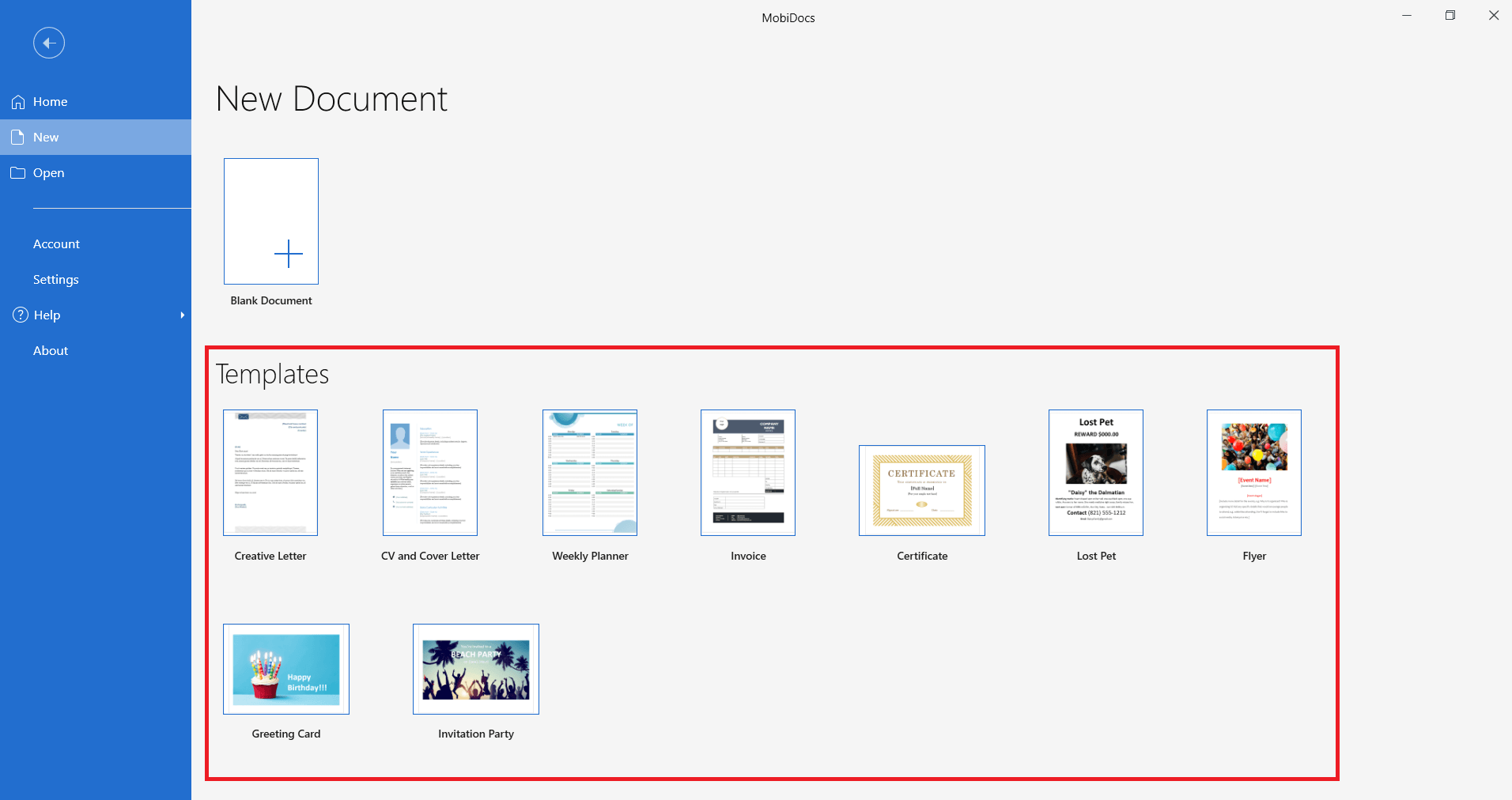
Vorlagen bieten Ihnen ein fertiges Layout für gängige Dokumente wie Lebensläufe, Anschreiben und Berichte. So erstellen Sie ein Dokument aus einer Vorlage:
1. Öffnen Sie MobiDocs.
2. Durchsuchen Sie auf dem Startbildschirm die verfügbaren Vorlagen und klicken Sie auf die gewünschte Vorlage.
3. Ersetzen Sie den Platzhaltertext durch Ihre eigenen Inhalte.
Vorhandenes Dokument öffnen
1. Öffnen Sie MobiDocs und klicken Sie dann auf Öffnen.
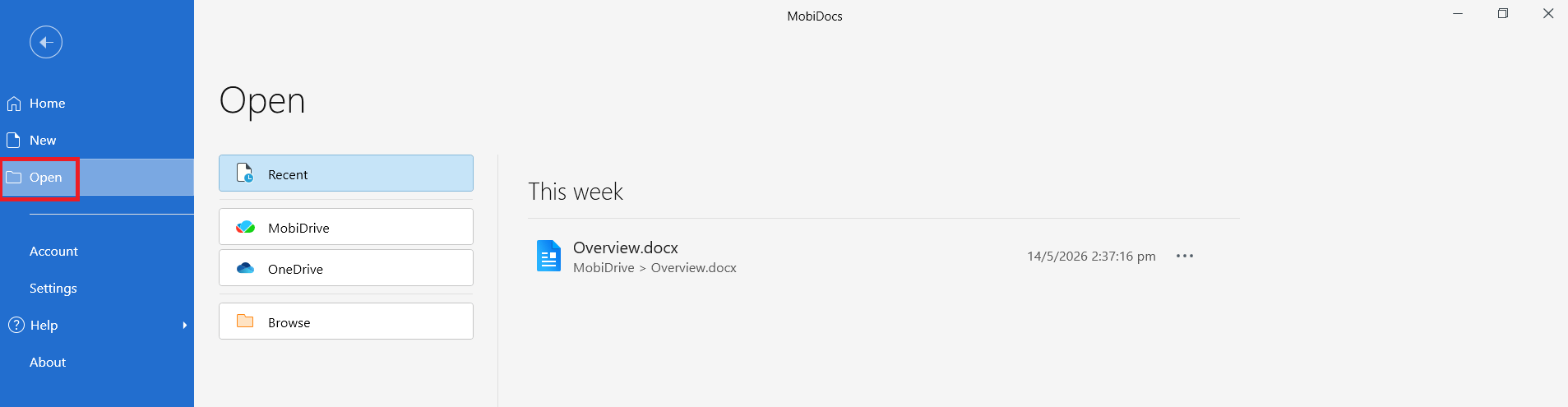
2. Navigieren Sie zum Speicherort Ihrer Datei: Ihr Gerät, MobiDrive oder ein verbundener Cloud-Dienst wie Google Drive, OneDrive oder Dropbox.
3. Wählen Sie die Datei aus und klicken Sie auf Öffnen.
Tipp: Zuletzt verwendete Dateien werden auf dem Startbildschirm von MobiDocs angezeigt. Klicken Sie auf eine Datei in der Liste, um sie direkt zu öffnen.
Dokument bearbeiten
Sobald Ihr Dokument geöffnet ist, können Sie Text hinzufügen, ändern oder entfernen.
Text hinzufügen und auswählen
1. Klicken Sie an die gewünschte Stelle und geben Sie Text ein.
2. Klicken Sie auf die Wörter, die Sie ändern möchten, und ziehen Sie darüber, um sie auszuwählen.
3. Doppelklicken Sie auf ein Wort, um es auszuwählen. Klicken Sie dreimal in einen Absatz, um ihn vollständig auszuwählen.
Kopieren, Ausschneiden und Einfügen
Sie können Text innerhalb eines Dokuments oder zwischen Dokumenten verschieben.
1. Wählen Sie den Text aus, den Sie kopieren oder verschieben möchten.
2. Drücken Sie Strg + C zum Kopieren oder Strg + X zum Ausschneiden. Verwenden Sie auf dem Mac Cmd + C oder Cmd + X.
3. Klicken Sie an die Stelle, an der Sie den Text einfügen möchten.
4. Drücken Sie Strg + V (oder Cmd + V auf dem Mac), um den Text einzufügen.
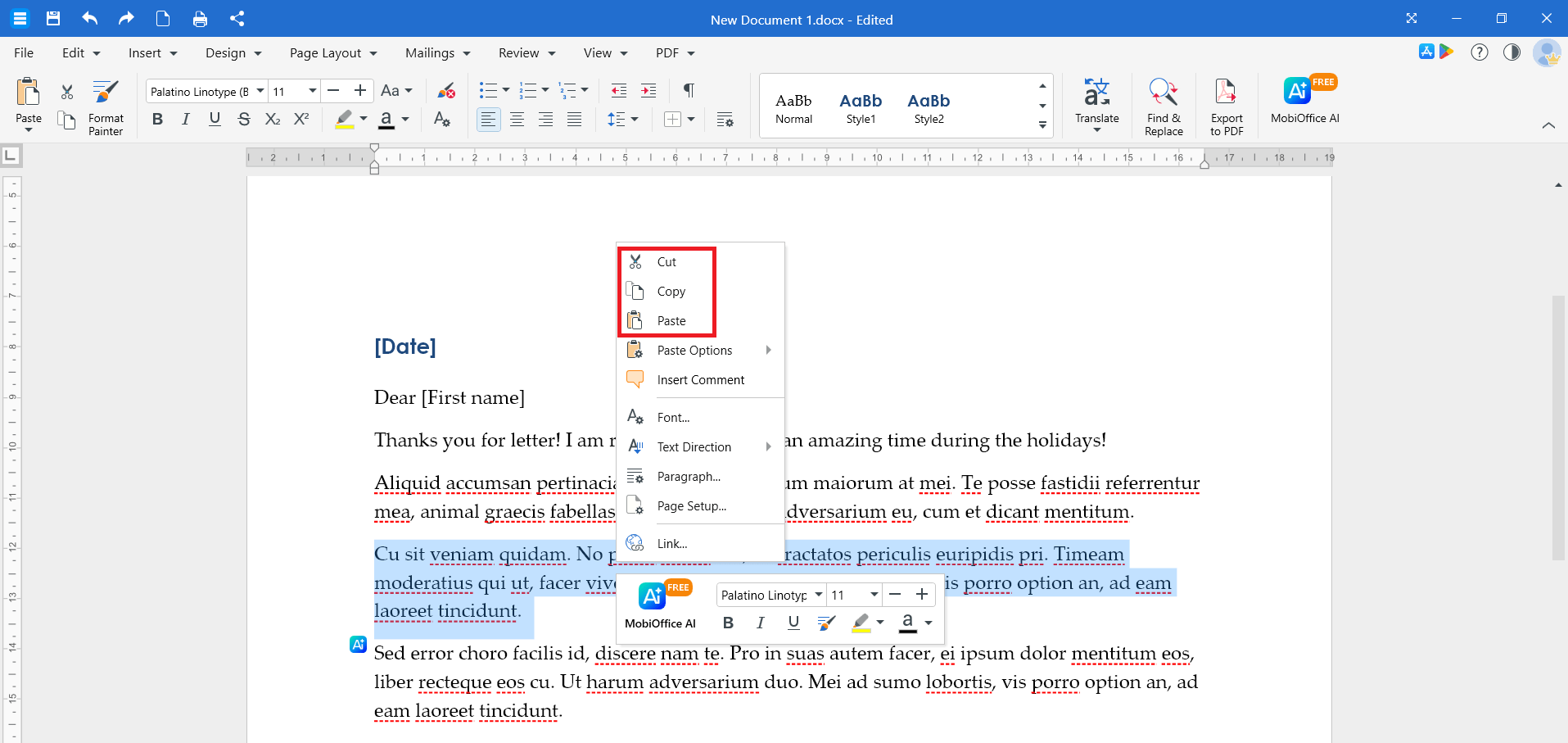
Sie können auch mit der rechten Maustaste auf den markierten Text klicken und Kopieren, Ausschneiden oder Einfügen auswählen.
Änderungen rückgängig machen und wiederherstellen
Wenn Sie eine Änderung vorgenommen haben, die Sie nicht behalten möchten:
Mit Strg + Z (oder Cmd + Z auf dem Mac) machen Sie die letzte Änderung rückgängig.
Mit Strg + Y (oder Cmd + Y auf dem Mac) stellen Sie sie wieder her.
Dokument speichern
Sie können Ihr Dokument an einem Speicherort Ihrer Wahl speichern.
1. Klicken Sie auf die Registerkarte Datei.
2. Klicken Sie auf Speichern, um Ihre Änderungen in derselben Datei zu speichern, oder auf Speichern unter, um eine Kopie zu speichern.
3. Wählen Sie einen Speicherort: MobiDrive, Ihr Gerät oder einen verbundenen Cloud-Dienst.
4. Geben Sie einen Dateinamen ein und wählen Sie dann ein Dateiformat (DOCX, DOC, RTF, TXT usw.) aus dem Dropdown-Menü.
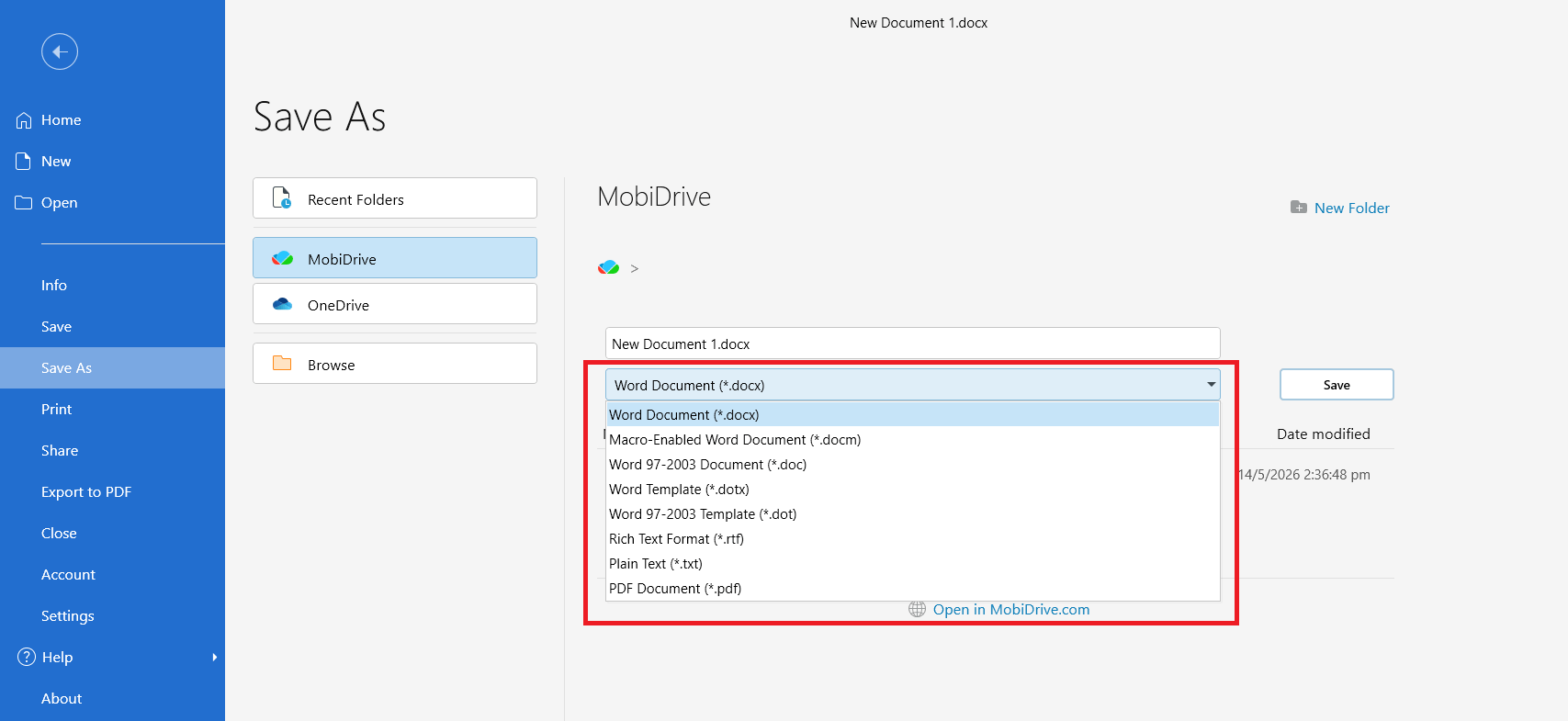
5. Klicken Sie auf Speichern.
Tipp: Drücken Sie Strg + S (oder Cmd + S auf dem Mac), um Ihr Dokument jederzeit zu speichern.
Dokument auf Android oder iOS bearbeiten
Die Schritte sind auf Mobilgeräten ähnlich:
1. Öffnen Sie die MobiDocs-App.
2. Tippen Sie auf Neues Dokument, um eine Datei zu erstellen, oder auf Öffnen, um eine vorhandene zu finden.
3. Tippen Sie auf die Seite und verwenden Sie die Bildschirmtastatur zum Schreiben.
4. Tippen und halten Sie, um Text auszuwählen, und verwenden Sie dann das Menü zum Kopieren, Ausschneiden oder Einfügen.
5. Tippen Sie auf Speichern, wenn Sie fertig sind.
Fehlerbehebung
Mein Dokument lässt sich nicht öffnen. Stellen Sie sicher, dass die Datei nicht in einer anderen App geöffnet ist. Befindet sich die Datei in einem Cloud-Ordner, prüfen Sie Ihre Internetverbindung und versuchen Sie es erneut.
Ich kann keine Texteingabe in meinem Dokument vornehmen. Klicken Sie auf eine beliebige Stelle auf der Seite, um den Cursor zu platzieren, und beginnen Sie mit der Eingabe. Wurde die Datei im schreibgeschützten Modus geöffnet, klicken Sie auf Bearbeiten, um in den Bearbeitungsmodus zu wechseln.
Meine Änderungen wurden nicht gespeichert. Überprüfen Sie die Liste Zuletzt verwendet auf dem Startbildschirm von MobiDocs. Wenn Sie die Synchronisierung mit MobiDrive aktiviert haben, befindet sich Ihre neueste Version möglicherweise auch in Ihrem MobiDrive-Ordner.
MobiDocs fordert mich zum Anmelden auf, um zu speichern. Das Speichern in MobiDrive erfordert ein angemeldetes MobiSystems-Konto. Melden Sie sich an und versuchen Sie dann erneut zu speichern.
Wohin als Nächstes?
Sie haben Ihr erstes Dokument erstellt und gespeichert. Probieren Sie als Nächstes eines davon aus:


