

Bei MobiSheets anmelden
Melden Sie sich bei MobiSheets an, um Ihre Lizenz zu aktivieren, Ihre Premium-Funktionen freizuschalten und Ihre Tabellenkalkulationen auf allen Geräten zu synchronisieren. Sie können sich mit einem MobiSystems-Konto oder mit Ihrem Google-, Facebook- oder Apple-Konto anmelden. Diese Anleitung zeigt Ihnen, wie Sie sich unter Windows, Mac, Android und iOS anmelden. Sie müssen dies nur einmal pro Gerät tun. Wenn Sie noch kein Konto haben, können Sie im selben Anmeldefenster eines erstellen.
Bevor Sie beginnen
Stellen Sie sicher, dass Sie Folgendes haben:
MobiOffice auf Ihrem Gerät installiert. Weitere Informationen finden Sie unter MobiOffice auf mehreren Geräten installieren.
Ein MobiSystems-Konto oder ein Google-, Facebook- oder Apple-Konto zur Anmeldung. Falls Sie noch kein Konto haben, folgen Sie den Schritten unter Ihr MobiOffice-Konto erstellen und verwalten.
Eine Internetverbindung.
Bei MobiSheets auf Windows anmelden
1. Suchen Sie in der Windows-Suchleiste nach MobiSheets oder öffnen Sie die App über das Startmenü.
2. Klicken Sie auf das Gesichtssymbol, um sich anzumelden, oder öffnen Sie das Menü Konto und klicken Sie auf Anmelden.
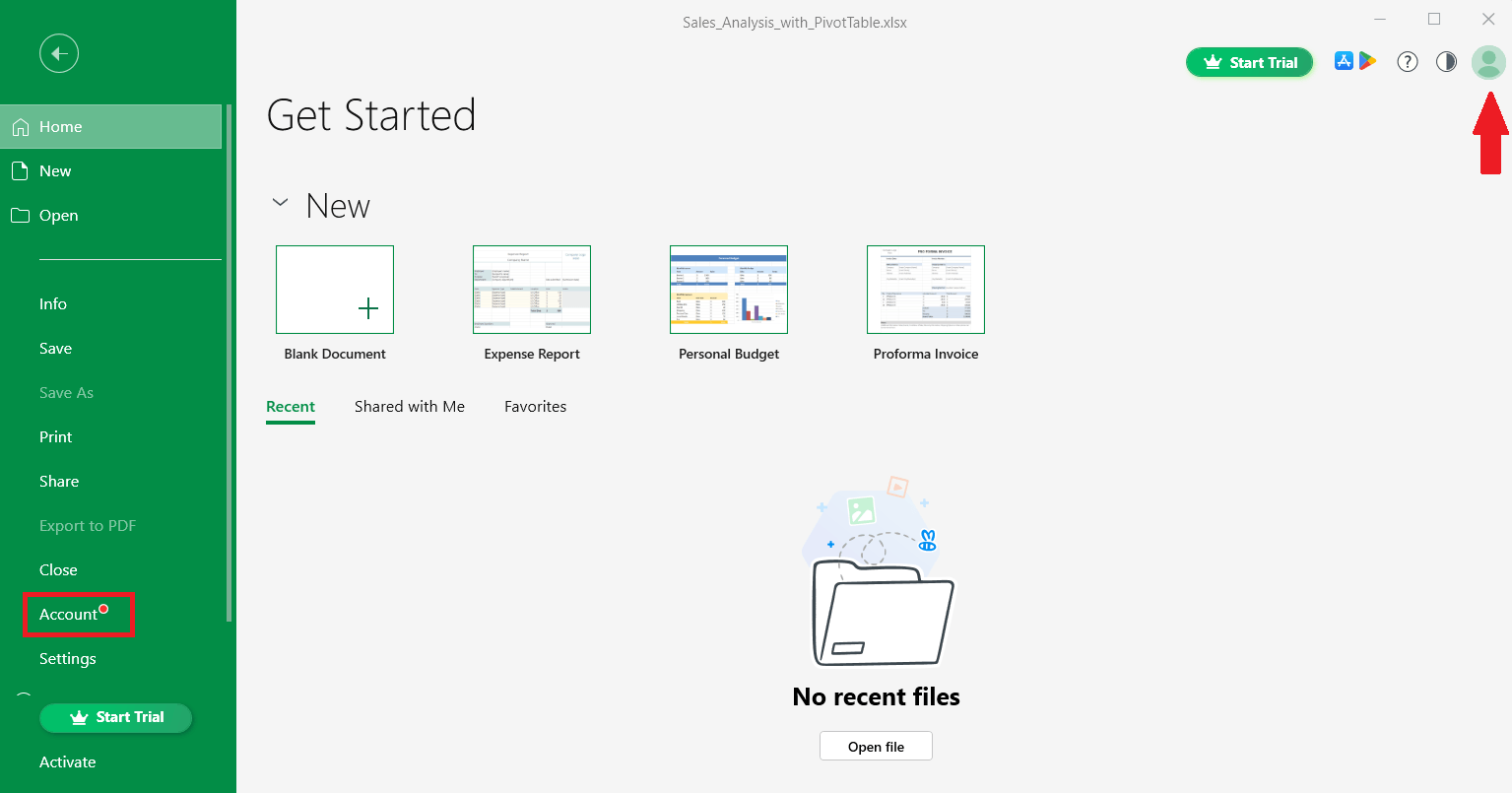
3. Wählen Sie eine Anmeldemethode:
Geben Sie die E-Mail-Adresse und das Passwort Ihres MobiSystems-Kontos ein, oder
Wählen Sie Google, Facebook oder Apple und folgen Sie den Anweisungen.
4. Warten Sie auf die Bestätigung. Ihre Lizenz wird automatisch aktiviert und Ihre Premium-Funktionen werden freigeschaltet.
Bei MobiSheets auf dem Mac anmelden
1. Öffnen Sie MobiSheets über das Launchpad oder Ihren Ordner Programme.
2. Klicken Sie auf Konto.
3. Melden Sie sich mit Ihrem MobiSystems-Konto an oder wählen Sie Google, Facebook oder Apple.
Ihre Lizenz wird automatisch aktiviert, sobald Sie angemeldet sind.
Bei MobiSheets auf Android und iOS anmelden
Auf Smartphones und Tablets ist MobiSheets Teil der MobiOffice-App. Wenn Sie sich dort anmelden, werden Sie also auch für Tabellenkalkulationen angemeldet.
1. Öffnen Sie die MobiOffice-App auf Ihrem Gerät.
2. Gehen Sie zum Bereich Konto.
3. Melden Sie sich mit Ihrem MobiSystems-Konto an oder wählen Sie Google, Facebook oder Apple.
Abmelden oder Konto wechseln unter Windows
Führen Sie diese Schritte aus, wenn Sie ein Gerät gemeinsam nutzen oder das Konto wechseln müssen.
1. Öffnen Sie MobiSheets.
2. Öffnen Sie den Bereich Konto.
3. Wählen Sie Abmelden.
4. Melden Sie sich erneut mit dem Konto an, das Sie verwenden möchten.
Fehlerbehebung
Meine Premium-Funktionen werden nicht angezeigt. Melden Sie sich mit demselben Konto an, das Sie für den Kauf Ihres Abonnements verwendet haben. Der Wechsel des Anmeldeanbieters (z. B. von Google zu Apple) erstellt ein separates Konto.
Ich habe mein Passwort vergessen. Gehen Sie in der MobiSheets-App auf Konto und klicken Sie auf Anmelden. Geben Sie im Anmeldefenster Ihre E-Mail-Adresse ein und klicken Sie auf Weiter. Wählen Sie die Option Passwort vergessen und folgen Sie den Anweisungen, die an Ihre E-Mail-Adresse gesendet wurden.
Ich habe mein Gerätelimit erreicht. Melden Sie sich bei Ihrem MobiSystems-Konto an (https://accounts.mobisystems.com/). Öffnen Sie Mein Konto > Verknüpfte Geräte und entfernen Sie ein Gerät, das Sie nicht mehr verwenden.
Die Anmeldung wird nicht abgeschlossen. Überprüfen Sie Ihre Internetverbindung und versuchen Sie es erneut. Wenn Ihre Antivirensoftware oder Firewall die App blockiert, lassen Sie MobiOffice zu und versuchen Sie es erneut.


