Para combinar varios archivos PDF en uno, abre una herramienta como MobiPDF, sube tus documentos, organiza el orden de las páginas y exporta un único archivo combinado. Así puedes reordenar páginas, eliminar las que no necesites y mantener la calidad en todas ellas.
Este artículo se actualizó el 22 de octubre de 2026
Combinar archivos PDF es una de las formas más sencillas de organizar documentos, preparar papeleo o compartir información en un único archivo. Esta guía te muestra exactamente cómo combinar archivos PDF de forma rápida, segura y con alta calidad usando MobiPDF.
¿Qué significa combinar archivos PDF?
Combinar archivos PDF es el proceso de reunir varios PDF en un único documento. Es una de las tareas más buscadas por los usuarios, ya que simplifica compartir, organizar y archivar información en distintos dispositivos y flujos de trabajo.
Fusionar PDF es útil tanto si trabajas con Word, Excel, PowerPoint o archivos de imagen, ya que los PDF suelen provenir de formatos mixtos. Un buen combinador de PDF debería permitirte fusionar varios archivos a la vez, reorganizar páginas y gestionar tanto PDF estándar como escaneados.
También es importante entender las diferencias técnicas entre herramientas. Algunas apps limitan el número de archivos que puedes fusionar, tienen problemas con PDF protegidos con contraseña o firmados digitalmente, o no conservan la orientación, los metadatos ni el formato. Estos detalles importan, y no todas las herramientas los gestionan bien.
Para ello, necesitas una herramienta que admita varios archivos de entrada, reordenación de páginas, gestión de documentos protegidos y una salida de alta calidad, para que puedas combinar PDF de forma fiable en cualquier situación.
¿Cómo combino varios archivos PDF en uno?
Para combinar varios archivos PDF en uno, abre una herramienta de combinación de PDF, sube o arrastra tus archivos, organiza el orden de las páginas y exporta un único PDF fusionado. Así puedes combinar archivos sin límite, ajustar páginas y sincronizar el documento resultante al instante. Si usas MobiPDF, esto puede hacerse a través del almacenamiento en la nube de MobiDrive.
Veamos el proceso paso a paso.
Cómo combinar archivos PDF en Windows: guía paso a paso
Aquí tienes una forma rápida y fiable de combinar PDF con la sencillez del arrastrar y soltar:
Instala y ejecuta el programa.
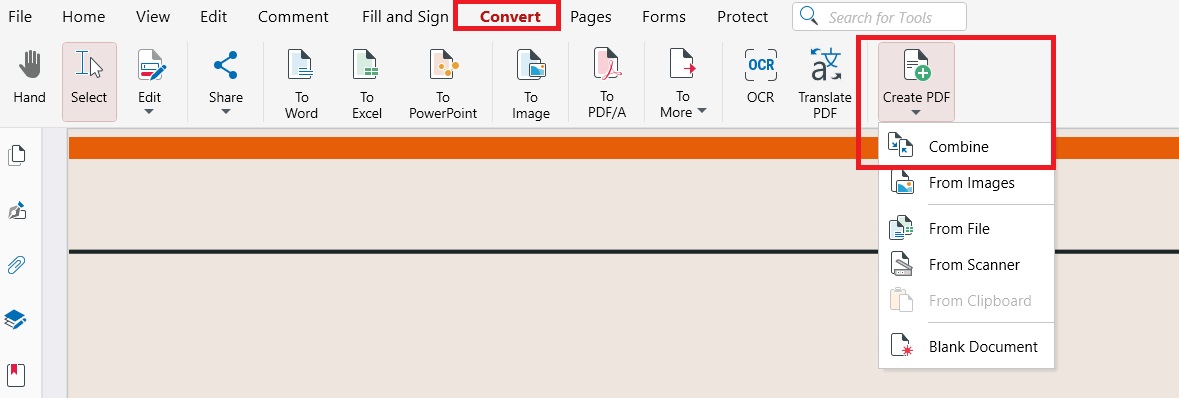
Elige Convertir y haz clic en Crear PDF.
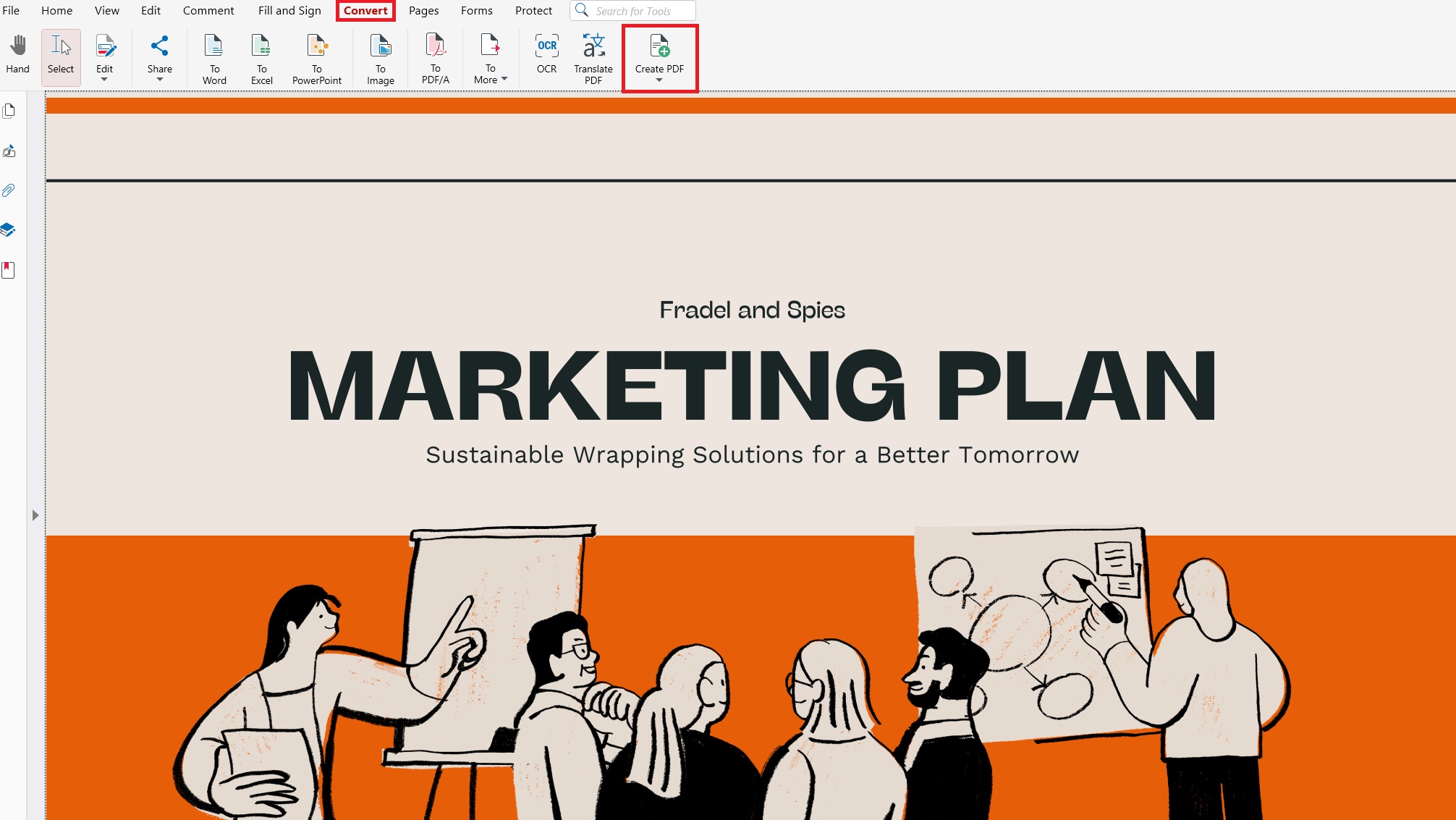
En el menú desplegable, elige Combinar.
Arrastra y suelta tus PDF, añádelos manualmente con el botón Añadir archivo o elige entre archivos subidos anteriormente.
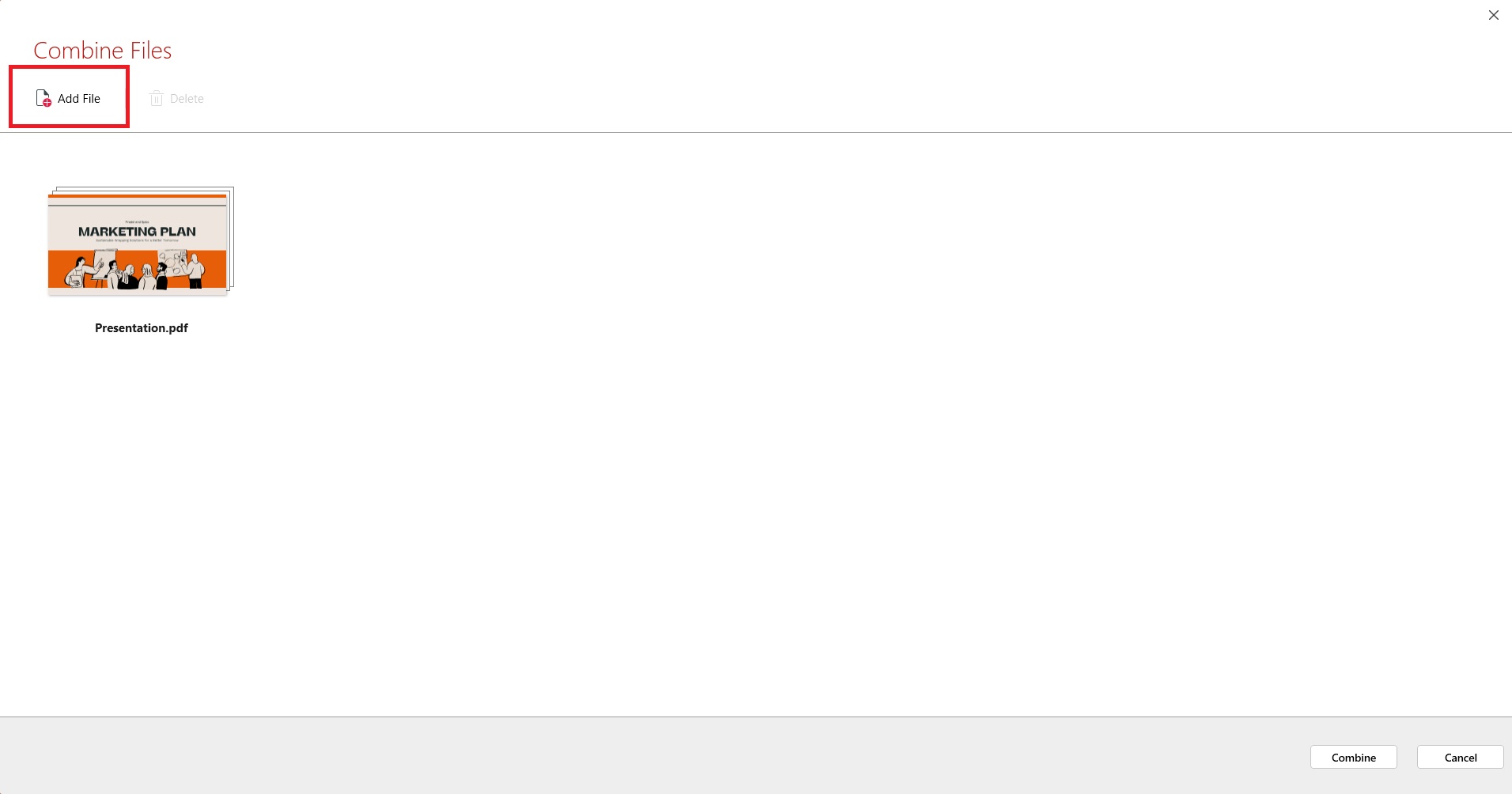
Haz clic en Combinar para generar un PDF de alta calidad.
El archivo fusionado se sincroniza automáticamente con MobiDrive para acceder fácilmente desde cualquier dispositivo.
Por ejemplo, si estás preparando documentación para una solicitud de empleo —currículum, carta de presentación, certificados—, puedes fusionarlo todo en un único PDF de aspecto profesional para enviarlo online.
Otra forma de combinar archivos en Windows es:
Visita nuestra web e instala la app.
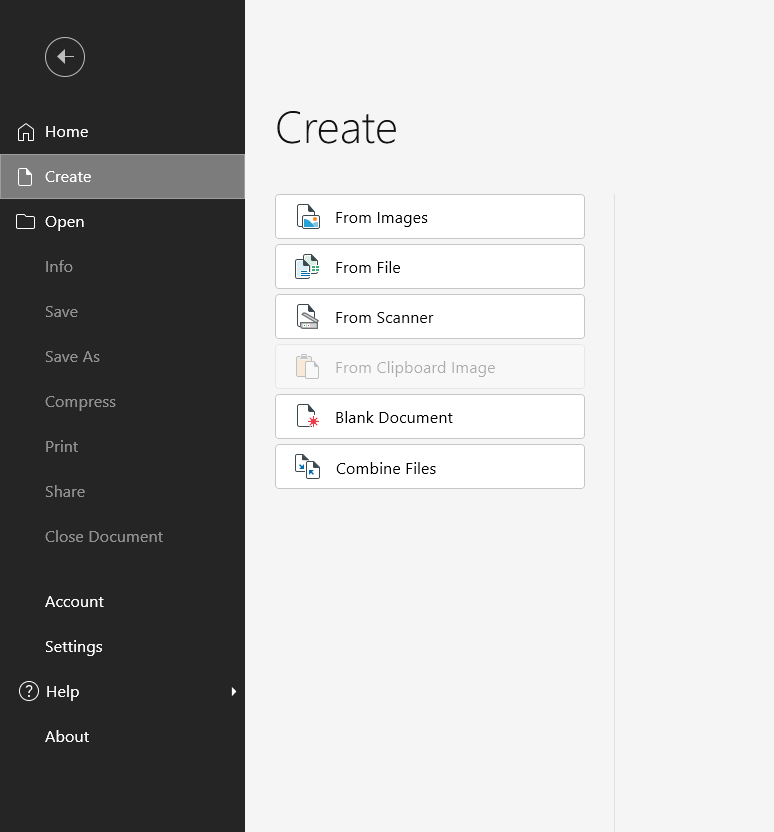
Al abrir la app, verás la pantalla de inicio. Desde allí, haz clic en Crear.

Haz clic en Combinar archivos.
Usa nuestra interfaz de arrastrar y soltar para reorganizar las páginas como quieras (o simplemente haz clic en Añadir archivo para añadir archivos manualmente desde tu dispositivo).
Cuando hayas terminado y tengas el PDF perfecto, haz clic en Combinar.
El archivo resultante se abrirá directamente en MobiPDF y estará listo para firmar, compartir o guardar (los usuarios registrados obtienen 5 GB de almacenamiento gratuito en la nube de MobiDrive).
¿Cómo combinar archivos PDF en una Mac?
Si usás Mac, aún podés usar MobiPDF descargando Wine que es una herramienta gratuita que permite que apps diseñadas para Windows funcionen en tu Mac o Macbook. Como alternativa, podés instalar Virtualbox para acceder a toda la experiencia Windows (pero virtualizada) y seguir disfrutando del combinador de MobiPDF.
Si estás apurado y necesitás algo básico, las versiones más nuevas de macOS (a partir de 2019 con Catalina) ofrecen funciones integradas para combinar dentro de las aplicaciones Finder y Vista Previa de macOS que pueden resultarte útiles.
Cómo combinar un archivo PDF con la app Vista Previa en macOS
Duplicá el archivo que vas a usar como entrada; esto es esencial porque Vista Previa guarda los archivos a medida que trabajás y podría sobrescribir tus archivos originales sin que te des cuenta.
Abrí el duplicado en Vista Previa.
Arrastrá todos los archivos PDF adicionales que quieras a la barra lateral de Vista Previa. Opcionalmente, vas a poder reordenar los archivos o eliminar alguno desde la barra lateral.
Cuando estés conforme con el resultado, hacé clic en Archivo → Exportar como PDF.
¿Por qué es útil combinar archivos PDF?
Combinar archivos PDF es útil porque te permite organizar varios documentos en un solo PDF limpio y fácil de compartir. Esto reduce el desorden, optimiza la colaboración y garantiza que tus archivos se abran sin problemas en todos los dispositivos y aplicaciones; esta es solo una razón por la que las búsquedas de cómo combinar archivos PDF y combinar archivos PDF gratis siguen aumentando.
Unir PDFs es especialmente útil cuando trabajás con formatos mixtos como documentos de Word, hojas de cálculo de Excel, imágenes o páginas escaneadas. Un solo PDF combinado es más fácil de cargar, almacenar y enviar en situaciones profesionales o personales.
Principales motivos por los que las personas combinan archivos PDF:
Compartir más fácil: Enviá un solo PDF en vez de varios archivos adjuntos.
Organización más ordenada: Mantené juntos los documentos relacionados para acceder fácilmente.
Mejor compatibilidad: Las aplicaciones antiguas y las plataformas de firmas funcionan mejor con un solo archivo.
Ahorro de costos: Las herramientas de firma digital suelen cobrar por cada documento cargado.
Flujos de trabajo más rápidos: Revisá, anotá y almacená un solo archivo en lugar de muchos.
Ya sea que estés preparando contratos, entregando tareas o armando reportes, combinar archivos PDF en uno solo te da un flujo de trabajo más ágil y eficiente, y ayuda a evitar errores innecesarios o pasos extra.
¿Qué consejos debo saber antes de combinar archivos PDF?
Antes de combinar archivos PDF, es importante entender cómo cada herramienta gestiona la unión, el orden de las páginas y la integridad del documento. Combinadores de PDF de alta calidad como MobiPDF te dan control total sobre las páginas, las vistas previas y el formato para que tu archivo final combinado luzca exactamente como esperás.
Combinar vs. unir: ¿Cuál es la diferencia?
Aunque mucha gente usa "combinar" y "unir" como sinónimos, no todo el software los maneja igual.
Unir muchas veces significa simplemente adjuntar un PDF al final de otro.
Combinar debería permitirte reordenar, quitar o agregar páginas antes de crear el archivo final.
MobiPDF funciona como un completo Combinador de PDF, permitiéndote ajustar el orden de las páginas e incluir o excluir contenido según lo necesites.
¿Qué tipos de archivos puedo combinar en un solo PDF?
Con MobiPDF, podés combinar archivos PDF junto con imágenes JPG/PNG y páginas escaneadas. La aplicación convierte cada archivo en un PDF unificado antes de fusionarlos.
Los formatos compatibles incluyen:
PDF
PNG / JPG / TIFF
Documentos escaneados
Paquetes de formatos mixtos
Esto lo hace ideal para contratos, informes, tareas escolares o documentación empresarial.
¿Puedo previsualizar los archivos antes de combinarlos?
La vista previa es esencial cuando necesitás verificar el orden de las páginas o confirmar el contenido de cada PDF. Sorprendentemente, muchas herramientas gratuitas no cuentan con esta función. MobiPDF te permite:
Ver miniaturas de página
Abrir una vista previa en pantalla completa
Reordenar, rotar, agregar o eliminar páginas al instante
Esto te asegura saber siempre cómo se verá el PDF final combinado.
Buenas prácticas para combinar PDFs de forma segura
Para evitar perder datos o dañar documentos importantes, tené en cuenta estos hábitos:
Hacé una copia de seguridad de tus archivos originales antes de combinarlos.
Usá una herramienta que nunca sobrescriba los documentos de entrada.
Previsualizá tus páginas cuidadosamente, especialmente al combinar escaneos o archivos de varias páginas.
Manejamos la entrada de varios archivos, edición de páginas y protección del formato para darte siempre una fusión confiable y precisa.
Preguntas frecuentes
¿Cómo puedo combinar varios archivos PDF en un solo documento?
Abrí un combinador de PDF como MobiPDF, cargá tus archivos, ordená las páginas y exportá un único PDF fusionado.
¿Combinar PDFs afecta la calidad del archivo?
No, herramientas de alta calidad como MobiPDF mantienen las fuentes, imágenes y el formato al combinar.
¿Cómo reordeno las páginas al unir PDFs?
Usá las miniaturas de página para arrastrar, rotar o eliminar páginas antes de exportar tu archivo final combinado.
¿Puedo dividir PDFs fusionados más tarde?
Sí, MobiPDF incluye una herramienta para dividir PDF que te permite separar páginas o rangos de un documento combinado.
Conclusión
Combinar archivos PDF es una de las maneras más simples de organizar documentos, compartir información de manera eficiente y agilizar tu flujo de trabajo digital. Con la versión actualizada 2026 de MobiPDF, podés fusionar PDFs rápidamente y con control total sobre el orden de las páginas, la calidad y los formatos, tanto en escritorio, móvil como en la nube. Tanto si estás preparando documentación profesional como archivos cotidianos, MobiPDF te ofrece un combinador de PDF rápido, seguro y confiable para todas tus necesidades.