

Crear y editar documentos
Esta guía te muestra cómo crear un documento nuevo en MobiDocs, abrir un archivo existente, hacer cambios básicos y guardar tu trabajo. Úsala como punto de partida antes de pasar a dar formato, usar las herramientas de IA o compartir documentos.
Antes de empezar
Asegúrate de tener:
MobiDocs instalado y con la sesión iniciada.
Una cuenta de MobiSystems si quieres guardar en MobiDrive.
Consejo: debes iniciar sesión en tu cuenta de MobiSystems antes de editar un documento.
Crea un documento nuevo
Puedes empezar un documento nuevo desde una página en blanco o desde una plantilla.
Crea un documento en blanco
1. Abre MobiDocs.
2. En la pantalla de inicio, haz clic en Documento en blanco. Se abre un documento nuevo vacío.
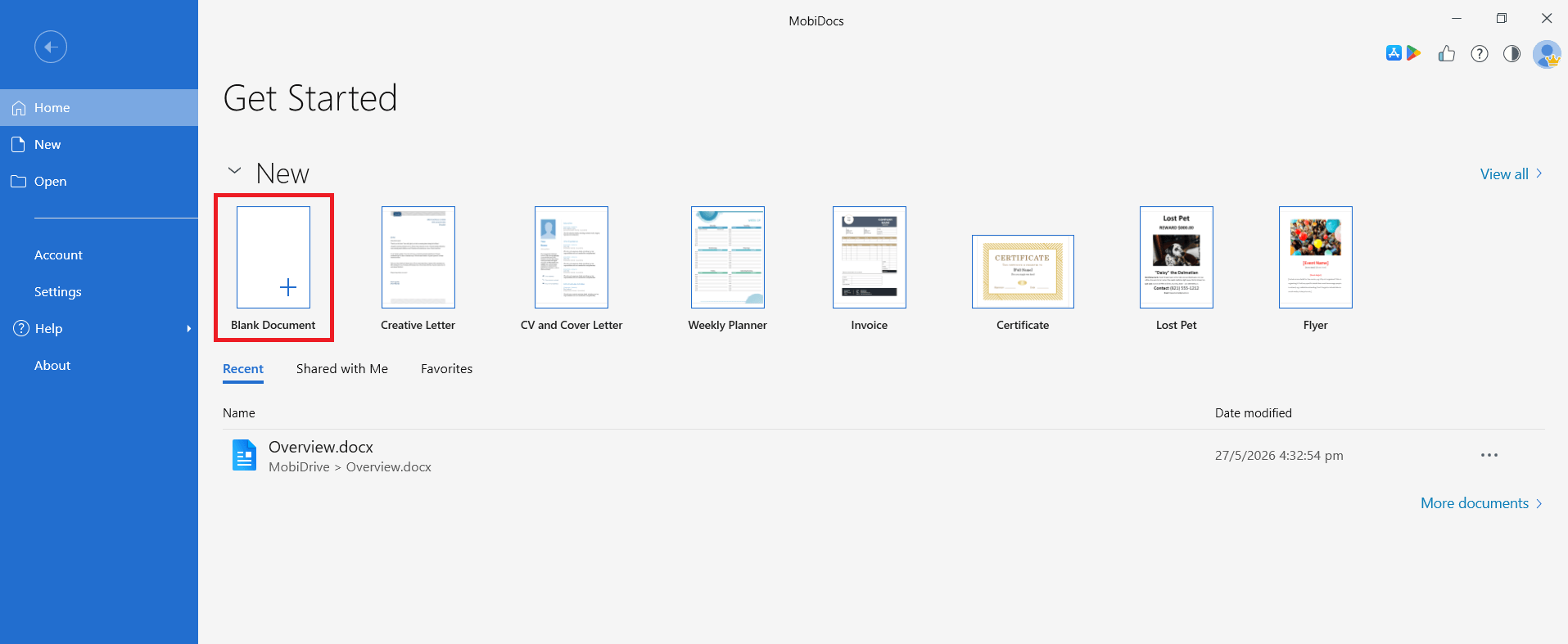
3. Haz clic en cualquier parte de la página y empieza a escribir.
Crea un documento a partir de una plantilla
Las plantillas te ofrecen un diseño listo para usar en documentos habituales, como currículums, cartas de presentación e informes. Para crear un documento a partir de una plantilla, sigue estos pasos:
1. Abre MobiDocs.
2. En la pantalla de inicio, explora las plantillas disponibles y haz clic en la que quieras usar.
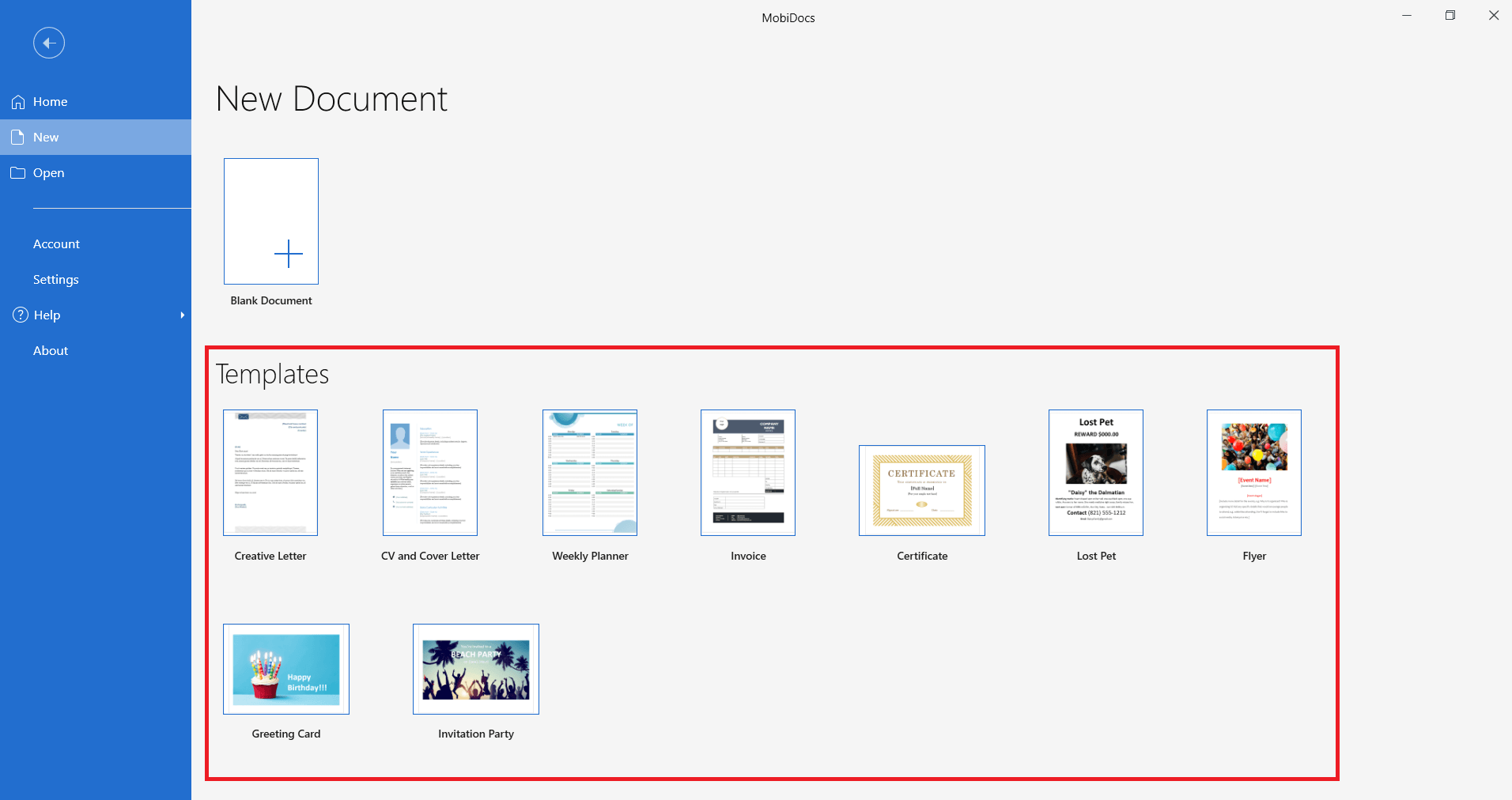
3. Sustituye el texto de ejemplo por tu propio contenido.
Abre un documento existente
1. Abre MobiDocs y, a continuación, haz clic en Abrir.
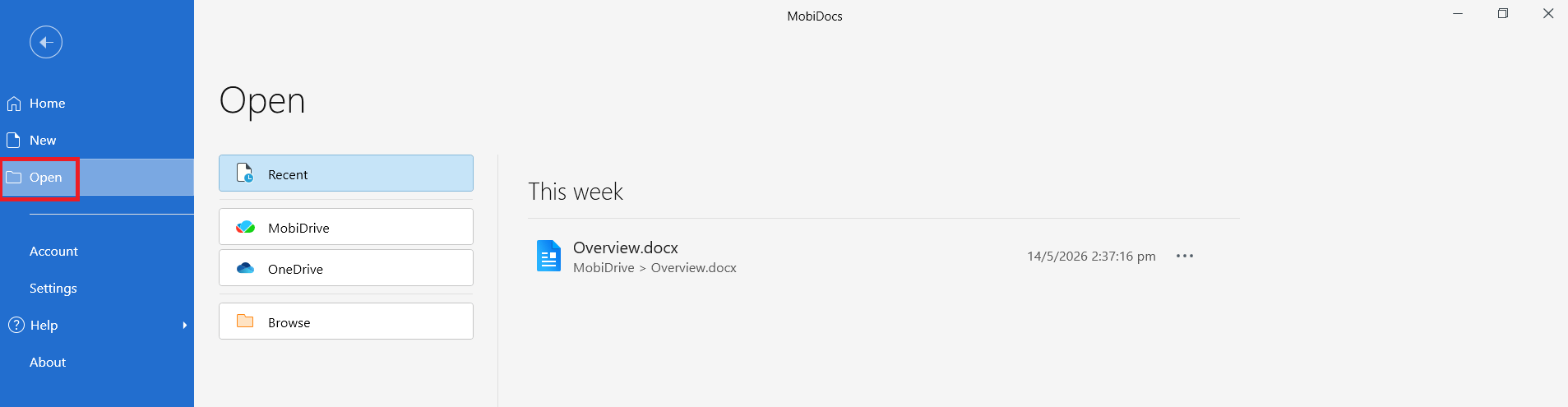
2. Ve a la ubicación del archivo: tu dispositivo, MobiDrive o un servicio en la nube conectado, como Google Drive, OneDrive o Dropbox.
3. Selecciona el archivo y haz clic en Abrir.
Consejo: los archivos recientes aparecen en la pantalla de inicio de MobiDocs. Haz clic en un archivo de la lista para abrirlo directamente.
Edita tu documento
Cuando el documento esté abierto, puedes añadir, cambiar o eliminar texto.
Añade y selecciona texto
1. Haz clic donde quieras añadir texto y empieza a escribir.
2. Para seleccionar texto, haz clic y arrastra sobre las palabras que quieras cambiar.
3. Para seleccionar una palabra, haz doble clic en ella. Para seleccionar un párrafo entero, haz triple clic en cualquier parte del párrafo.
Copia, corta y pega
Puedes mover texto dentro de un documento o entre documentos.
1. Selecciona el texto que quieras copiar o mover.
2. Pulsa Ctrl + C para copiar o Ctrl + X para cortar. En Mac, pulsa Cmd + C o Cmd + X.
3. Haz clic donde quieras colocar el texto.
4. Pulsa Ctrl + V (o Cmd + V en Mac) para pegar.
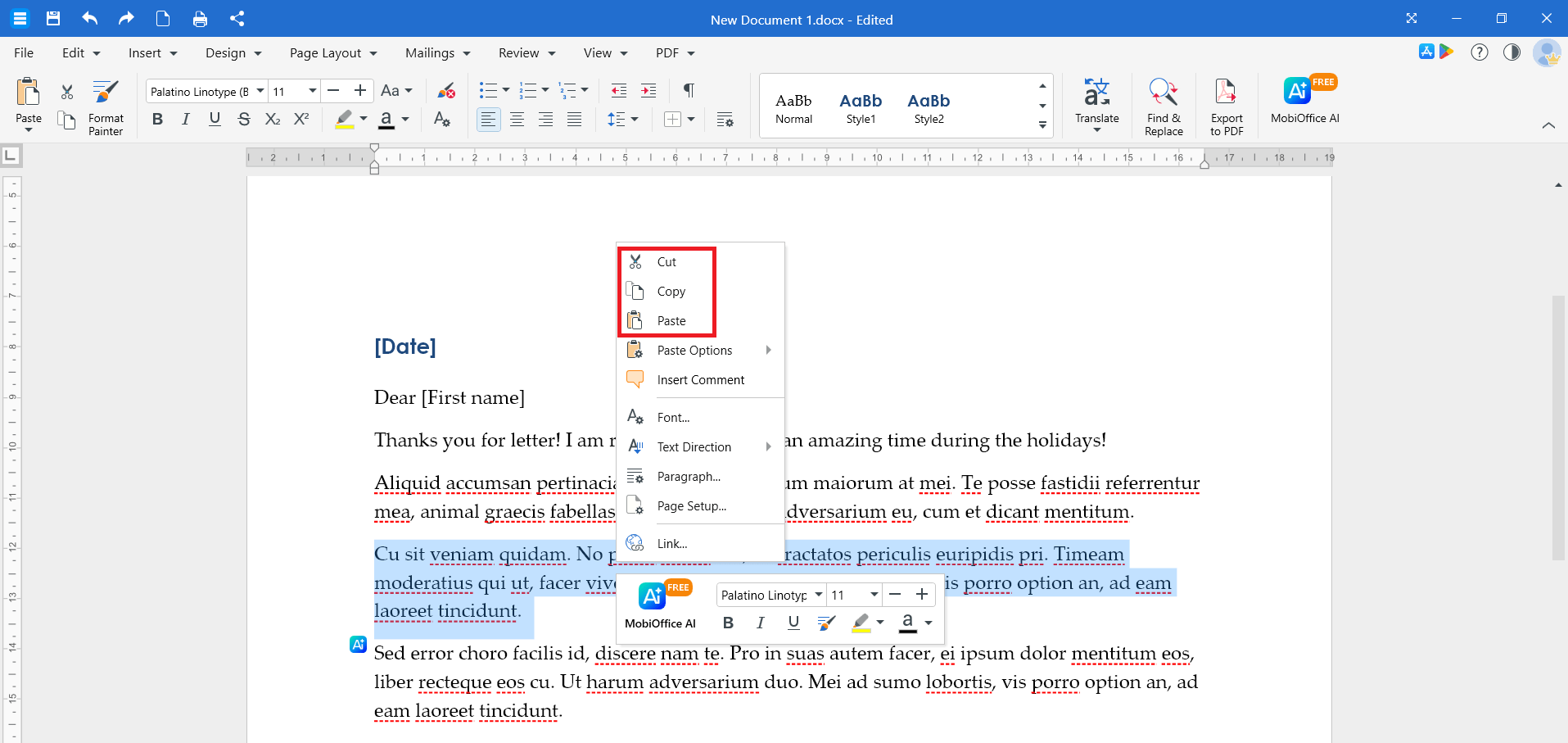
También puedes hacer clic con el botón derecho en el texto seleccionado y elegir Copiar, Cortar o Pegar.
Deshaz y rehaz los cambios
Si haces un cambio que no quieres conservar:
Pulsa Ctrl + Z (o Cmd + Z en Mac) para deshacer.
Pulsa Ctrl + Y (o Cmd + Y en Mac) para rehacer.
Guarda tu documento
Puedes guardar tu documento en la ubicación que prefieras.
1. Haz clic en la pestaña Archivo.
2. Haz clic en Guardar para guardar los cambios en el mismo archivo o en Guardar como para guardar una copia.
3. Elige una ubicación: MobiDrive, tu dispositivo o un servicio en la nube conectado.
4. Introduce un nombre para el archivo y, a continuación, elige un formato (DOCX, DOC, RTF, TXT, etc.) en el menú desplegable.
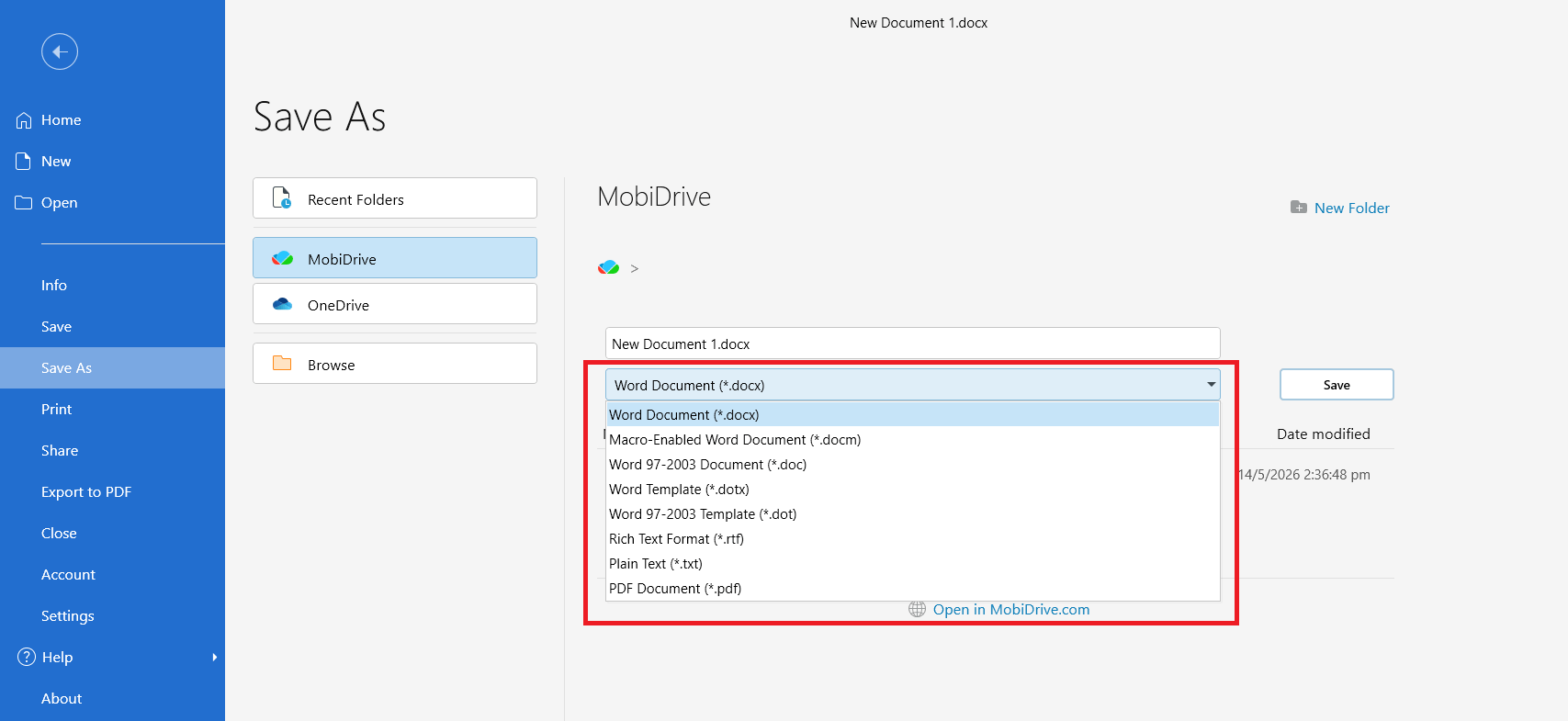
5. Haz clic en Guardar.
Consejo: Pulsa Ctrl + S (o Cmd + S en Mac) para guardar tu documento en cualquier momento.
Edita un documento en Android o iOS
Los pasos son similares en el móvil:
1. Abre la aplicación MobiDocs.
2. Toca Nuevo documento para crear un archivo o Abrir para buscar uno existente.
3. Toca la página y usa el teclado en pantalla para escribir.
4. Mantén pulsado para seleccionar texto y, después, usa el menú para copiar, cortar o pegar.
5. Toca Guardar cuando termines.
Solución de problemas
Mi documento no se abre. Asegúrate de que el archivo no esté abierto en otra aplicación. Si está en una carpeta en la nube, comprueba tu conexión a Internet y vuelve a intentarlo.
No puedo escribir en mi documento. Haz clic en cualquier parte de la página para colocar el cursor y empieza a escribir. Si el archivo se abrió en modo de solo lectura, haz clic en Editar para cambiar al modo de edición.
He perdido mis cambios. Consulta la lista de Recientes en la pantalla de inicio de MobiDocs. Si has activado la sincronización con MobiDrive, puede que la versión más reciente también esté en tu carpeta de MobiDrive.
MobiDocs me pide que inicie sesión para guardar. Para guardar en MobiDrive, debes iniciar sesión en tu cuenta de MobiSystems. Inicia sesión y vuelve a intentar guardar.
¿A dónde ir ahora?
Has creado y guardado tu primer documento. Ahora prueba una de estas opciones:


