

Seguimiento de cambios en documentos
Control de cambios registra todas las modificaciones que haces en un documento, como adiciones, eliminaciones y cambios de formato. Así, los revisores pueden ver qué ha cambiado y decidir qué conservar. Úsalo al colaborar con un compañero, recibir comentarios de un responsable o revisar un contrato. Esta guía explica cómo activar Control de cambios, gestionar ediciones y comentarios registrados, y aceptar o rechazar cambios en MobiDocs.
Antes de empezar
Asegúrate de tener lo siguiente:
MobiDocs instalado y con sesión iniciada.
Un documento abierto en MobiDocs.
Activar el control de cambios
1. Abre el documento en MobiDocs.
2. Haz clic en Revisar y, a continuación, en Control de cambios.
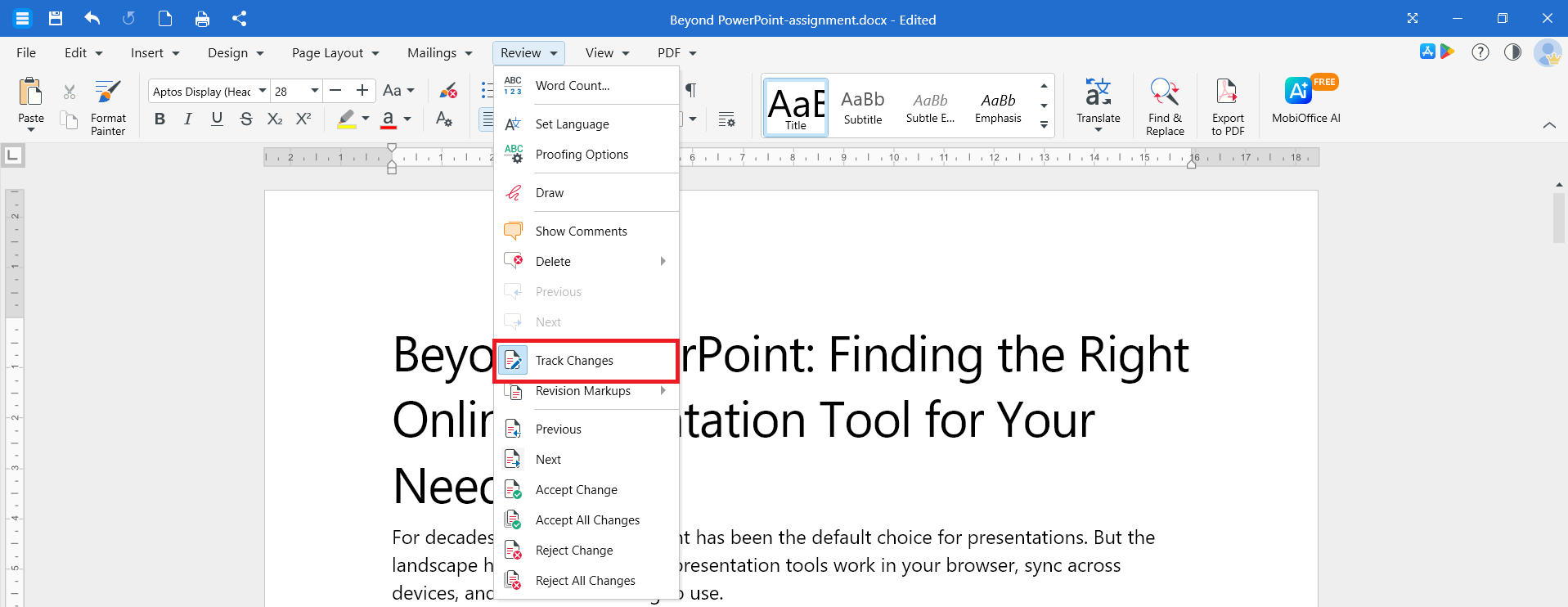
Cuando el botón está resaltado, Control de cambios está activado. Tus ediciones y las de otros revisores aparecerán como cambios registrados.
Para desactivar el control de cambios, vuelve a hacer clic en Control de cambios. Las modificaciones ya registradas permanecerán en el documento hasta que las aceptes o rechaces.
Consulta quién hizo cada cambio
Las ediciones registradas aparecen directamente en el texto:
Las inserciones se muestran en otro color.
Las eliminaciones se muestran en otro color y tachadas.
Los cambios de formato se muestran como una nota en el margen o en el panel de revisión.
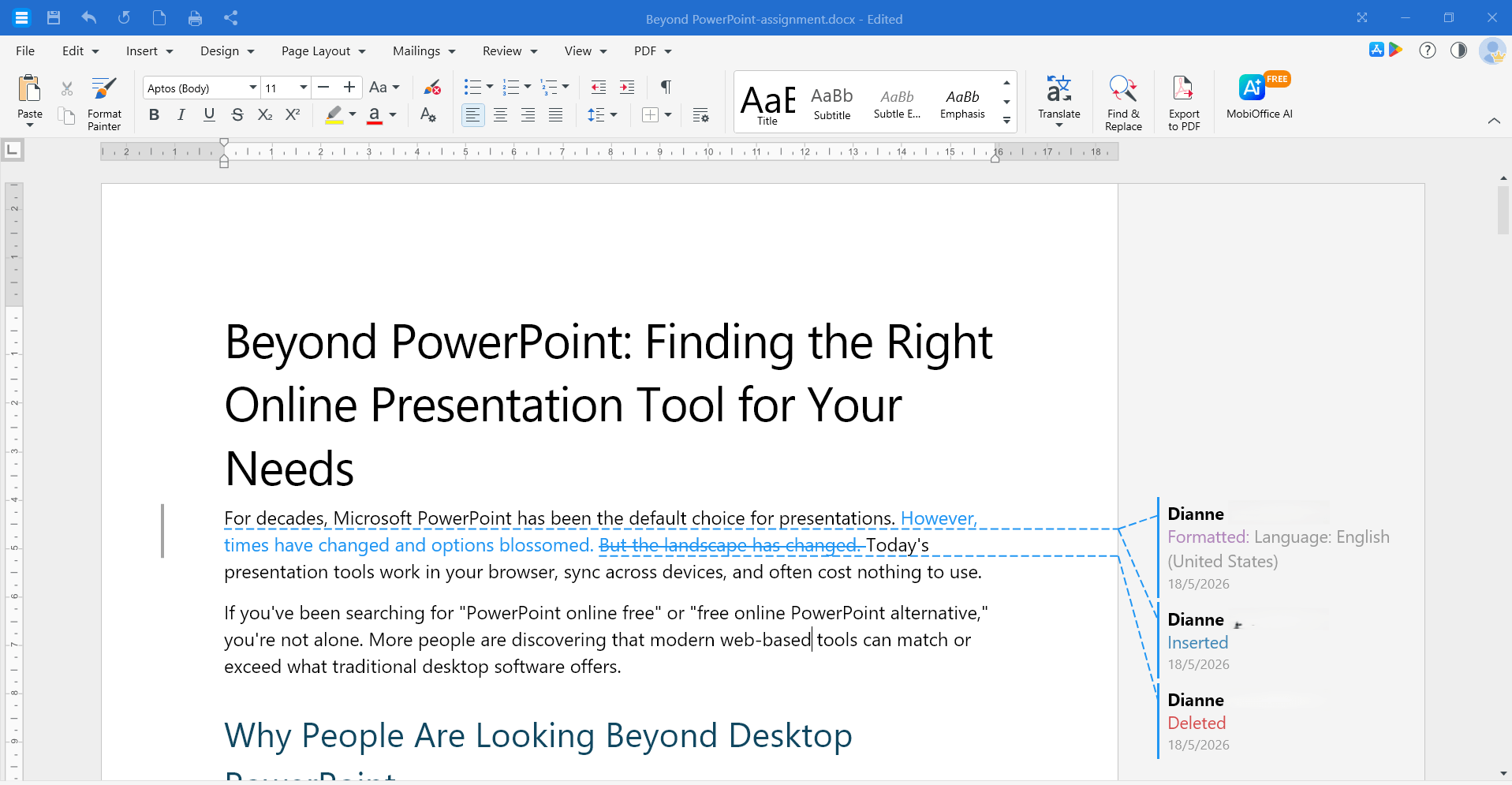
A cada revisor se le asigna un color diferente, para que puedas ver quién realizó cada edición. Haz clic en una edición para ver el nombre del revisor y la fecha y hora del cambio.
Modificar cómo se muestran las ediciones rastreadas
Puedes alternar entre las vistas de marcado para que un documento sea más fácil de leer.
1. En MobiDocs, haz clic en Revisar y selecciona Marcas de revisión.
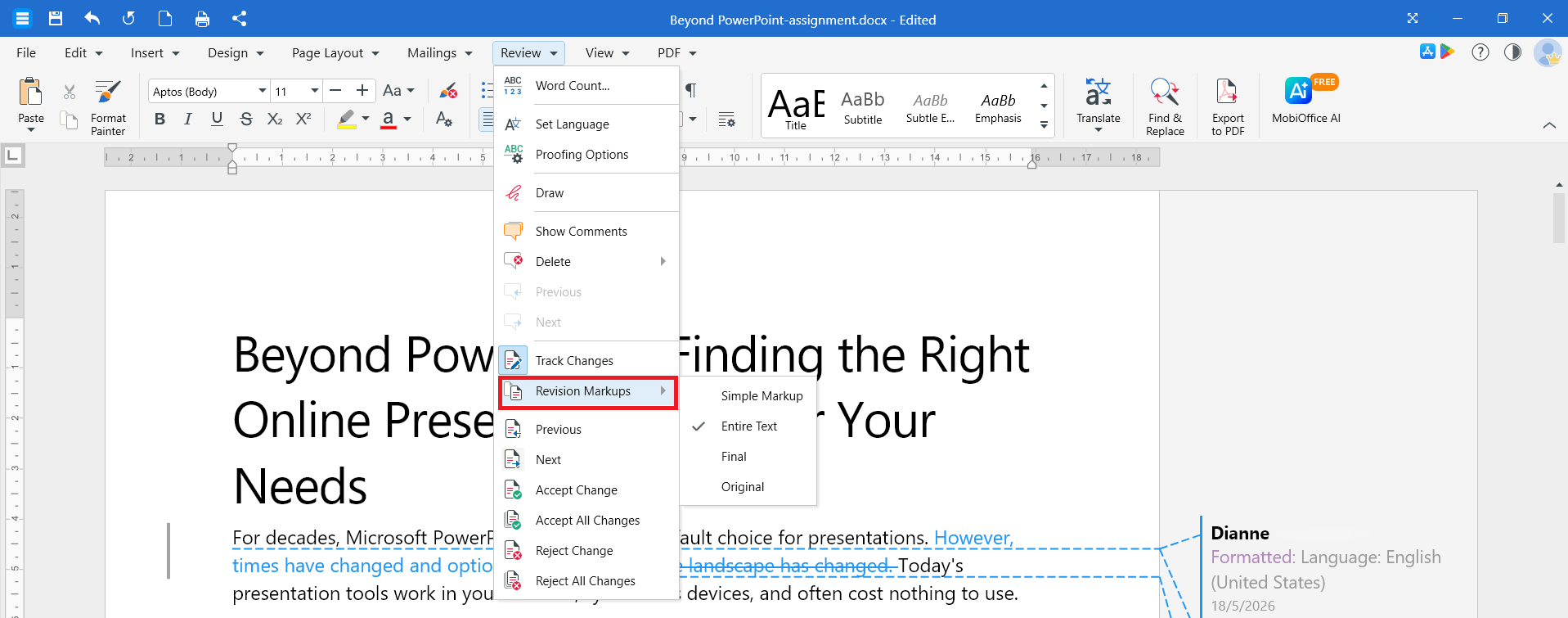
2. Elige una de las siguientes opciones:
Marcado simple para ver una versión limpia con una barra vertical en el margen donde se realizaron las ediciones.
Texto completo para ver todos los cambios en línea.
Final para previsualizar el documento como si se hubieran aceptado todos los cambios.
Original para ver el documento antes de cualquier edición.
Las marcas de revisión solo modifican el aspecto del documento. No aceptan, rechazan ni eliminan ningún cambio registrado.
Añadir, responder y eliminar comentarios
Los comentarios te permiten dejar tu opinión sin modificar el texto. Puedes usar los comentarios con o sin la función Control de cambios activada.
Añadir un comentario
1. Elige el texto que quieres comentar.
2. Haz clic en Insertar y después en Comentario. También puedes hacer clic con el botón derecho en el texto y seleccionar Insertar comentario en las opciones.
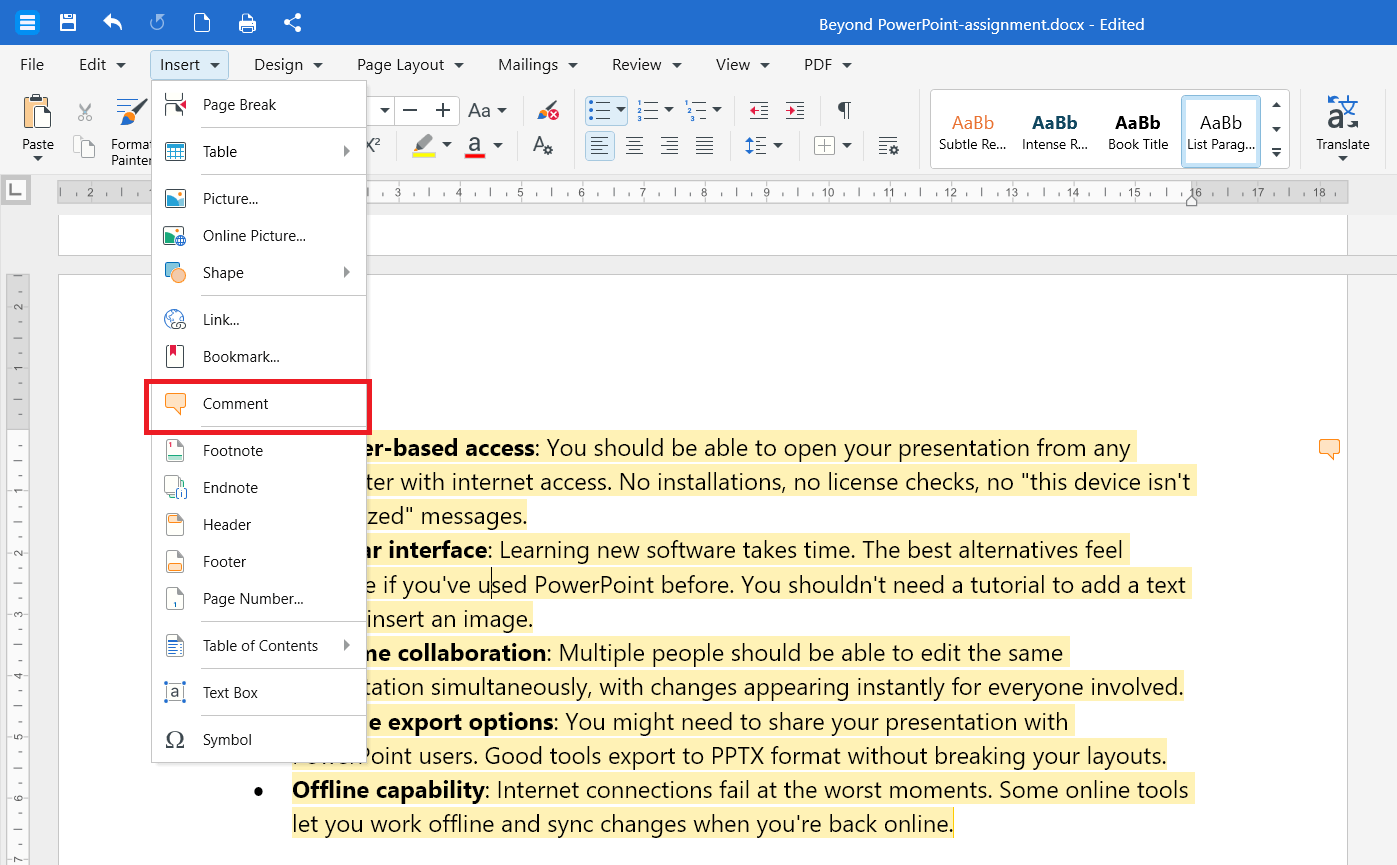
3. Escribe tu comentario en el panel de comentarios.
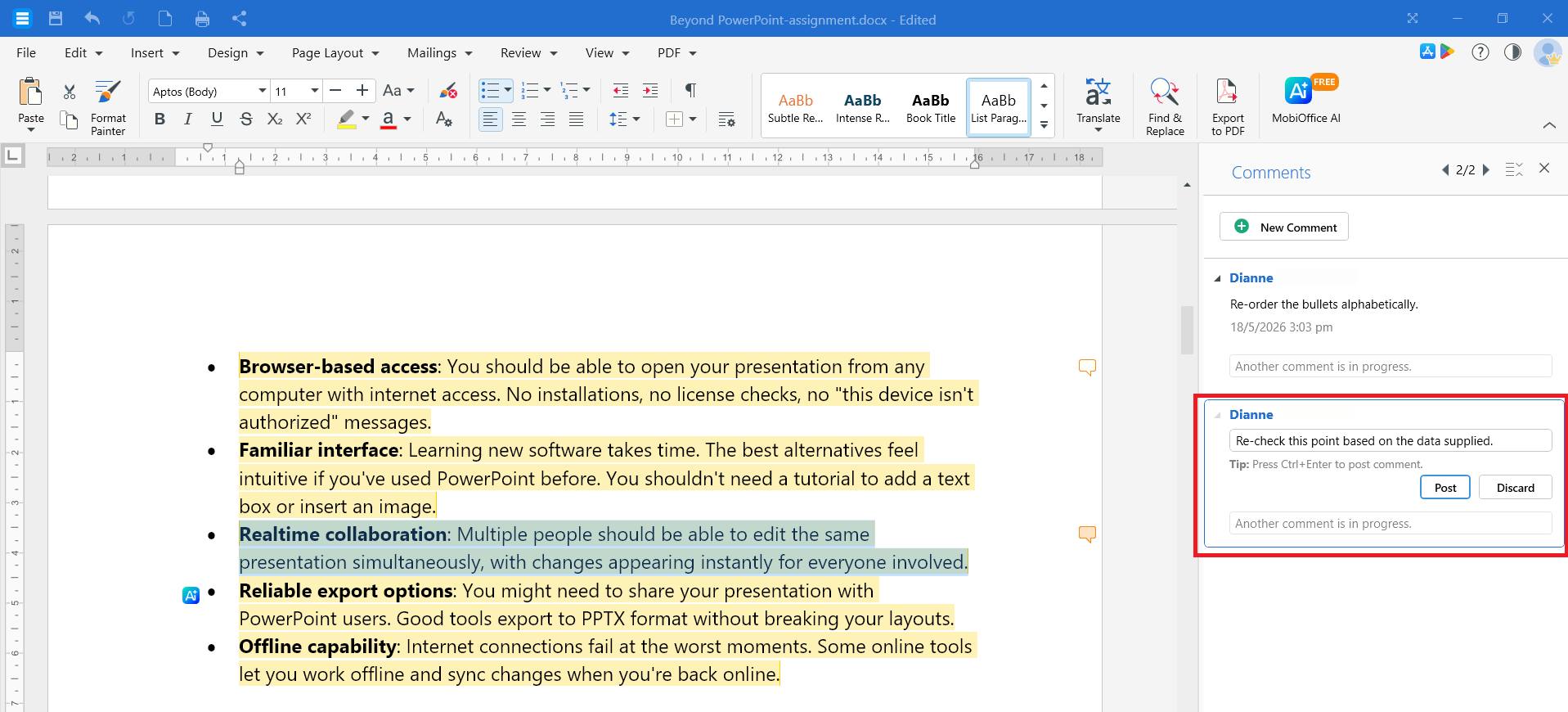
4. Haz clic en Publicar para guardarlo.
Responder a un comentario
1. Haz clic en el comentario al que quieres responder.
2. Haz clic en Responder.
3. Escribe tu respuesta y haz clic en Publicar.
Eliminar un comentario
1. Haz clic en el comentario que deseas eliminar.
2. Haz clic en Revisar > Eliminar y luego en Comentario. También puedes seleccionar el comentario en el panel de Comentarios y hacer clic en el icono de la papelera para eliminarlo.
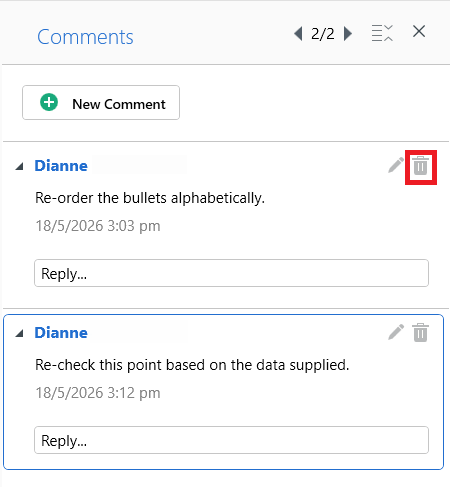
Para borrar todos los comentarios de una página o del documento completo, haz clic en la flecha junto a Eliminar y elige Todos los comentarios de esta página o Todos los comentarios de este documento.
Revisa los cambios registrados
Cuando vayas a finalizar el documento, revisa cada cambio y decide si quieres conservarlo.
1. Seleccione Revisar y use Anterior o Siguiente para revisar los cambios uno a uno.
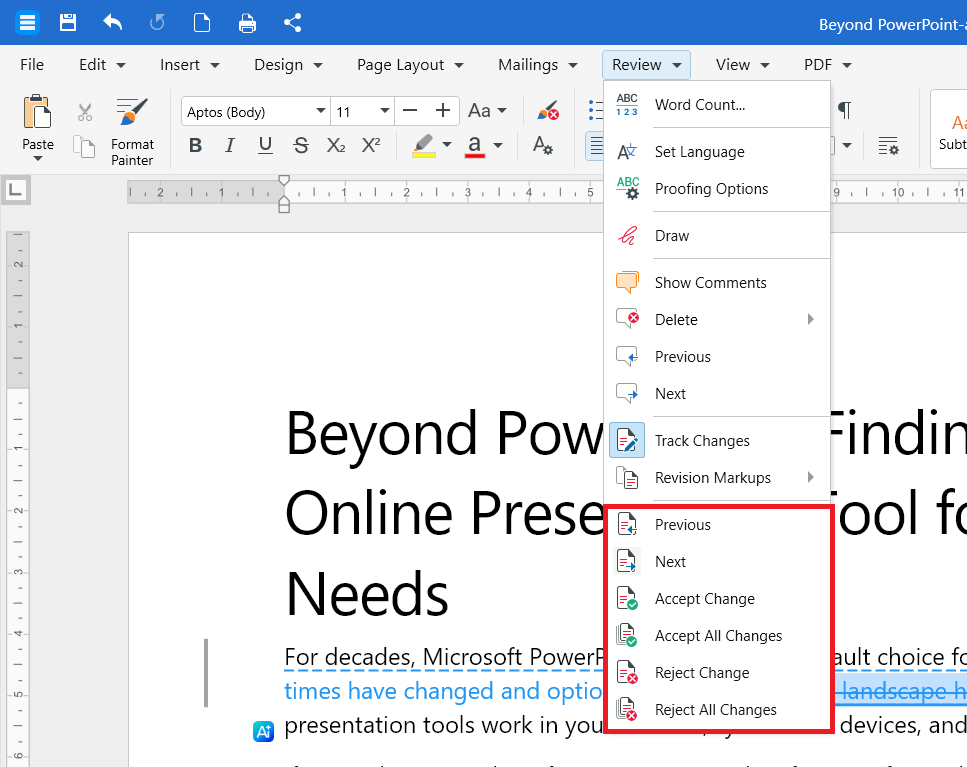
2. Haz clic en Aceptar cambio para conservarlo o en Rechazar cambio para eliminarlo.
3. MobiDocs pasa automáticamente al siguiente cambio. Repite el proceso hasta revisar todos los cambios.
Consejo: Para aceptar o rechazar un cambio sin pasar al siguiente, haz clic con el botón derecho en él y selecciona Aceptar cambio o Rechazar cambio.
Aceptar o rechazar todos los cambios a la vez
1. Haz clic en Revisar.
2. Selecciona Aceptar todos los cambios para aceptar todos los cambios.
3. Para rechazarlos todos, haz clic en Rechazar todos los cambios.
Después de aceptar o rechazar todos los cambios, desactiva Control de cambios para dejar de registrar nuevas ediciones.
Control de cambios en Android o iOS
1. Abre el documento en la aplicación MobiOffice .
2. Toca Editar. En el editor, toca Inicio y luego elige Revisar.
3. Toca Control de cambios para activarlo.
4. Para revisar los cambios, toca una edición con seguimiento y elige Aceptar cambios o Rechazar cambios.
5. Para añadir un comentario, elige Insertar y toca Comentario. También puedes seleccionar el texto y tocar Nuevo comentario/Añadir comentario en el menú contextual.
Solución de problemas
Los cambios registrados no desaparecen al desactivar Control de cambios. Al desactivar Control de cambios, solo dejas de registrar nuevas ediciones. Para quitar las marcas existentes, acepta o rechaza cada cambio.
No puedo ver quién ha realizado un cambio. Haz clic en la edición en el ordenador o tócala en el móvil para ver el nombre de la persona revisora y la marca de tiempo. Si el nombre está en blanco, inicia sesión en tu cuenta de MobiSystems antes de editar.
El documento parece estar limpio, pero los cambios registrados siguen ahí. Puede que estés en la vista Sin marcas. Cambia a Todo el texto desde el menú desplegable Revisar para ver todos los cambios.
Los botones Aceptar y Rechazar están atenuados. Primero, haz clic dentro de un cambio registrado o usa el botón Siguiente para ir a uno.
¿A dónde ir ahora?
Ahora ya sabes cómo realizar el seguimiento, revisar y resolver los cambios en MobiDocs. Prueba una de estas opciones a continuación:


