

Herramientas avanzadas de correo electrónico y exportación
Además del correo del día a día, MobiMail incluye herramientas para importar tus datos desde Outlook y otros clientes de correo, y guardar emails como archivos. Esta guía te muestra cómo importar archivos de datos de Outlook y eventos de calendario, y exportar un email como PDF o EML en MobiMail en Windows.
Nota: MobiMail solo está disponible para Windows.
Antes de empezar
Asegúrate de tener:
MobiMail instalado en tu dispositivo Windows. MobiMail se instala como parte de MobiOffice.
Una cuenta de correo configurada en MobiMail. Consulta la Introducción a MobiMail.
Los archivos que quieras importar (.pst, .ost o .ics) guardados en tu dispositivo.
Importar datos y calendarios de Outlook
MobiMail importa datos de Outlook y otros clientes de correo, lo que resulta útil cuando cambias de ordenador o migras desde otra aplicación. La importación es una función premium.
Importa un archivo de datos de Outlook (.pst o .ost)
Un archivo .pst u .ost puede almacenar tu correo de Outlook, contactos y calendario, incluidos los archivos adjuntos.
1. Haz clic en la pestaña Archivo.
2. Elige Importar.
3. Selecciona la opción Archivo de datos de Outlook (.pst, .ost) y haz clic en Aceptar.
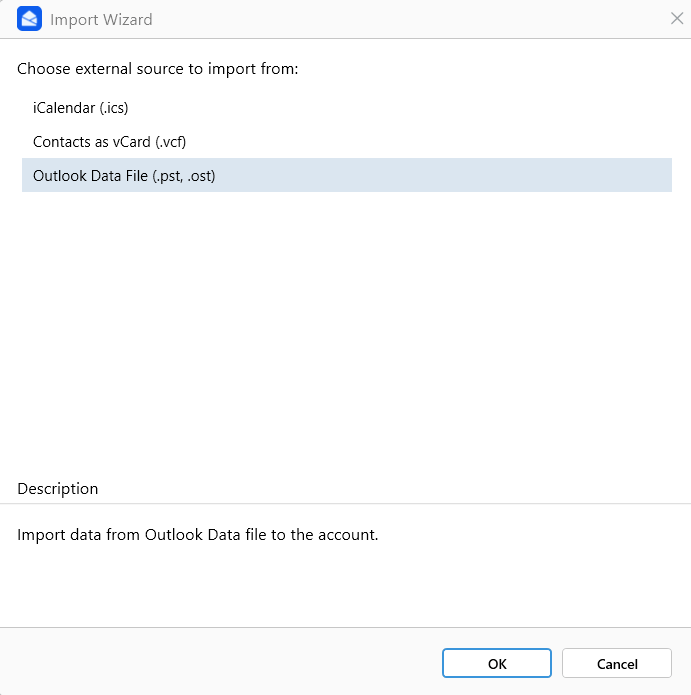
4. Ve hasta el archivo, selecciónalo y haz clic en Abrir.
Nota: La configuración de carpetas, las reglas de mensajes y las listas de remitentes bloqueados no se importan. La importación no modifica tus datos originales en Outlook.
Importar eventos de calendario (.ics)
1. Haz clic en la pestaña Archivo.
2. Elige Importar.
3. Selecciona la opción iCalendar (.ics) y haz clic en Aceptar.
4. Busca el archivo .ics, selecciónalo y haz clic en Abrir.
Guardar un correo como archivo EML
Puedes guardar un correo en tu dispositivo Windows o en la nube como archivo EML, conservando el mensaje completo y todos sus detalles.
1. Haz doble clic para abrir el mensaje que quieres guardar.
2. En la cinta de opciones, haz clic en Guardar.
3. En el cuadro de diálogo Guardar como, usa el panel Carpeta para elegir una carpeta y una ubicación.
4. En el campo Nombre de archivo, escribe un nombre para el archivo.
5. Haz clic en Guardar.
Consejo: Un archivo EML almacena la cabecera completa del correo electrónico, que normalmente está oculta en MobiMail. Para verla, haz clic derecho en el archivo EML guardado y ábrelo con Notepad u otro editor de texto. Verás detalles como el remitente, los destinatarios, el asunto, la fecha y la información de enrutamiento.
Guardar un correo como PDF
Guarda un correo como PDF cuando necesites una copia fija para archivar o compartir.
1. Abre el mensaje que quieres guardar.
2. En la cinta de opciones, haz clic en Imprimir.
3. En el cuadro de diálogo Impresora, elige Microsoft Print to PDF.
4. Haz clic en Imprimir y escribe un nombre en el campo Nombre de archivo.
5. Haz clic en Guardar.
Solución de problemas
Los datos importados están incompletos. La configuración de carpetas, las reglas de mensajes y las listas de remitentes bloqueados no se incluyen en una importación de archivos .pst u .ost. Solo se transfieren el correo, los contactos, el calendario y los archivos adjuntos.
No puedo importar un archivo. La importación es una función premium. Comprueba que tu suscripción está activa y que el archivo es de un tipo compatible (.pst, .ost o .ics).
No veo Microsoft Print to PDF. Elige otra impresora PDF en la lista de Impresoras o activa Microsoft Print to PDF en las características de Windows.
¿Qué hacer a continuación?
Ya sabes cómo importar y exportar en MobiMail. Prueba uno de estos pasos a continuación:


