
Puedes añadir una firma en Word insertando una imagen, dibujándola directamente, usando una línea de firma o aplicando una firma digital. El mejor método depende de si necesitas una firma visual, una firma con validez legal o una marca de aprobación rápida. Con herramientas como MobiDocs y MobiPDF, puedes firmar documentos de forma segura manteniendo el control total de tus archivos.
Esta guía explica cómo añadir una firma en Word fácilmente, evitar errores comunes y elegir el método adecuado para el trabajo, los estudios o el uso personal.
Cómo añadir una firma en Word
Puedes añadir una firma en Word usando una de estas opciones integradas:
Insertar una imagen de tu firma,
Dibujar tu firma con un ratón o lápiz óptico,
Añadir una línea de firma, o
Aplicar un certificado digital.
Estas herramientas te permiten firmar documentos sin alterar su diseño ni comprometer la seguridad.
Distintas formas de añadir una firma en Word
Word ofrece varias formas de insertar una firma, según si quieres un aspecto manuscrito, un marcador de posición o un método de verificación seguro.
Insertar una firma manuscrita como imagen
Puedes añadir una firma manuscrita insertando una imagen escaneada o fotografiada en tu documento. Crea tu firma en papel, escanéala o fotografíala y guárdala como archivo PNG o JPG. En Word, selecciona Insertar, elige Imágenes y coloca la imagen donde la necesites.
Usar una línea de firma en Word
Una línea de firma añade un marcador de posición formal para firmar documentos impresos o digitales. Ve a Insertar, selecciona Línea de firma e introduce el nombre y el cargo del firmante.
Añadir una firma digital o electrónica
Para usar este método, necesitas un certificado digital válido. Word aplica la firma y bloquea el documento frente a cambios no autorizados.
Cómo añadir una firma manuscrita en Word
Escanea o fotografía tu firma y guárdala en alta resolución. Insértala en Word, redimensiónala con cuidado y colócala en el lugar correcto.
Cómo añadir una línea de firma en Word
Puedes añadir una línea de firma en Word para indicar dónde debe firmar alguien en un documento.
Cómo añadir una línea de firma sin la X
Puedes eliminar la X ajustando la configuración de la línea de firma antes de insertarla. Desmarca las opciones que muestran instrucciones de firma.
Cómo añadir una firma en Word en distintos dispositivos
Puedes añadir una firma en Word en las versiones de escritorio, móvil y en línea, aunque las funciones pueden variar. Conocer las limitaciones de cada dispositivo te ayuda a elegir el método adecuado.
Cómo añadir una firma en Word en Mac
En Mac, puedes insertar imágenes de firma, dibujar con las herramientas del trackpad o usar certificados digitales. La mayoría de las funciones están disponibles en la versión de escritorio. Usa Insertar para imágenes y Dibujar para firmas manuscritas.
Cómo añadir una firma en Word en iPhone y iPad
En iPhone y iPad, puedes dibujar firmas con entrada táctil o insertar imágenes guardadas. Abre el documento, usa la herramienta Dibujar y firma directamente en la pantalla.
Cómo añadir una firma en Word en línea
Word Online permite insertar imágenes y dibujos básicos, pero no admite certificados digitales avanzados. Es la mejor opción para firmas sencillas.
Problemas frecuentes al añadir una firma en Word
Los problemas con las firmas en Word suelen deberse a imágenes de baja calidad, cambios de tamaño o cambios de formato. Estos problemas pueden afectar al aspecto y la credibilidad.
Por qué la firma aparece borrosa o distorsionada
Las firmas borrosas suelen deberse a imágenes de baja resolución o a un redimensionado excesivo. Ampliar imágenes pequeñas reduce la nitidez.
Por qué la firma desaparece después de editar
Las firmas pueden desaparecer si están ancladas incorrectamente o vinculadas a elementos eliminados.
Firma documentos Word de forma segura con MobiDocs y MobiPDF
Puedes firmar documentos Word de forma segura preparándolos en MobiDocs, convirtiéndolos a PDF y aplicando una firma digital en MobiPDF.
MobiDocs es totalmente compatible con Microsoft Office y todos los formatos de documento habituales, lo que facilita trabajar con DOCX, DOC y más.
Crea o edita tu documento en MobiDocs
Abre tu archivo Word en MobiDocs y realiza todas las ediciones necesarias. Como MobiDocs es compatible con Microsoft Office y los formatos de archivo estándar, puedes trabajar con documentos existentes sin problemas de conversión.
Convierte el archivo Word a PDF
Exporta o guarda el documento como PDF desde MobiDocs yendo a Archivo, haciendo clic en Guardar como y eligiendo PDF.
Abre el PDF en MobiPDF
Inicia MobiPDF y abre tu archivo convertido. Asegúrate de que el documento se muestra correctamente antes de añadir tu firma.
Aplica tu firma digital
Usa las herramientas de firma o firma digital de MobiPDF para firmar el documento de forma segura.
Así es como se hace:
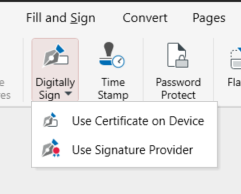
Selecciona Proteger en el menú superior y haz clic en Firmar digitalmente.

Elige el tipo de certificado.
Haz clic donde quieras colocar la firma digital.
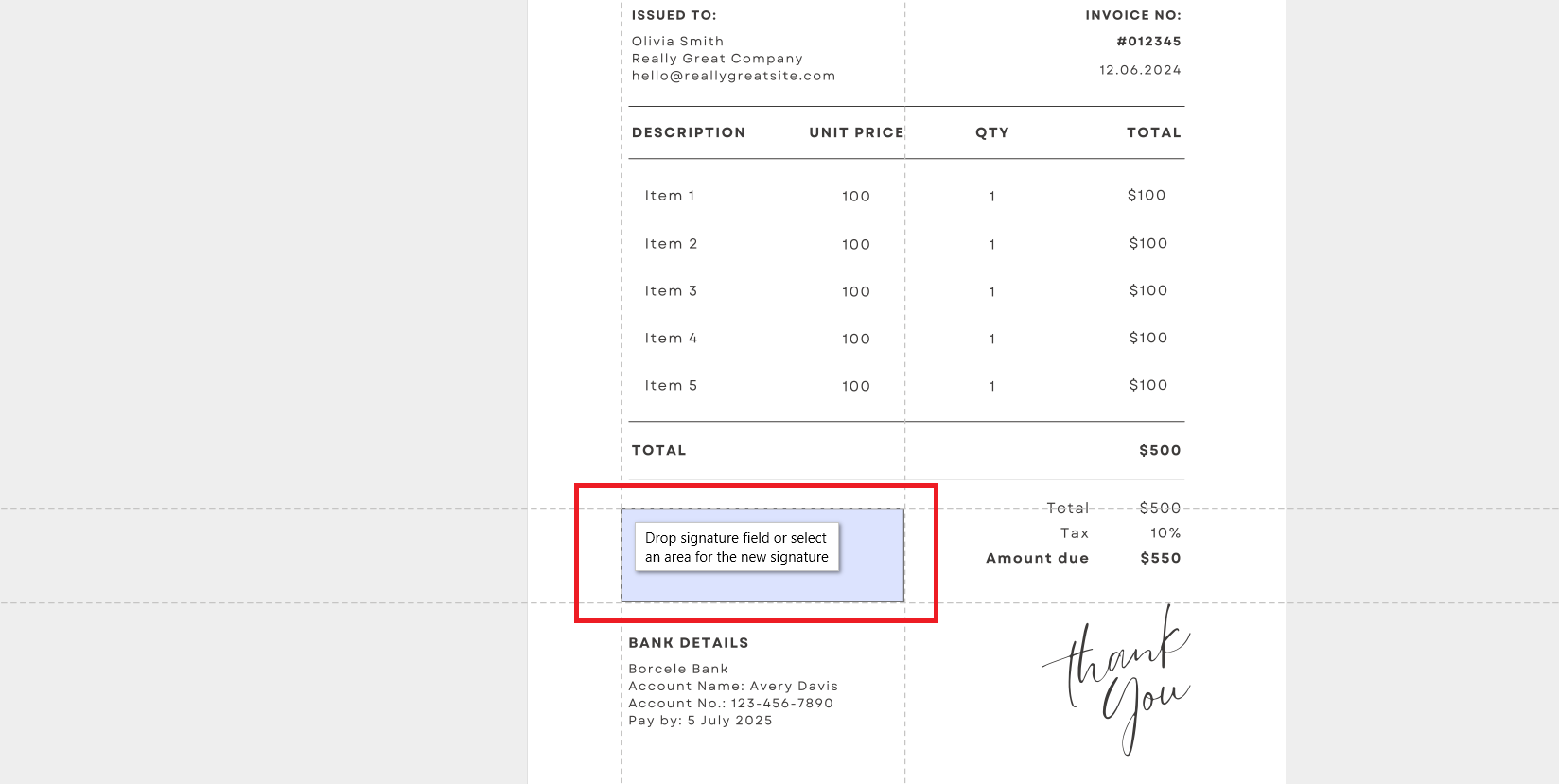
Tu documento firmado digitalmente está ahora cifrado contra manipulaciones y puede sincronizarse con MobiDrive para compartirlo de forma segura o hacer una copia de seguridad en cualquier dispositivo.
También puedes usar una firma personalizada eligiendo Firma rápida en la cinta de opciones.
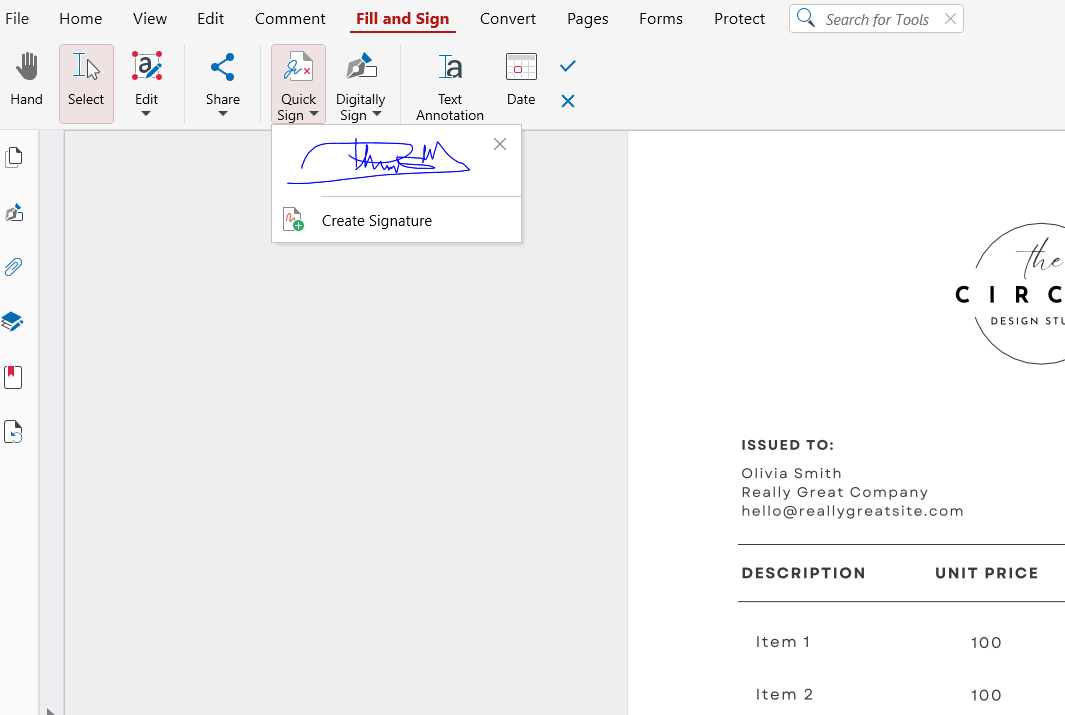
Después, simplemente haz clic en cualquier lugar para colocar la firma.
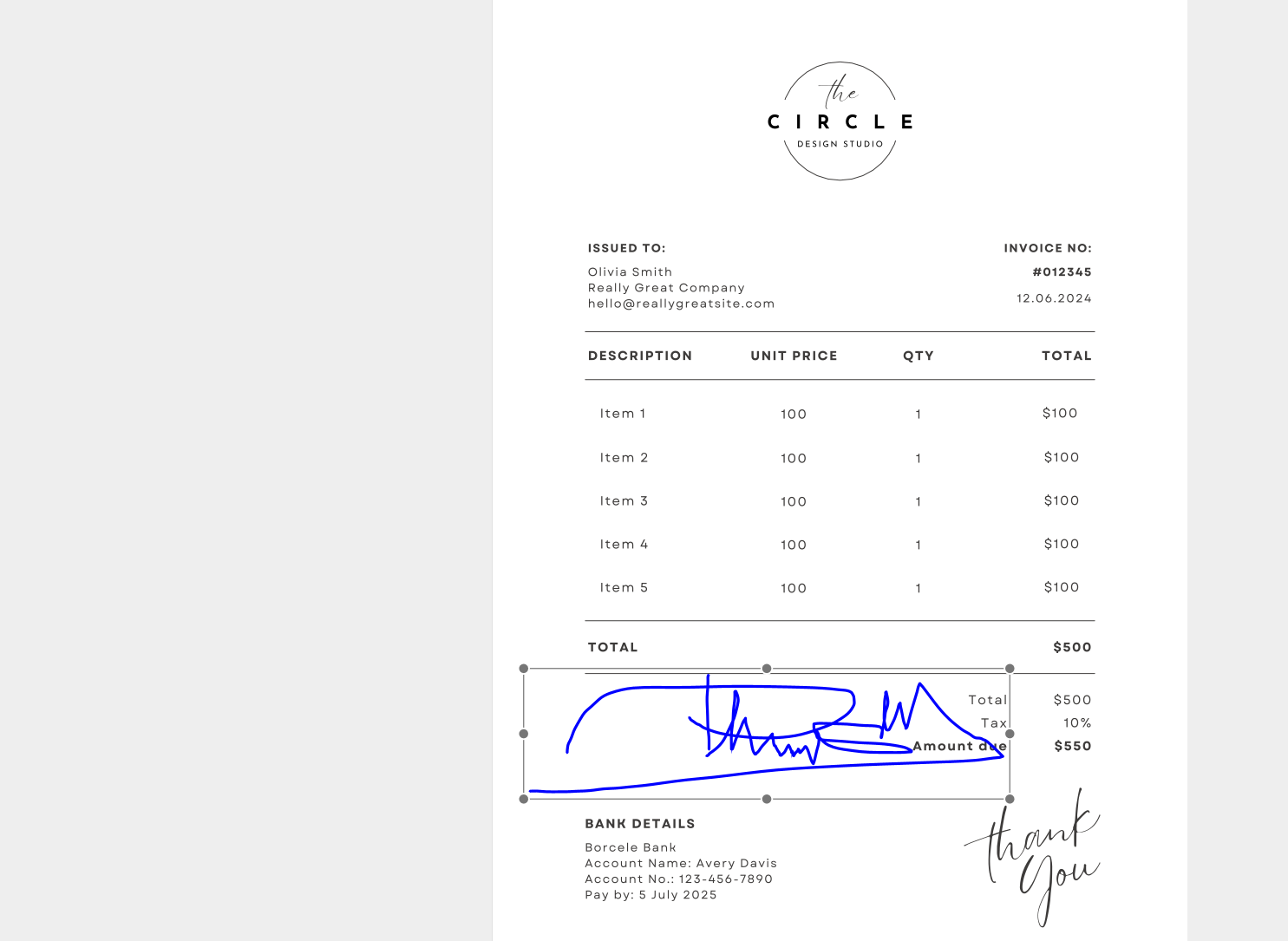
Al combinar MobiDocs para editar y MobiPDF para firmar, mantienes el control total desde la creación hasta la aprobación. Este enfoque paso a paso es recomendable para contratos, formularios oficiales y documentos confidenciales.
Preguntas frecuentes
¿Cómo añado una firma manuscrita en Word?
Puedes insertar una imagen de tu firma manuscrita o dibujarla con las herramientas de dibujo de Word.
¿Puedo añadir una firma digital en Word?
Sí, Word admite firmas digitales mediante certificados válidos. Este método verifica la identidad y evita cambios no autorizados. Se recomienda para documentos oficiales.
¿Cómo añado una línea de firma en Word sin la X?
Desactiva las instrucciones de firma antes de insertar la línea de firma. También puedes formatear la línea manualmente después de añadirla.
¿Cómo puedo añadir una firma en Word en iPhone o iPad?
Abre el documento en Word y usa la herramienta Dibujar para firmar con el dedo o el lápiz. También puedes insertar una imagen de firma guardada.
¿Por qué mi firma aparece borrosa o distorsionada en Word?
Esto suele ocurrir por imágenes de baja resolución o un redimensionado incorrecto. Usa siempre archivos de alta calidad y mantén la proporción de aspecto.
Firma documentos de Word de forma segura con MobiDocs y MobiPDF
Puedes crear y preparar tu documento en MobiDocs, convertirlo a PDF y aplicar una firma digital segura en MobiPDF. Este flujo de trabajo es ideal cuando necesitas una verificación de identidad más sólida, protección contra manipulaciones o integridad documental a largo plazo.
Al combinar MobiDocs para editar y MobiPDF para firmar, tienes control total sobre tus documentos desde la creación hasta la aprobación. Este enfoque es recomendable para contratos, formularios oficiales y archivos confidenciales.