

Formato de texto y párrafos
El formato facilita la lectura de tus documentos y les da una apariencia profesional. Esta guía te muestra cómo cambiar las fuentes, aplicar negrita o cursiva, ajustar la alineación y el espaciado, y reutilizar el formato en todo tu documento en MobiDocs.
Antes de empezar
Asegúrate de tener lo siguiente:
MobiDocs instalado y con sesión iniciada.
Un documento abierto en MobiDocs.
Formato de texto
Puedes cambiar la fuente, el tamaño, el estilo y el color de cualquier texto en tu documento.
Cambiar la fuente y el tamaño
1. Selecciona el texto que quieres cambiar. Para seleccionar todo el documento, pulsa Ctrl + A.
2. En la cinta de opciones, haz clic en el menú desplegable de fuentes y elige una fuente.
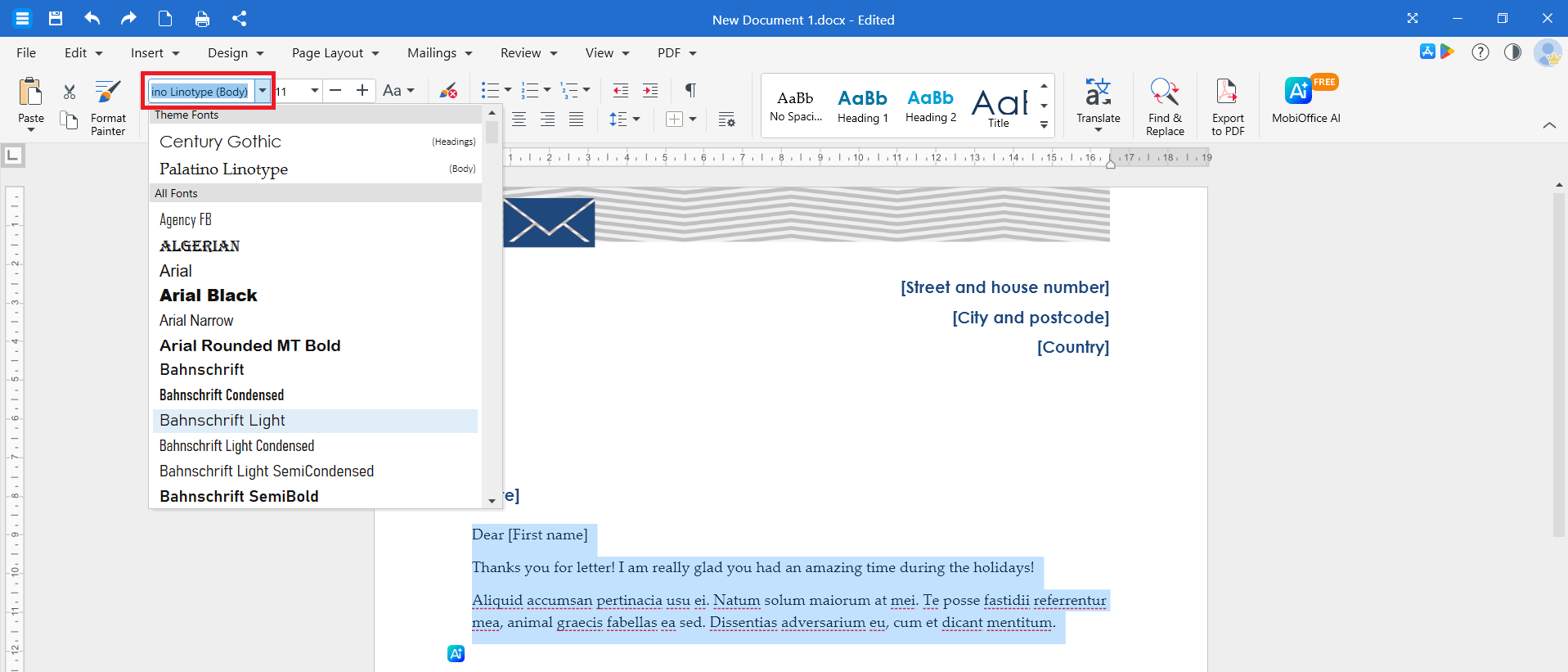
3. Haz clic en el menú desplegable de tamaño que aparece al lado y elige un tamaño de fuente.
Consejo: También puedes hacer clic con el botón derecho en el texto seleccionado, elegir Fuente y ajustar el tipo, tamaño, color y estilo de fuente en un solo cuadro de diálogo. Haz clic en Aceptar para aplicar los cambios.
Aplicar negrita, cursiva o subrayado
1. Selecciona el texto que quieres cambiar.
2. En la cinta de opciones, haz clic en B para aplicar negrita, I para cursiva o U para subrayado.
Atajos de teclado:
Ctrl + B para negrita
Ctrl + I para cursiva
Ctrl + U para subrayado
En Mac, use Cmd en lugar de Ctrl.
Cambiar el color y el resaltado del texto
1. Selecciona el texto que quieres cambiar.
2. En la cinta de opciones, haz clic en la flecha junto al botón Color de fuente y elige un color.
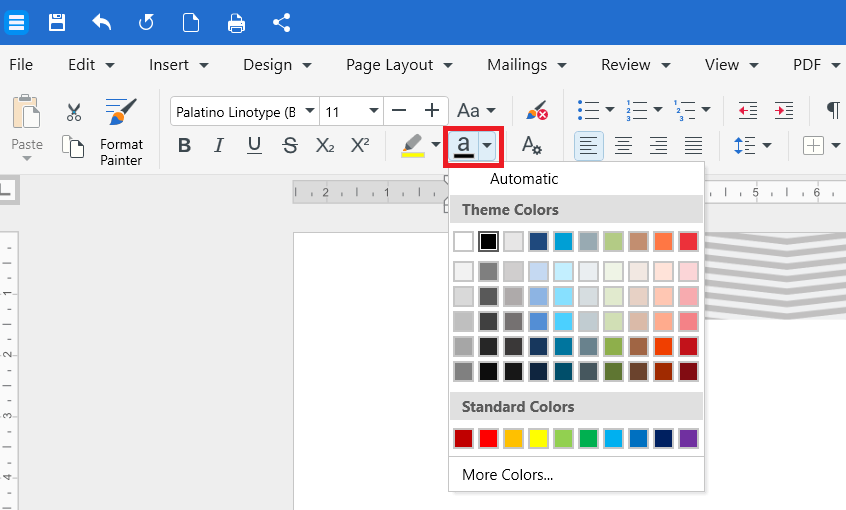
3. Para resaltar texto, haz clic en la flecha junto al botón Resaltar y elige un color.
Para quitar un resaltado, selecciona el texto resaltado y elige Sin color en el menú de resaltado.
Cambiar la fuente predeterminada
Si quieres que todos los documentos nuevos usen una fuente específica:
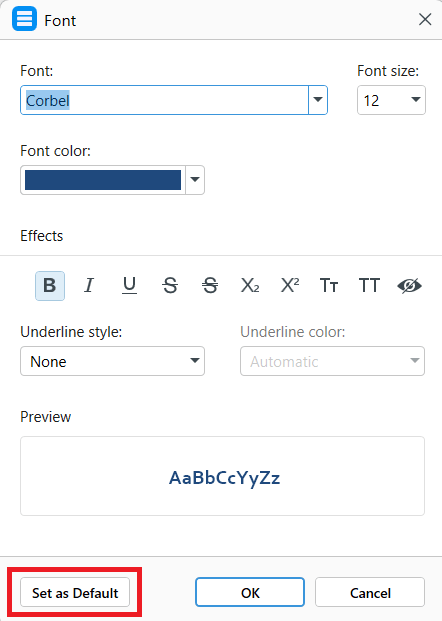
1. Pulsa Ctrl + D para abrir el cuadro de diálogo Fuente.
2. Elige la fuente, el tamaño y los estilos que quieras.
3. Haz clic en Establecer como predeterminado.
Formato de párrafos
El formato de párrafo controla cómo se posicionan los bloques de texto en la página.
Cambiar la alineación del párrafo
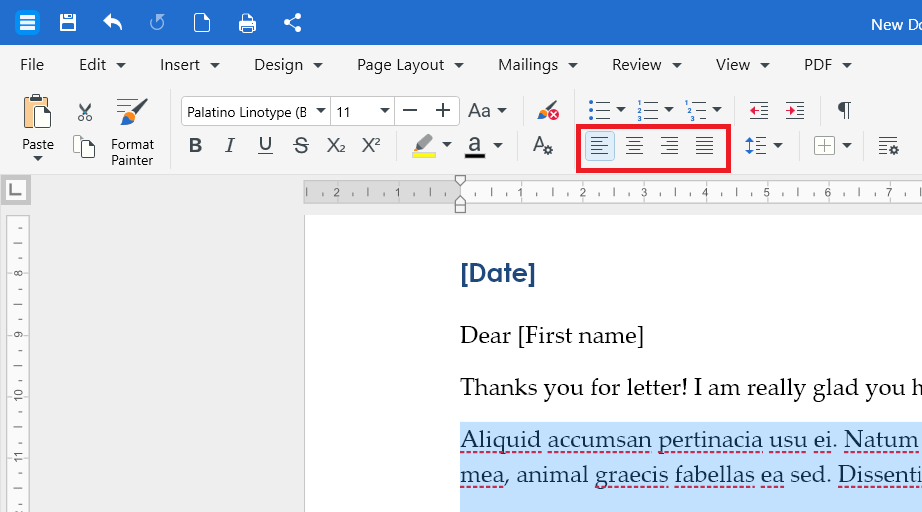
1. Haz clic en cualquier parte del párrafo o selecciona varios párrafos.
2. En la cinta de opciones, haz clic en una de las opciones de alineación: Alinear a la izquierda, Centrar, Alinear a la derecha o Justificar.
Atajos de teclado:
Ctrl + L para izquierda
Ctrl + E para centro
Ctrl + R para derecha
Ctrl + J para justificado
Cambiar el interlineado
1. Haz clic en cualquier parte del párrafo o selecciona varios párrafos.
2. En la cinta de opciones, haz clic en Interlineado.
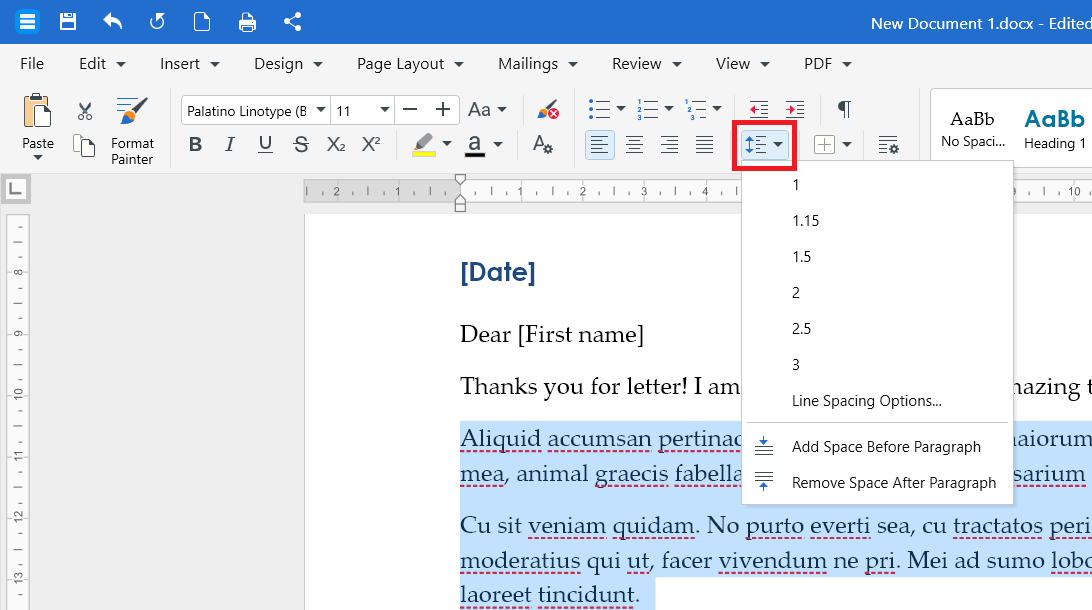
3. Elige un valor como 1, 1,15, 2,0, etc.
Para ajustar con precisión el espaciado, las sangrías y la paginación, haz clic en Propiedades del párrafo en la cinta de opciones.
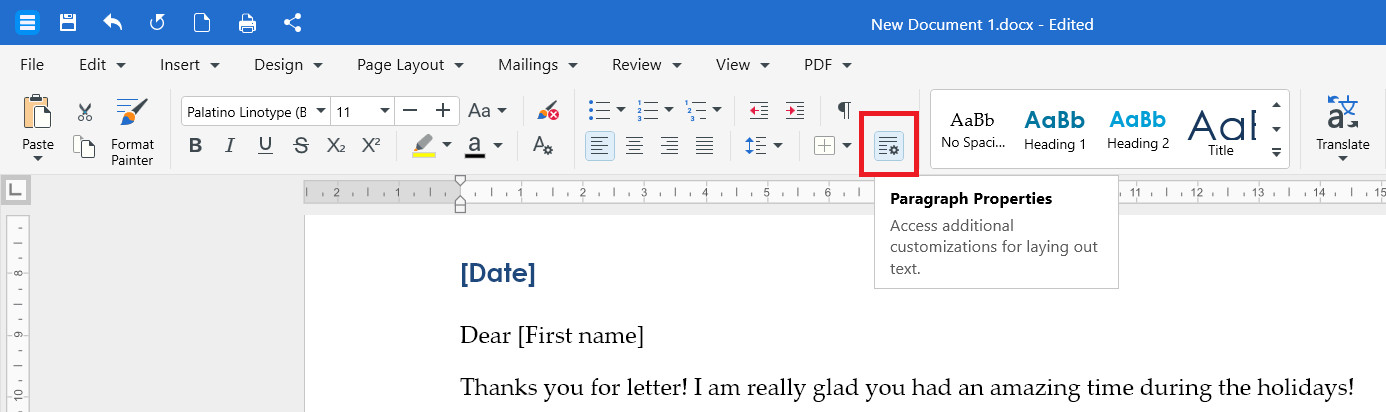
Añadir o eliminar espacio antes o después de un párrafo
1. Haz clic dentro del párrafo que deseas modificar.
2. En la cinta de opciones, haz clic en Espaciado entre líneas.
3. Selecciona Agregar espacio antes del párrafo. Para eliminar el espacio, selecciona la opción Eliminar correspondiente.
Sangrar párrafos
1. Haz clic dentro del párrafo.
2. En la cinta de opciones, haz clic en Aumentar sangría para mover el párrafo a la derecha o en Reducir sangría para moverlo a la izquierda.
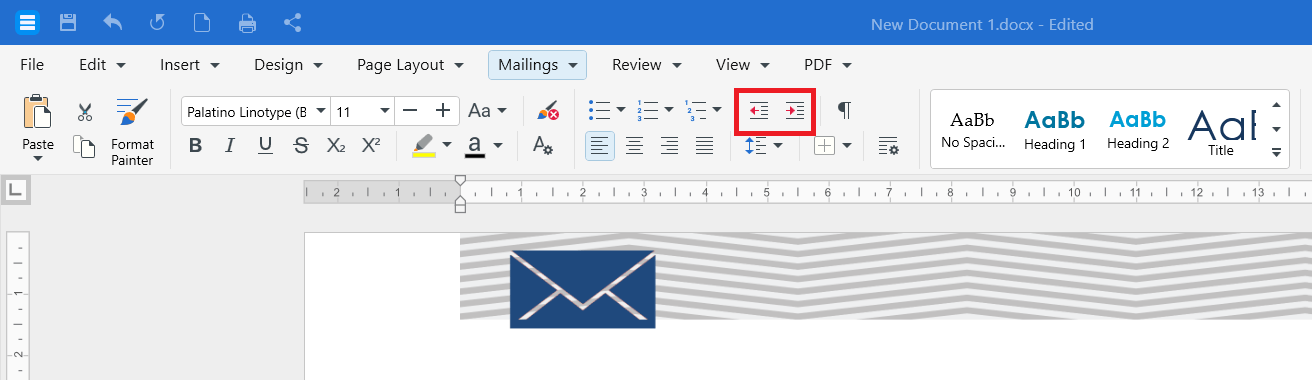
Para un control más preciso, abre Propiedades del párrafo e introduce valores exactos en los campos de sangría Izquierda, Derecha y Especial.
Aplicar un estilo
Los estilos te permiten dar formato a encabezados, títulos y texto principal con un solo clic y mantener la coherencia de tu documento.
1. Haz clic dentro del párrafo al que quieras aplicar estilo o selecciona el texto.
2. En la cinta de opciones, abre la galería de Estilos.
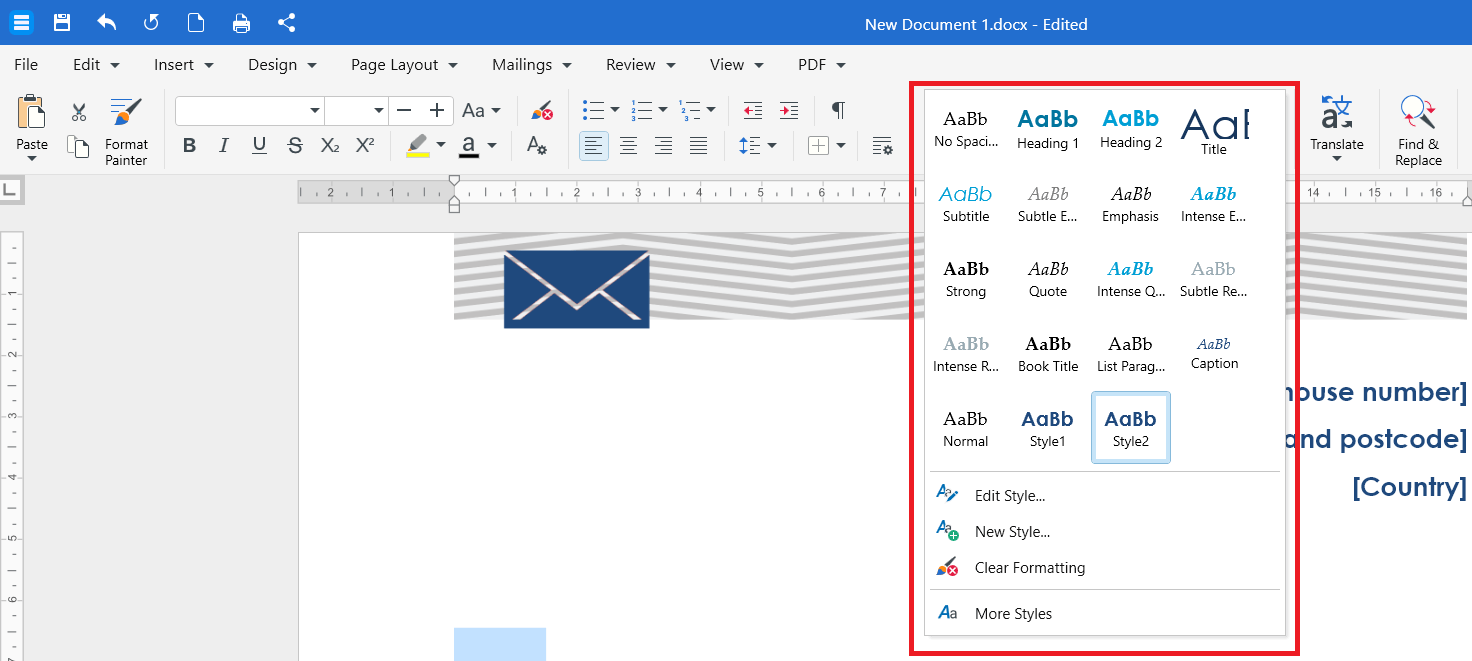
3. Haz clic en un estilo como Título 1, Título 2 o Título.
Consejo: Si cambias un estilo más adelante, todos los párrafos que utilicen ese estilo se actualizarán automáticamente.
Reutiliza el formato con la herramienta Copiar formato
La herramienta Copiar formato copia el formato de un lugar del documento y lo aplica a otro.
Nota: La herramienta Copiar formato es una función Premium. Si tienes el plan gratuito, al hacer clic en Copiar formato se te pedirá que actualices tu plan o inicies una prueba antes de poder usarla.
1. Selecciona el texto con el formato que quieras copiar.
2. En la cinta de opciones, haz clic en Copiar formato.
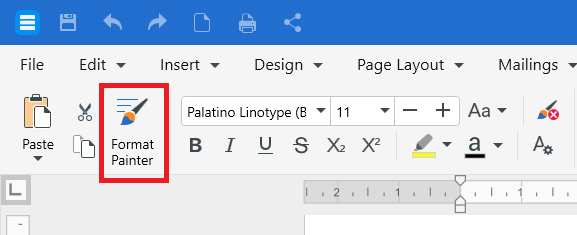
3. Haz clic y arrastra sobre el texto que deseas actualizar. Se aplicará el formato.
Para aplicar el mismo formato en varios lugares, haz doble clic primero en Pincel de formato. Cuando termines, vuelve a hacer clic en Pincel de formato o pulsa Esc para desactivarlo.
Formatea texto y párrafos en Android o iOS
1. Abre tu documento en la aplicación MobiDocs.
2. Mantén pulsado para seleccionar el texto y, a continuación, arrastra los tiradores para ampliar la selección.
3. Pulsa la barra de herramientas de formato en la parte inferior de la pantalla.
4. Elige la opción que desees: fuente, tamaño, negrita, cursiva, color, alineación, interlineado o sangría.
Solución de problemas
Los botones de formato están atenuados. Haga clic dentro del documento primero. Si el documento se abrió en modo de solo lectura, cambie al modo de edición.
Mi fuente no está en la lista. MobiDocs usa las fuentes instaladas en su dispositivo. Instale la fuente en su sistema y luego reinicie MobiDocs.
Mi formato no se transfiere a otros dispositivos. Si usó una fuente que solo está en su computadora, otro dispositivo puede sustituirla por una fuente diferente. Use fuentes estándar si cambia de dispositivo con frecuencia.
Los estilos se ven diferentes de lo que esperaba. Los estilos heredan del tema del documento. Prueba con un tema diferente en la pestaña Diseño o Diseño de página.
El Copiar formato no se aplicará. Confirma que tienes un plan Premium o una prueba activa; el Copiar formato no está disponible en la versión gratuita.
¿A dónde ir ahora?
Has aprendido a dar formato a textos y párrafos. Prueba uno de estos a continuación:


