

Configurar diseños de página personalizados
El diseño de página controla cómo se ve tu documento en la página: los márgenes, la orientación, el tamaño, las columnas, el flujo de texto y los saltos. Esta guía te muestra cómo configurar un diseño de página personalizado en MobiDocs, tanto si estás dando formato a un currículum, un boletín o un informe de varias páginas.
Antes de empezar
Asegúrate de tener lo siguiente:
MobiDocs instalado y con sesión iniciada.
Un documento abierto en MobiDocs.
Configura los márgenes de página
Los márgenes son el espacio en blanco alrededor del borde de la página. Al ajustarlos, cambias el espacio disponible para el texto y las imágenes.
1. En la cinta de opciones, haz clic en Diseño de página.
2. Haz clic en Márgenes.
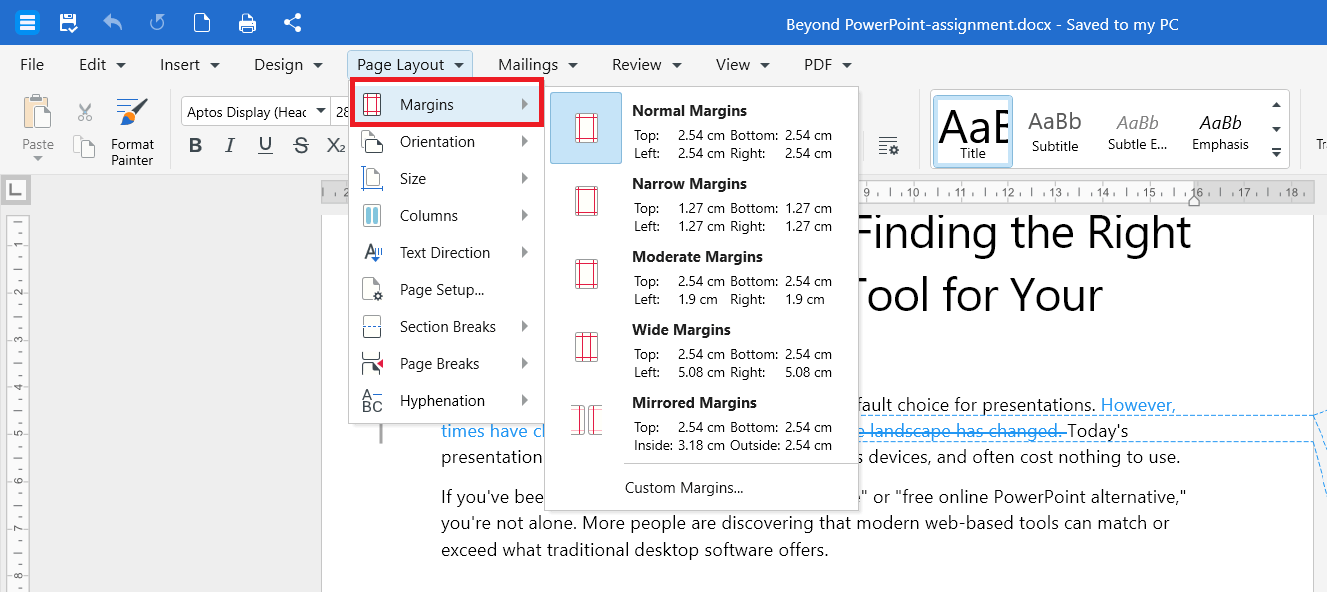
3. Elige una de las opciones predefinidas: Normal, Estrecho, Moderado, Ancho o Reflejado.
Para establecer tus propios valores de margen:
1. En la cinta de opciones, haz clic en Diseño de página.
2. Haz clic en Configurar página.
3. En la pestaña Márgenes , introduce los valores que quieras para Superior, Inferior, Izquierdo y Derecho.
4. Haz clic en Aceptar.
Cambia la orientación de la página
La orientación vertical es la predeterminada. Usa la horizontal para tablas, gráficos o diseños anchos.
1. En la cinta, haz clic en Diseño de página.
2. Haz clic en Orientación.
3. Elige la orientación Vertical o la orientación Horizontal.
Cambiar el tamaño de página
Usa otro tamaño de página para documentos legales, pósteres o papel no estándar.
1. En la cinta de opciones, haz clic en Diseño de página.
2. Haz clic en Tamaño.
3. Elige un tamaño predefinido, como Carta, Oficio o A4.
Para establecer un tamaño personalizado:
1. En la cinta, haz clic en Diseño de página.
2. Haz clic en Configurar página.
3. En la pestaña Papel, introduce tus propios valores de Ancho y Alto.
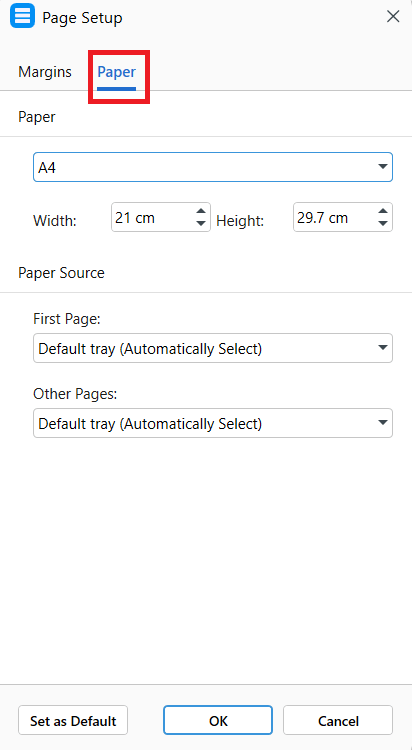
4. Haz clic en Aceptar.
Añade columnas
Las columnas son útiles para boletines, folletos y artículos.
1. En la cinta de opciones, haz clic en Diseño de página.
2. Haz clic en Columnas.
3. Elige el número de columnas que quieras.
Para configurar tu propio formato de columna:
1. En la cinta, haz clic en Diseño de página.
2. Haz clic en Columnas y luego en Columnas.
3. Introduce el número de columnas, la anchura y el espacio entre columnas.
4. Haz clic en Aceptar.
Consejo: Para aplicar columnas solo a una parte del documento, selecciona primero el texto y sigue los pasos anteriores.
Cambiar la dirección del texto
La dirección del texto controla cómo se orienta el texto en la página. Úsala para girar texto en etiquetas, encabezados o diseños verticales.
1. En la cinta de opciones, haz clic en Diseño de página.
2. Haz clic en Dirección del texto.
3. Elige una de las siguientes opciones:
Horizontal para mostrar el texto en la dirección estándar de izquierda a derecha.
Vertical para mostrar el texto verticalmente.
Girar todo el texto 90° para girar cada carácter 90 grados en el sentido de las agujas del reloj.
Girar todo el texto 270° para girar cada carácter 270 grados en el sentido de las agujas del reloj.
Girar el texto asiático 270° para girar solo los caracteres de idiomas asiáticos 270 grados y mantener el resto del texto en su orientación estándar.
Nota: Girar todo el texto 90° y Girar todo el texto 270° solo están disponibles para texto en tablas.
Inserta un salto de sección
Los saltos de sección te permiten aplicar distintos formatos, como diferentes orientaciones, márgenes o columnas, a distintas partes del mismo documento.
1. Haz clic donde quieras que empiece la sección.
2. En la cinta de opciones, haz clic en Diseño de página.
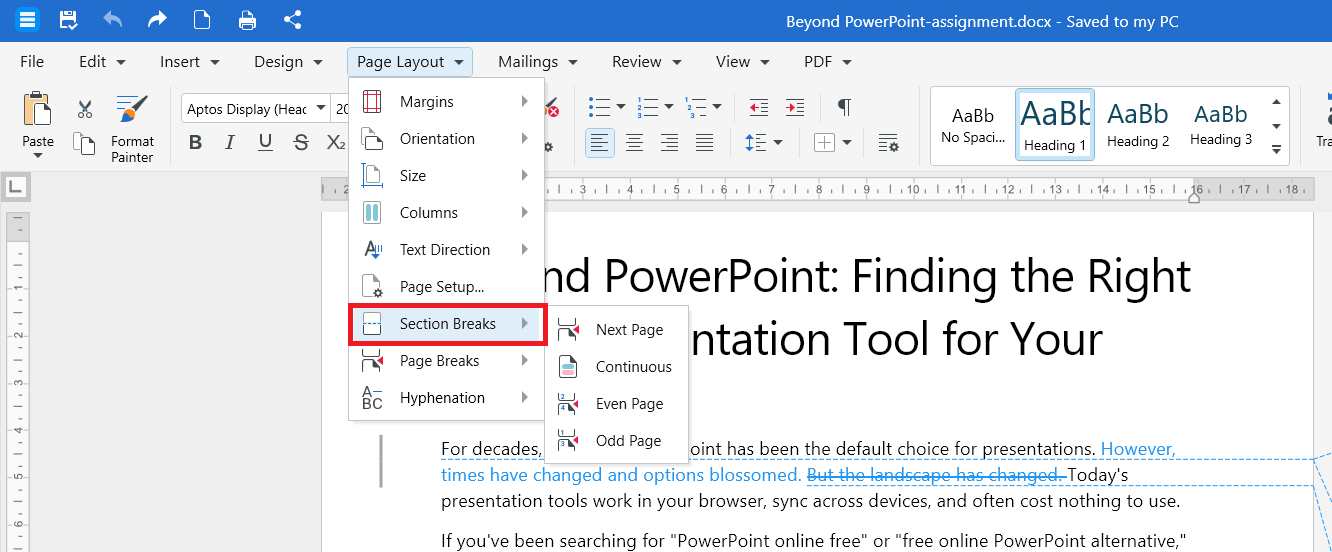
3. Haz clic en Saltos de sección y elige una de las siguientes opciones:
Página siguiente para iniciar la nueva sección en una página nueva.
Continuo para iniciar la nueva sección en la misma página.
Página par para iniciar la nueva sección en la siguiente página par.
Página impar para iniciar la nueva sección en la siguiente página impar.
Para eliminar un salto de sección, activa las marcas de formato, selecciona el salto de sección y pulsa Supr.
Inserta un salto de página
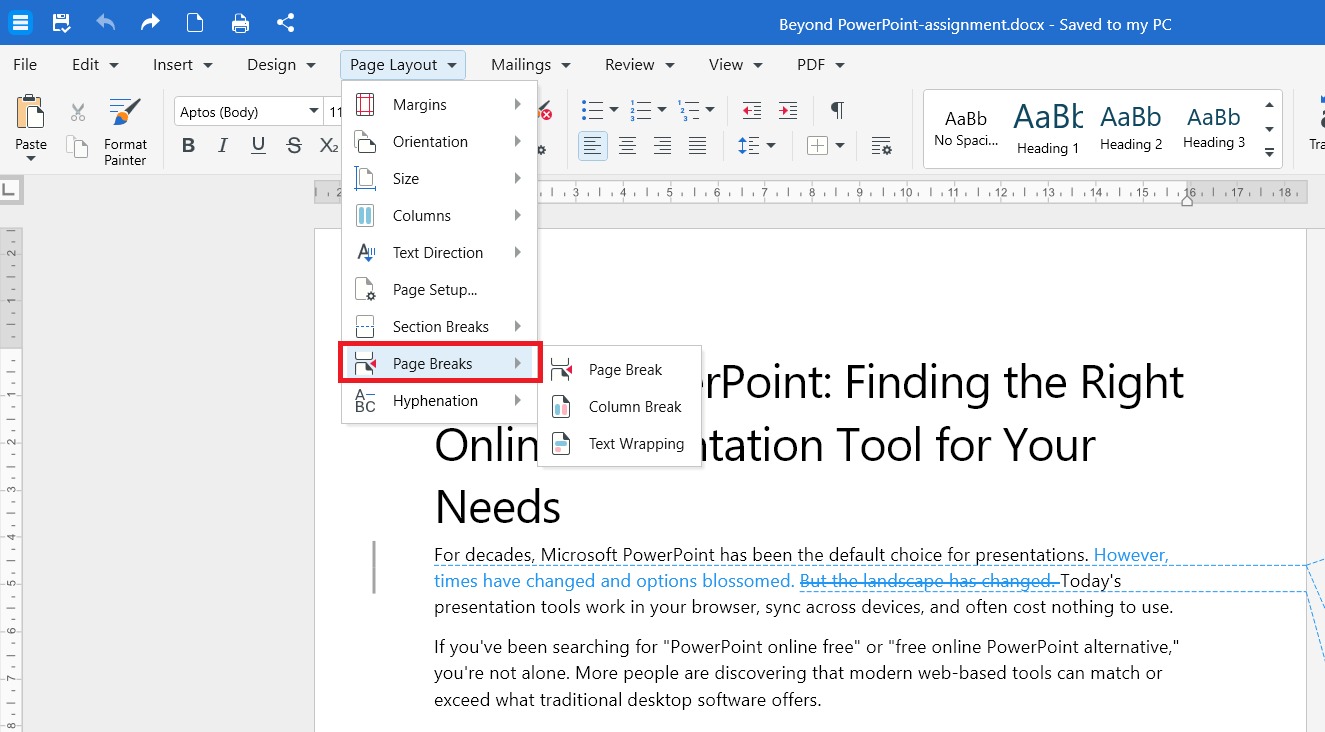
Los saltos controlan dónde fluye el contenido en la página. MobiDocs ofrece tres tipos: saltos de página, de columna y de ajuste de texto.
1. Haz clic donde quieras que aparezca el salto.
2. En la cinta de opciones, haz clic en Diseño de página.
3. Haz clic en Saltos de página y elige una de las siguientes opciones:
Salto de página para mover el siguiente párrafo al inicio de una nueva página.
Salto de columna para mover el siguiente párrafo a la parte superior de la siguiente columna. Úsalo en documentos con varias columnas.
Ajuste de texto para terminar la línea actual y continuar el texto después de un objeto con ajuste de texto, como una imagen o una tabla.
Consejo: también puedes pulsar Ctrl + Intro (o Cmd + Intro en Mac) para insertar un salto de página.
Configura la separación de palabras
La división de palabras separa las palabras largas al final de una línea. Puede hacer que el texto justificado se vea más uniforme y reducir los espacios grandes entre palabras.
1. En la cinta de opciones, haz clic en Diseño de página.
2. Haz clic en Guiones.
3. Elige una de las siguientes opciones:
Ninguno para desactivar la separación silábica.
Automático para que MobiDocs añada guiones donde sea necesario.
Configura los diseños de página en Android o iOS
1. Abre el documento en la aplicación MobiDocs.
2. Toca el menú y elige el modo Diseño.
3. Toca la opción que quieras: Márgenes, Orientación, Tamaño, Columnas, Dirección del texto o Saltos.
4. Ajusta la configuración y confirma los cambios.
Solución de problemas
Mis columnas no se ven uniformes. Abre Diseño de página > Columnas > Columnas y desmarca la casilla Mismo ancho de columna para definir anchos personalizados o márcala para que sean iguales.
El salto de página no se mueve. Un salto de página es un único carácter. Selecciónalo y pulsa Retroceso para eliminarlo.
No encuentro el salto de sección que quiero eliminar. Activa las marcas de formato para ver los caracteres ocultos, incluidos los saltos de sección y de página. Luego, selecciona el salto y pulsa Suprimir.
Los guiones no funcionan. La división de palabras depende del idioma del texto. Asegúrate de tener seleccionado el idioma de corrección correcto para el párrafo.
¿A dónde ir ahora?
Has configurado el diseño de página. Prueba una de estas opciones:


