

Insertar tablas, imágenes y enlaces
Esta guía te muestra cómo insertar tablas, imágenes y enlaces en MobiDocs para organizar el contenido, añadir elementos visuales y dirigir a los lectores a recursos útiles y relevantes.
Antes de empezar
Asegúrate de tener lo siguiente:
MobiOffice instalado y con la sesión iniciada.
Un documento abierto en MobiDocs.
Insertar una tabla
Las tablas son útiles para horarios, comparaciones, precios y cualquier dato con filas y columnas.
1. Haz clic donde quieras que aparezca la tabla en el documento.
2. En la cinta de opciones, haz clic en Insertar.
3. Haz clic en Tabla.
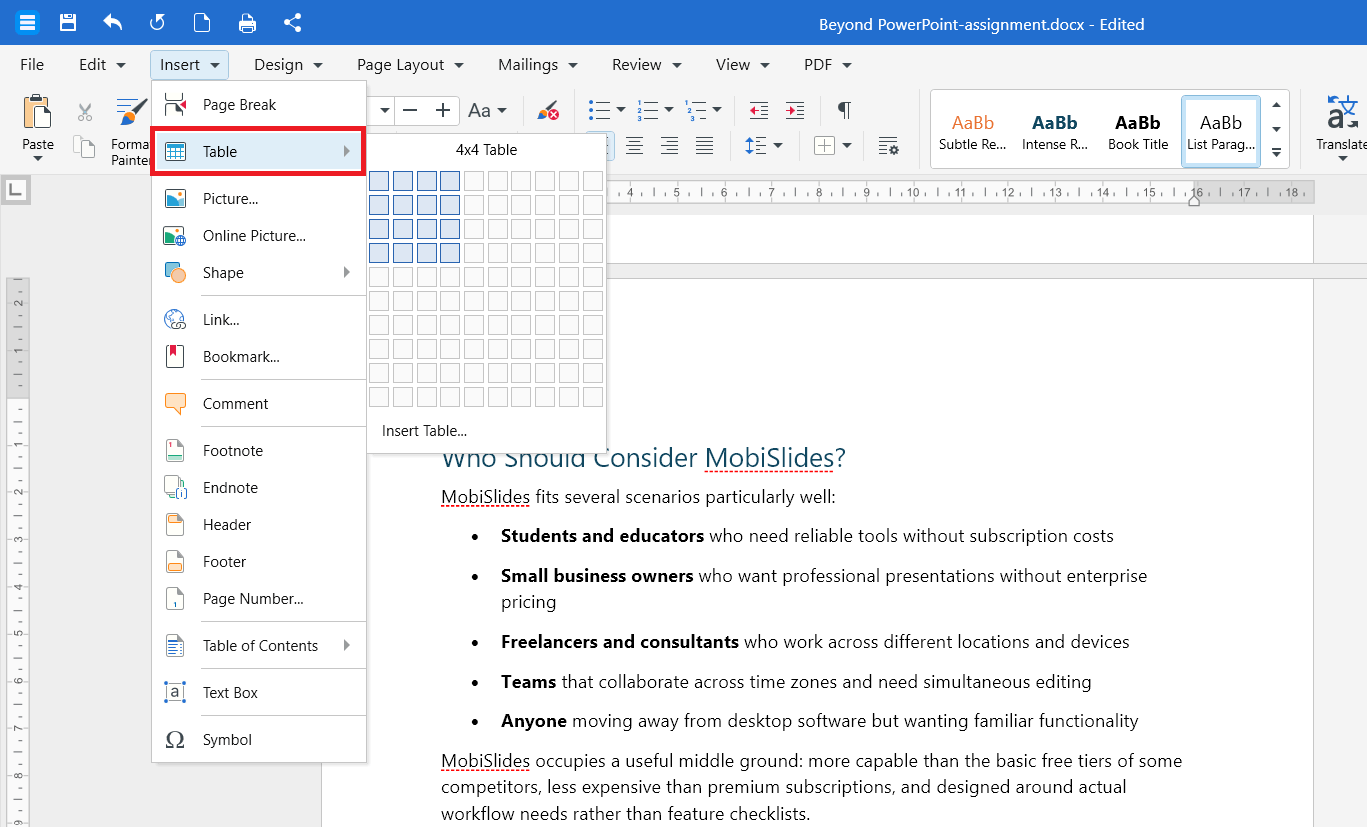
4. Mueve el cursor sobre la cuadrícula para resaltar el número de filas y columnas que quieras.
5. Haz clic para insertar la tabla.
Para introducir contenido, haz clic en una celda y empieza a escribir. Usa la tecla Tab para ir a la siguiente celda.
Añade una fila o columna
1. Haz clic dentro de la tabla.
2. En la cinta de opciones, haz clic en Tabla.
3. Haz clic en Insertar y elige dónde añadir la nueva fila o columna: Columnas a la izquierda, Columnas a la derecha, Filas arriba o Filas abajo.
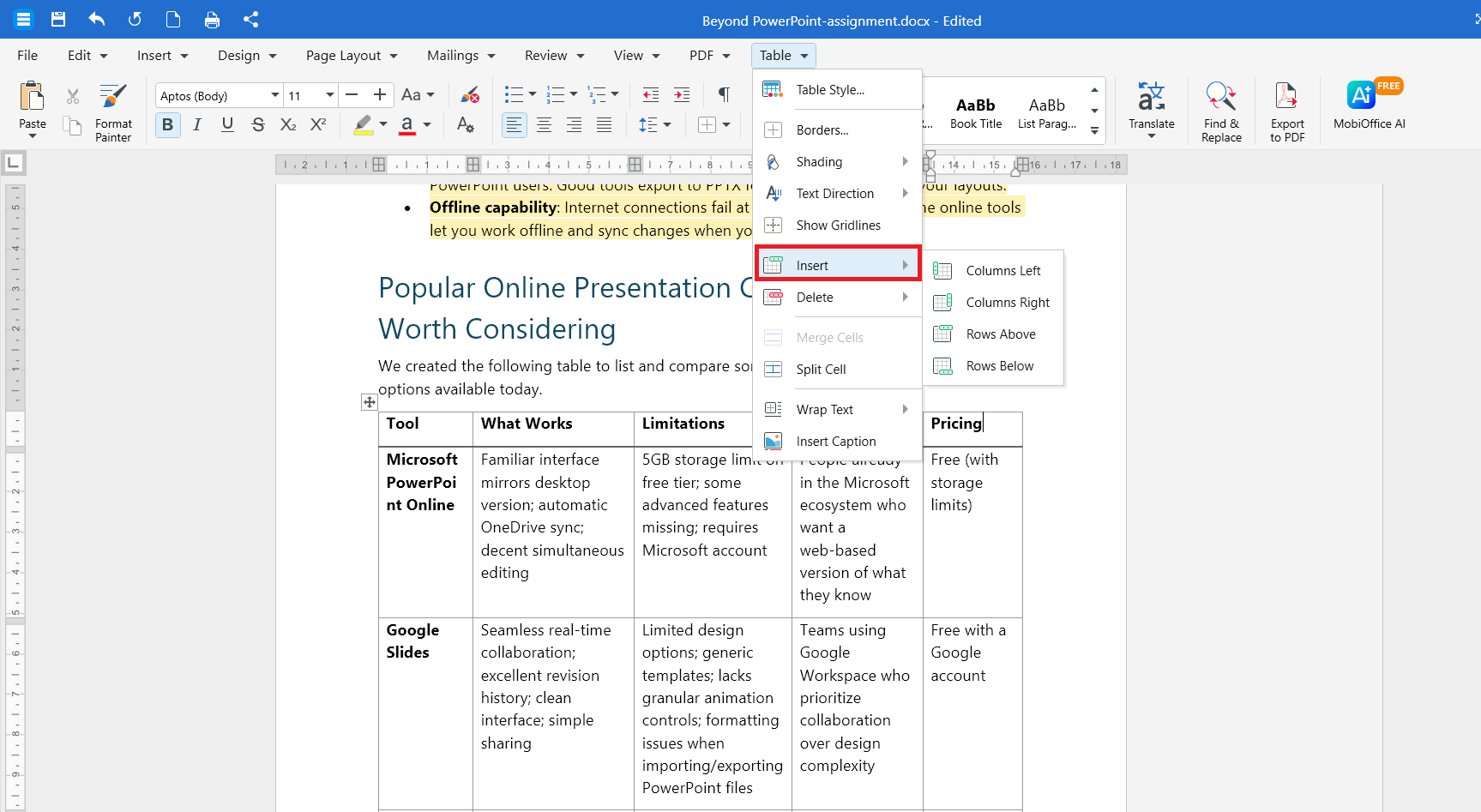
También puedes hacer clic con el botón derecho en cualquier celda y seleccionar Insertar para añadir una fila o columna.
Eliminar una celda, fila, columna o tabla
1. Haz clic con el botón derecho dentro de la tabla.
2. Haz clic en Eliminar y elige qué quieres eliminar:
Desplazar celdas a la izquierda o Desplazar celdas hacia arriba para eliminar una sola celda.
Columnas para eliminar la columna seleccionada.
Filas para eliminar la fila seleccionada.
Tabla para eliminar toda la tabla.
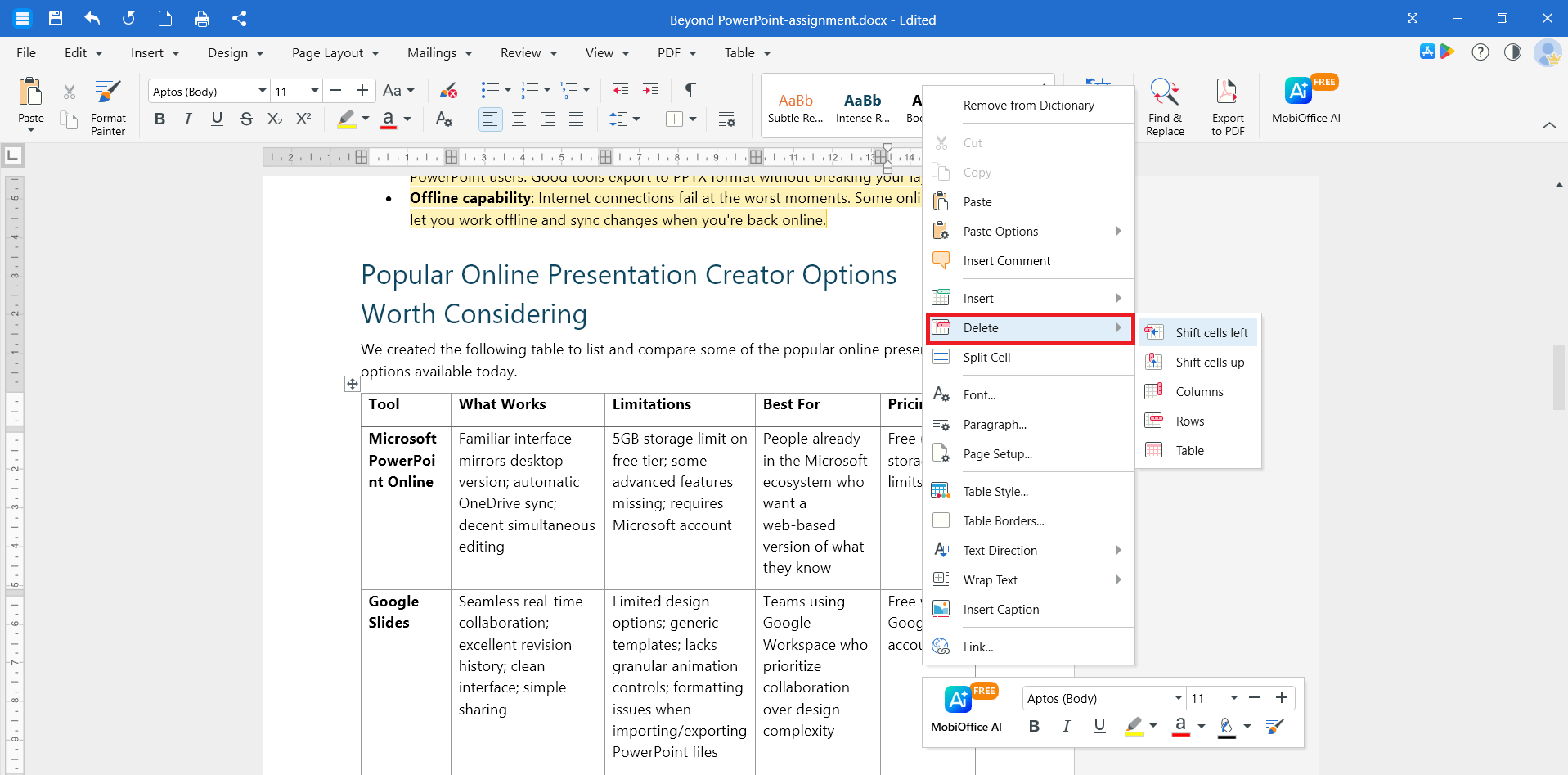
También puedes hacer clic en Tabla > Eliminar en la cinta para elegir qué quieres eliminar.
Cambiar el tamaño de una tabla
Para cambiar el tamaño de toda la tabla, arrastra el controlador de la esquina inferior derecha.
Para cambiar el tamaño de una fila o columna, coloca el cursor sobre su borde hasta que cambie y, después, haz clic y arrastra.
Insertar una imagen
Puedes añadir imágenes desde tu dispositivo o desde la web.
1. Haz clic donde quieras que aparezca la imagen.
2. En la cinta de opciones, haz clic en Insertar.
3. Haz clic en una de las siguientes opciones:
Imagen para añadir una imagen desde tu dispositivo.
Imagen en línea para buscar una imagen en Internet.
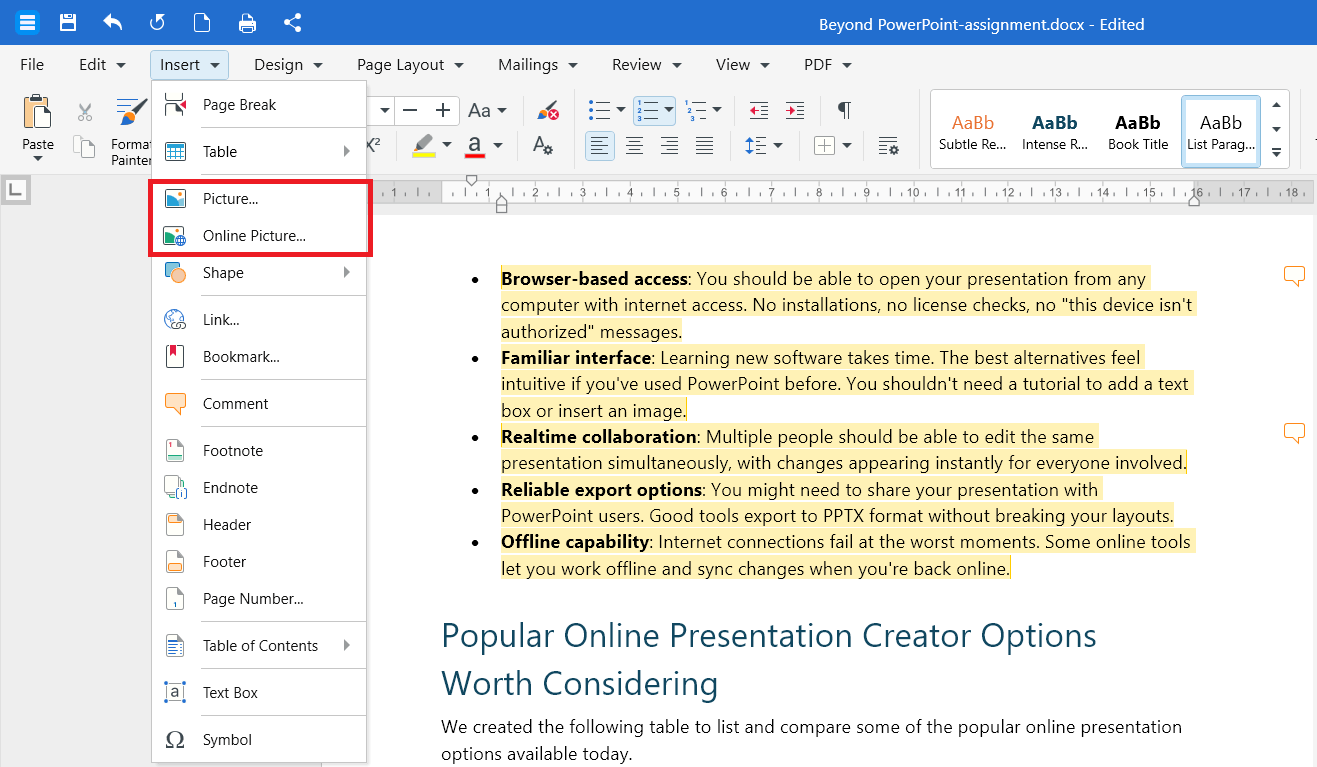
4. Selecciona la imagen y haz clic en Insertar.
Cambiar el tamaño de una imagen
1. Haz clic en la imagen para seleccionarla.
2. Arrastra un controlador de esquina para cambiar su tamaño. Utiliza un controlador de esquina, y no uno lateral, para mantener las proporciones.
Ajustar el texto alrededor de una imagen
De forma predeterminada, la imagen se sitúa en línea con el texto. Para que el texto se ajuste a su alrededor:
1. Haz clic con el botón derecho en la imagen.
2. Haz clic en Ajustar texto.
3. Elige una opción de ajuste como Cuadrado, Estrecho o Detrás del texto.
Mueve o elimina una imagen
Para mover una imagen, haz clic en ella y arrástrala a la nueva posición.
Para eliminar una imagen, haz clic en ella y pulsa Suprimir.
Insertar un hipervínculo
Los hipervínculos permiten a los lectores ir a un sitio web, enviar un correo electrónico o ir a un marcador.
1. Selecciona el texto que quieres convertir en enlace.
2. En la cinta de opciones, haz clic en Insertar.
3. Haz clic en Enlace.
4. En el cuadro de diálogo, elige el tipo de enlace:
URL para enlazar a un sitio web.
Correo electrónico para abrir un nuevo mensaje de correo.
Marcador para enlazar a una sección dentro del documento.
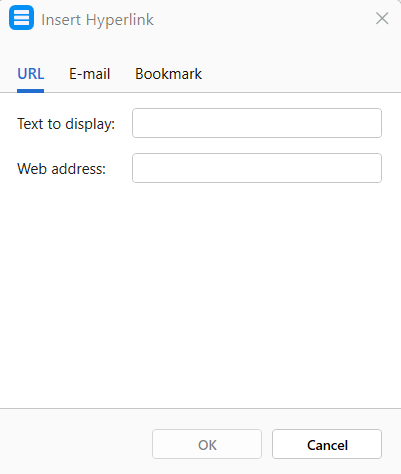
5. Introduce los datos del enlace o la dirección de correo electrónico a los que quieres crear un hipervínculo.
6. Opcional: escribe el texto que quieres que vean los lectores en el cuadro Texto que se mostrará.
7. Haz clic en Aceptar.
Editar o eliminar un hipervínculo
1. Haz clic derecho en el enlace.
2. Haz clic en una de las siguientes opciones:
Editar enlace para cambiar el texto mostrado o la URL.
Quitar enlace para conservar el texto, pero quitar el enlace.
Consejo: Para abrir un enlace en tu documento, mantén pulsada la tecla Ctrl (o Cmd en Mac) y haz clic en el enlace.
Inserta tablas, imágenes y enlaces en Android o iOS
1. Abre tu documento en la aplicación MobiDocs.
2. Toca donde quieras insertar el elemento.
3. Toca Insertar en la barra de herramientas.
4. Elige Tabla, Imagen o Enlace.
5. Sigue las indicaciones para añadir y personalizar el elemento.
Solución de problemas
Mi tabla se sale de la página. Haz clic dentro de la tabla y arrastra el borde de una columna para hacerla más estrecha. También puedes reducir los márgenes del documento desde las opciones de Diseño de página.
Mi imagen es demasiado grande. Haz clic en la imagen y arrastra un control de la esquina hacia dentro para cambiar su tamaño. Usa una esquina, no un lateral, para mantener las proporciones.
Mi enlace no se abre. Asegúrate de que la dirección empiece por http:// o https://. Mantén pulsada la tecla Ctrl (o Cmd en Mac) y haz clic en el enlace para abrirlo.
Las opciones de Insertar aparecen atenuadas. Haz clic primero dentro del documento. Si el documento se ha abierto en modo de solo lectura, cambia al modo de edición.
¿A dónde ir ahora?
Has añadido tablas, imágenes y enlaces a tu documento. Ahora prueba una de estas opciones:


