

Añadir animaciones y transiciones personalizadas
En esta guía aprenderás a añadir animaciones y transiciones en MobiSlides. Las animaciones controlan cómo aparecen, se mueven o desaparecen los objetos de una diapositiva. Las transiciones controlan el efecto al pasar de una diapositiva a la siguiente. Ambas te ayudan a captar la atención y a guiar a tu público. Los pasos empiezan con Windows, seguidos de secciones más breves para Mac, Android e iOS.
Antes de empezar
Asegúrate de tener lo siguiente:
MobiOffice instalado en tu dispositivo. Consulta Instalar MobiOffice en varios dispositivos.
Una presentación abierta en MobiSlides con al menos una diapositiva y un objeto para animar. Consulta Crear y editar presentaciones.
Una conexión a Internet si quieres guardar en la nube.
Añade una animación a un objeto en Windows
Las animaciones se aplican a un solo objeto, como un cuadro de texto, una imagen o una forma.
1. Abre la diapositiva y haz clic en el objeto que quieres animar.
2. Haz clic en Animaciones en la cinta de opciones.
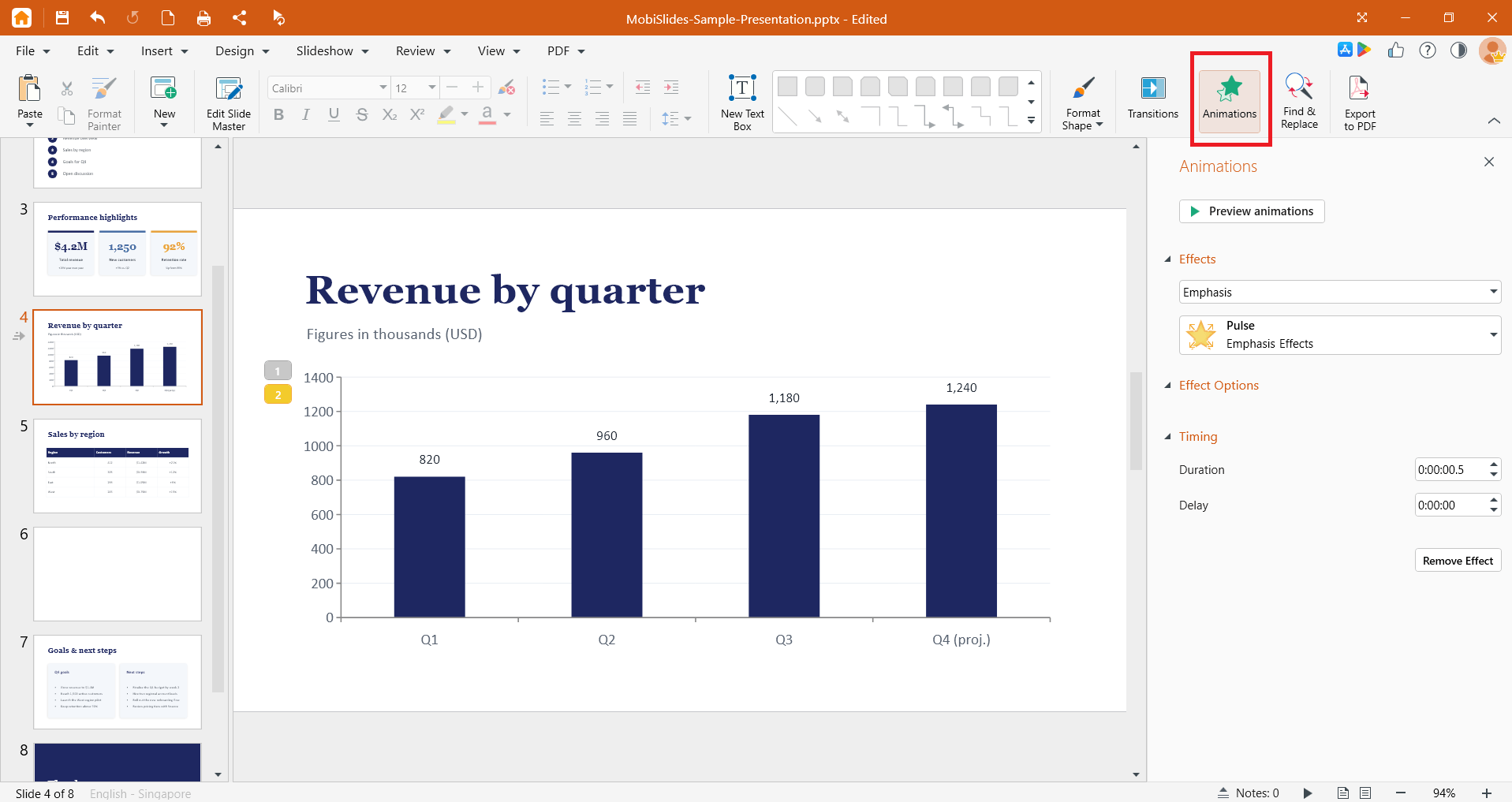
3. Selecciona un efecto de animación en el menú desplegable Efectos.
4. (Opcional) Define la duración y el retraso de la animación con los selectores Duración y Retraso, en Temporización.
5. Haz clic en Vista previa de las animaciones para comprobar el resultado.
Para cambiar o quitar una animación, selecciona el objeto y elige otro efecto en el panel Animaciones o haz clic en Quitar efecto.
Consejo: aplica animaciones a un objeto cada vez para controlar el orden en que aparecen los elementos.
Añade una transición entre diapositivas en Windows
Las transiciones se aplican a toda la diapositiva y se reproducen cuando aparece.
1. En el panel de diapositivas de la izquierda, selecciona la diapositiva a la que quieres que lleve la transición.
2. Haz clic en Transiciones en la cinta de opciones.
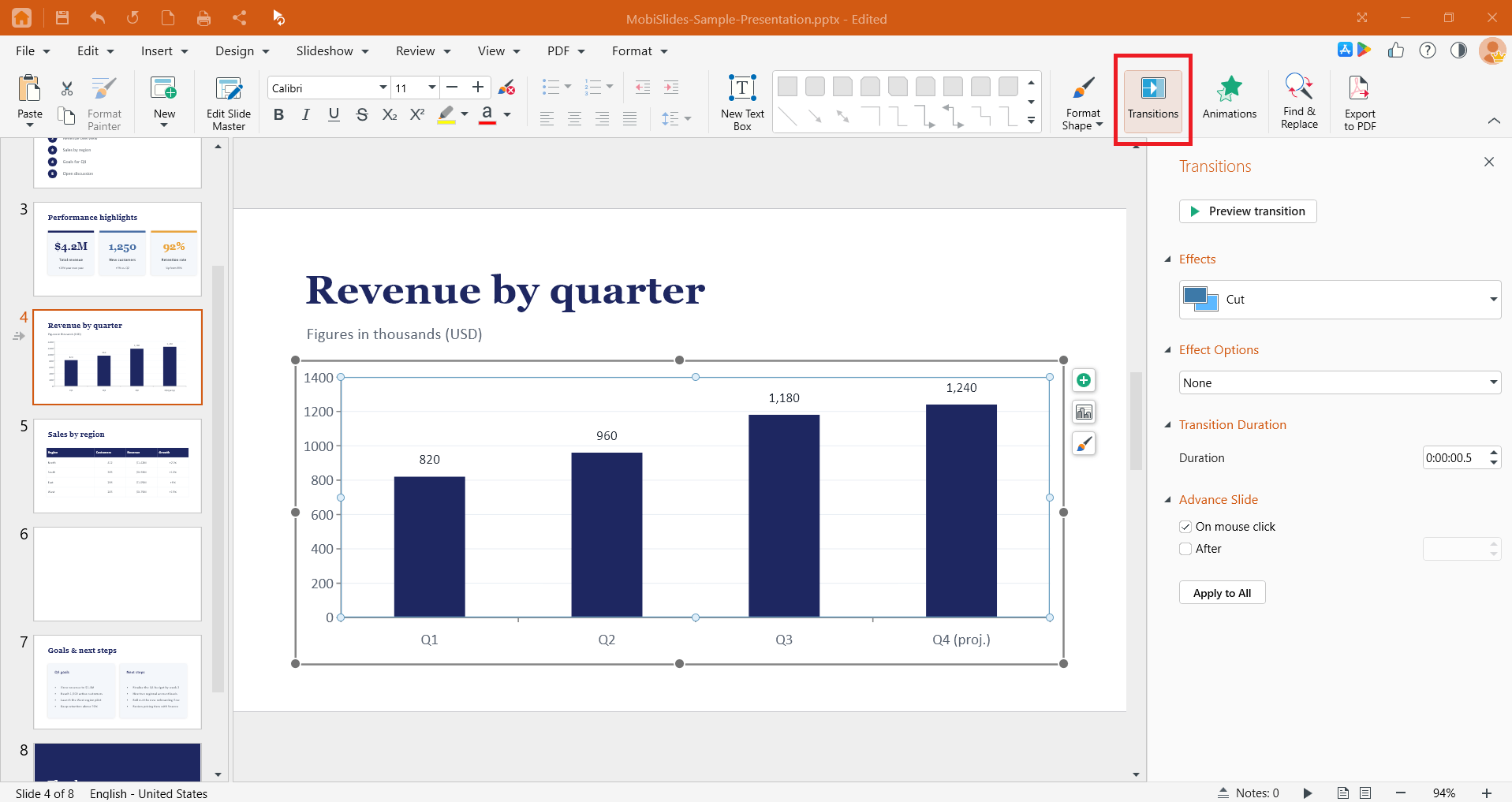
3. Selecciona una transición en el menú desplegable Efectos.
4. (Opcional) Haz clic en Opciones de efectos para configurar la dirección. Las opciones disponibles dependen de la transición que selecciones.
5. (Opcional) Usa Duración de la transición para configurar la velocidad y Avanzar diapositiva para elegir si la diapositiva avanza al hacer clic o después de un tiempo determinado.
6. Haz clic en Vista previa de transiciones para comprobar el resultado.
Para usar la misma transición en todas las diapositivas, haz clic en Aplicar a todas.
Para quitar una transición, selecciona la diapositiva, abre el panel Transiciones y elige Ninguno en el menú desplegable Efectos.
Consejo: Usa un estilo de transición en toda la presentación para lograr un aspecto limpio y coherente.
Añade animaciones y transiciones en Mac
El diseño en Mac coincide con el de Windows.
1. Abre MobiSlides desde el Launchpad o la carpeta Aplicaciones y, a continuación, abre tu presentación.
2. Selecciona una diapositiva para añadir una transición o un objeto para añadir una animación.
3. Usa el menú Transiciones para añadir una transición de diapositiva o el menú Animaciones para animar un objeto.
4. Elige el efecto y ajusta las opciones igual que en Windows.
Añade transiciones en Android y iOS
En teléfonos y tabletas, MobiSlides forma parte de la aplicación MobiOffice.
1. Abre tu presentación en la aplicación MobiOffice.
2. Para añadir una transición, selecciona una diapositiva, toca el menú Transiciones, después Efectos de transición y elige un efecto.
3. (Opcional) Toca Opciones de efectos, Duración de la transición o Avanzar diapositiva para personalizarla y, después, previsualiza la transición. Toca Aplicar a todas para usarla en todas las diapositivas.
Nota: Las animaciones no están disponibles en MobiOffice para Android e iOS.
Solución de problemas
Mi animación o transición no se reproduce. Previsualízala en la aplicación para probarla y comprueba que el efecto esté aplicado al objeto o a la diapositiva correctos.
Mi animación se aplica a toda la diapositiva y no a un solo objeto. Selecciona primero el objeto haciendo clic en su borde y, a continuación, aplica la animación. Las animaciones se aplican al objeto seleccionado; las transiciones se aplican a toda la diapositiva.
«Opciones de efectos» aparece deshabilitado. No todas las transiciones tienen opciones de dirección. Elige una transición diferente o sáltate ese paso.
No encuentro el menú Animaciones o Transiciones. Estos menús solo aparecen en MobiSlides. Asegúrate de haber abierto una presentación y no un documento o una hoja de cálculo.
El efecto se reproduce aquí, pero no después de compartir el archivo. Es posible que algunos efectos no se mantengan en otras aplicaciones. Guarda una copia como PPTX para obtener la máxima compatibilidad y evita los efectos exclusivos de MobiSlides.


