

Insertar formas, tablas y elementos multimedia
En esta guía aprenderás a añadir formas, tablas, imágenes, audio y vídeo a una diapositiva en MobiSlides. Estos elementos te ayudan a organizar la información y a hacer que tu presentación sea más clara y atractiva. Los pasos comienzan con Windows, seguidos de secciones más breves para Mac, Android e iOS.
Antes de empezar
Asegúrate de tener lo siguiente:
MobiOffice instalado en tu dispositivo. Consulta Instalar MobiOffice en varios dispositivos.
Una presentación abierta en MobiSlides. Consulta Crear y editar presentaciones.
Los archivos de imagen, audio o vídeo que quieres añadir guardados en tu dispositivo.
Inserta una forma en Windows
1. Abre la diapositiva en la que quieres insertar la forma.
2. En la cinta de opciones, elige la forma que quieres añadir. También puedes hacer clic en Insertar > Forma.
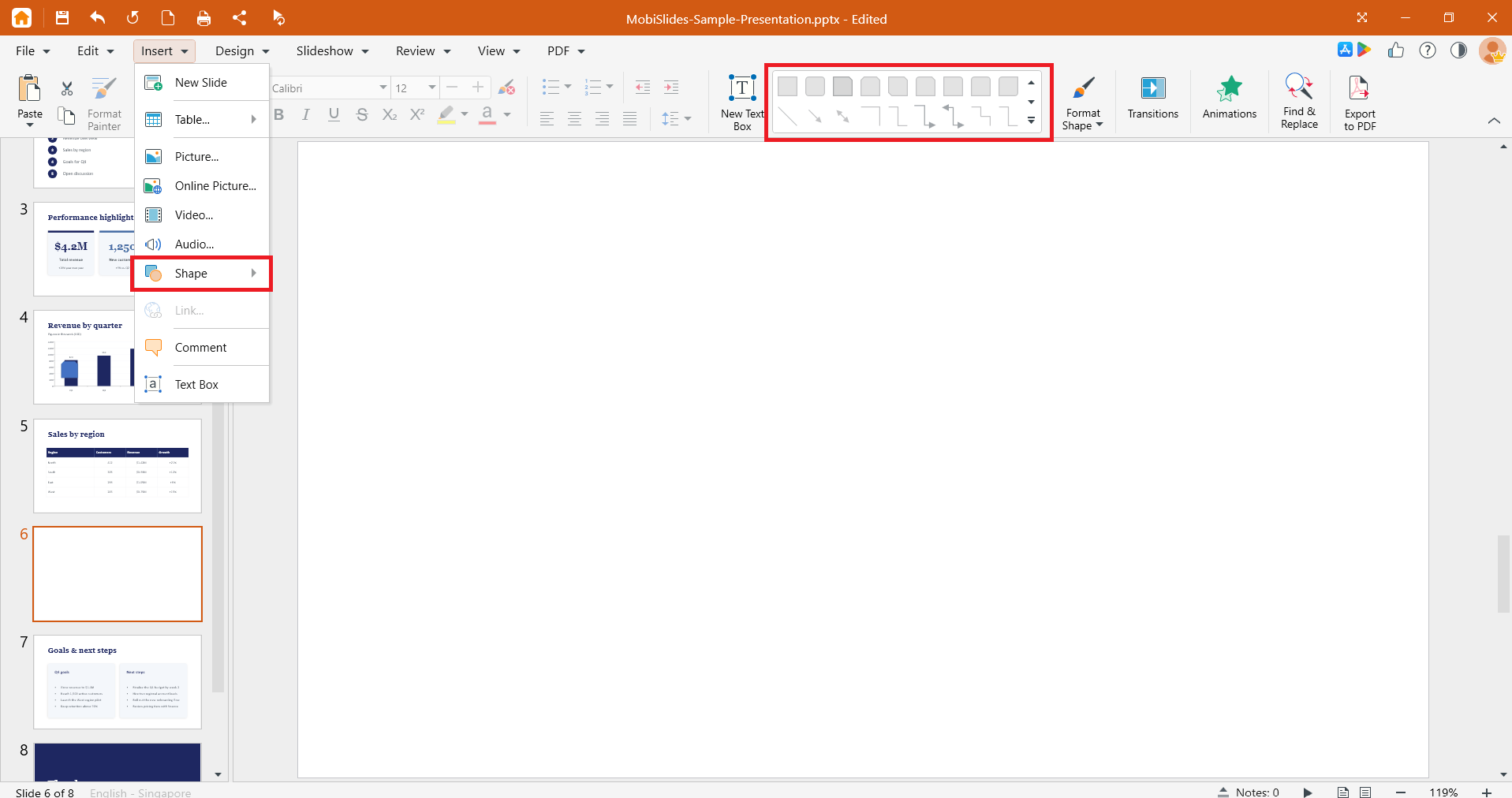
3. Selecciona una forma de la galería.
4. Arrastra el cursor en la diapositiva para dibujar la forma con el tamaño que quieras.
Para cambiar el aspecto de una forma, haz clic derecho sobre ella y usa las opciones de formato para definir el color de relleno, el contorno y los efectos.
Insertar una tabla
1. Abre la diapositiva en la que quieras insertar la tabla.
2. En el menú Insertar, haz clic en Tabla.
3. Define el número de filas y columnas. Arrastra por la cuadrícula o introduce los valores.
4. Haz clic en una celda y escribe para añadir contenido.
Para añadir o eliminar filas y columnas, haz clic con el botón derecho en una celda y elige la opción que necesites.
Insertar una imagen
1. Abre la diapositiva en la que quieras poner la imagen.
2. En el menú Insertar, haz clic en Imagen.
3. Busca la imagen en tu dispositivo y selecciónala.
4. Haz clic en Abrir para añadirla a la diapositiva.
Para cambiar el tamaño de la imagen, arrastra un controlador de las esquinas. Para moverla, arrástrala a otra posición de la diapositiva.
Insertar audio o vídeo
Nota: Insertar audio y vídeo es una función Premium. Las personas usuarias del plan gratuito verán un aviso para actualizar su plan al hacer clic en Audio o Vídeo en el menú Insertar.
1. Abre la diapositiva donde quieras insertar el archivo multimedia.
2. En el menú Insertar, haz clic en Audio o Vídeo.
3. Busca el archivo en tu dispositivo y selecciónalo.
4. Haz clic en Abrir para añadirlo a la diapositiva.
5. Haz clic en el control de reproducción de la diapositiva para previsualizarlo.
Consejo: usa formatos comunes como MP4 para vídeo y MP3 para audio, así tu contenido se reproducirá en otros dispositivos.
Cambia el tamaño, mueve o elimina un elemento
Redimensionar: Selecciona el elemento y arrastra un controlador de esquina.
Mover: Selecciona el elemento y arrástralo hasta otra posición.
Eliminar: Selecciona el elemento y pulsa la tecla Delete.
Ordenar elementos: Haz clic con el botón derecho en un elemento y usa las opciones de orden para adelantarlo o retrasarlo.
Insertar elementos en Mac
1. Abre la diapositiva en la que quieres insertar el elemento.
2. En el menú Insertar, haz clic en Forma, Tabla, Imagen, Audio o Vídeo.
3. Haz tu selección o busca el archivo y añádelo a la diapositiva.
4. Cambia el tamaño y mueve los elementos igual que en Windows.
Inserta elementos en Android e iOS
En teléfonos y tabletas, MobiSlides forma parte de la aplicación MobiOffice.
1. Abre la presentación en la app de MobiOffice.
2. Selecciona la diapositiva en la que quieres añadir el elemento.
3. Toca Forma y selecciona el elemento que quieres insertar. También puedes tocar Insertar y elegir Tabla, Imagen, Vídeo, Audio o Forma.
4. Selecciona o localiza el elemento para insertarlo.
5. Arrastra los controladores para ajustar su tamaño o arrastra el elemento para cambiarlo de posición.
Solución de problemas
El audio o el vídeo no se reproduce. Es posible que el formato no sea compatible. Convierte el archivo a un formato habitual, como MP4 para vídeo o MP3 para audio, y vuelve a insertarlo.
El contenido multimedia se reproduce en este dispositivo, pero no después de compartir el archivo. Inserta el contenido multimedia desde un archivo guardado en tu dispositivo para añadirlo a la presentación, en lugar de vincularlo a un archivo que puede no existir en el otro dispositivo.
La imagen hace que el archivo sea demasiado grande. Cambia el tamaño de la imagen en la diapositiva o usa una versión más pequeña y comprimida de la imagen.
No puedo seleccionar un elemento. Puede estar detrás de otro objeto. Haz clic con el botón derecho en el objeto superior y envíalo hacia atrás, o haz clic en el borde del elemento que quieras.
El contenido de la tabla está cortado. Arrastra el borde de la tabla para hacerla más grande o ajusta el ancho de las columnas para que el texto quepa.


