

Consejos para crear presentaciones atractivas
Esta guía reúne consejos prácticos para crear presentaciones claras y atractivas en MobiSlides. Una buena presentación mantiene a la audiencia centrada en tu mensaje, sin distracciones causadas por diapositivas sobrecargadas o efectos excesivos. Úsalos tanto si vas a empezar una presentación desde cero como si quieres mejorar una existente. Estos consejos son válidos para Windows, Mac, Android e iOS, e incluyen algunas notas donde las funciones varían según la plataforma.
Empieza con una estructura sólida
Empieza con una plantilla. En la pantalla Inicio, haz clic en Nuevo y elige una plantilla en lugar de un documento en blanco. Una plantilla te ofrece un punto de partida uniforme para las fuentes, los colores y los diseños. Consulta Crear y editar presentaciones.
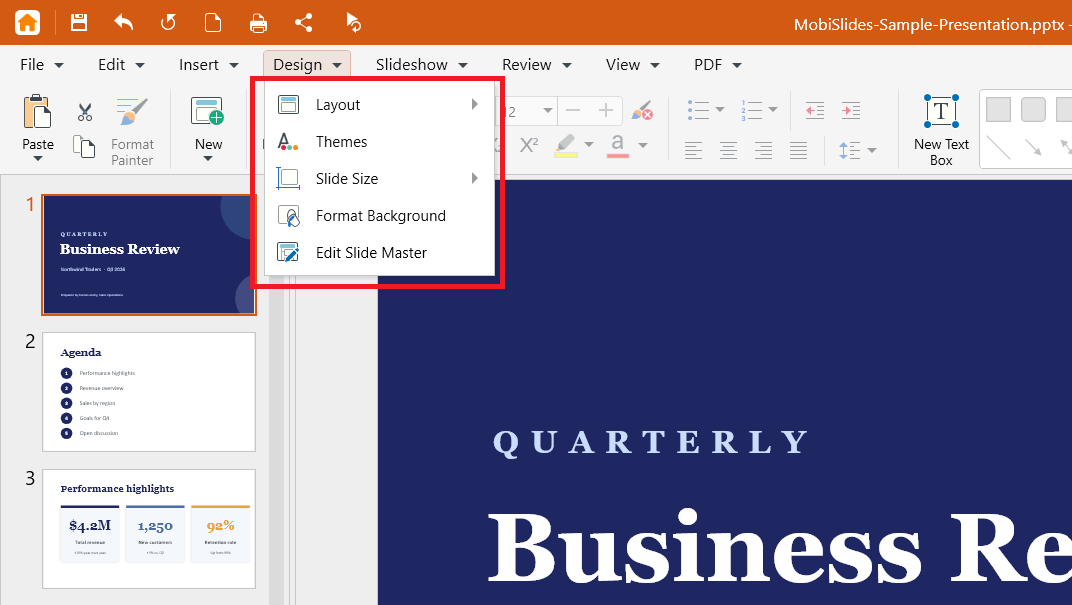
Mantén diseños coherentes. Usa Diseño > Diseño para aplicar el mismo diseño a diapositivas similares y alinear el contenido de una diapositiva a otra.
Configura un tema una sola vez. En el menú Diseño, haz clic en Temas para aplicar el mismo conjunto de colores y fuentes a toda la presentación.
Usa diapositivas maestras para elementos repetidos. Añade tu logotipo, fuentes y marcadores de posición al patrón de diapositivas para que todas las diapositivas coincidan sin tener que editar cada una manualmente.
Mantén las diapositivas claras y legibles
Cíñete a una idea por diapositiva. Divide una diapositiva recargada en dos. Las diapositivas cortas son más fáciles de seguir que las saturadas.
Usa tablas para los datos. En el menú Insertar, haz clic en Tabla para alinear números y etiquetas en lugar de escribirlos en un cuadro de texto.
Destaca los puntos clave con formas. Añade una forma o un cuadro de texto desde la cinta de opciones o el menú Insertar para resaltar una cifra o cita importante. Consulta Insertar formas, tablas y elementos multimedia.
Usa fuentes comunes. Si una fuente no está instalada en otro dispositivo, MobiSlides la sustituye por otra similar, lo que puede alterar el diseño. Para mantener el aspecto, guarda una copia como PDF.
Añade elementos visuales y contenido multimedia que refuercen tu mensaje
Añade imágenes, audio y vídeo desde el menú Insertar. Un elemento visual relevante suele explicar una idea más rápido que el texto.
Usa formatos de medios comunes. Guarda el vídeo como MP4 y el audio como MP3 para que se reproduzcan en otros dispositivos.
Inserta medios desde un archivo de tu dispositivo. Esto añade el archivo a la presentación, de modo que se siga reproduciendo después de compartirla, en lugar de enlazar a un archivo que podría no estar disponible en otro lugar.
Redimensiona las imágenes grandes. Arrastra un controlador de esquina para escalar una imagen, o usa una versión más pequeña y comprimida, para mantener el tamaño del archivo bajo control.
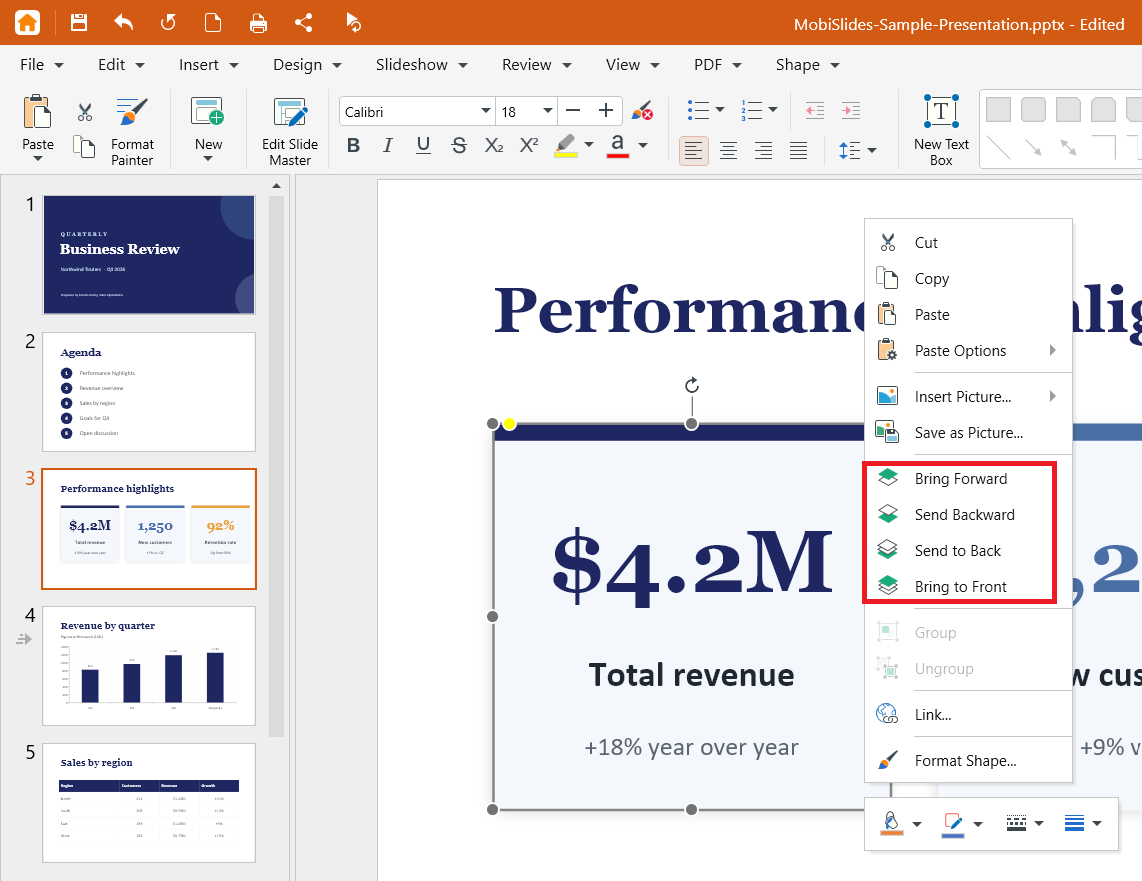
Organiza los objetos superpuestos. Haz clic derecho sobre un objeto y usa las opciones de organización para traerlo al frente o enviarlo al fondo, de modo que nada importante quede oculto.
Usa las animaciones y transiciones con moderación
Elige un estilo de transición. Usar la misma transición en toda la presentación queda más limpio que mezclar varias. Consulta Cómo añadir animaciones y transiciones personalizadas.
Anima un objeto cada vez. Así puedes controlar el orden en que aparecen los elementos en una diapositiva.
Ajusta la duración. Usa los selectores Duración y Retraso de Intervalos para que los efectos sean fluidos y no bruscos.
Obtén una vista previa antes de presentar. Haz clic en Vista previa de animaciones o Vista previa de transiciones para comprobar el resultado.
Ten en cuenta el dispositivo desde el que presentarás. Las animaciones solo están disponibles en Windows y Mac. Si vas a presentar desde un teléfono o una tableta, usa transiciones.
Evita efectos que no se conservarán. Puede que algunos efectos no se mantengan en otras aplicaciones. Si vas a abrir el archivo en otro lugar, guarda una copia como PPTX y usa efectos sencillos.
Presenta y comparte con confianza
Usa el modo Presentador. Añade notas del orador y usa el modo Presentador para tenerlas delante mientras el público ve las diapositivas.
Duplica la pantalla en otra más grande. Conéctate a un monitor externo o dispositivo de transmisión para presentar en una sala.
Guarda en MobiDrive. Inicia sesión y guarda en MobiDrive para abrir y presentar la misma presentación desde cualquiera de tus dispositivos. Consulta Iniciar sesión en MobiSlides.
Exporta a PDF para obtener una copia fija. Si necesitas una versión que se vea igual para todo el mundo, exporta la presentación a PDF.


