Para añadir una marca de agua a un PDF, ábrelo en un editor de PDF, elige la herramienta de marca de agua y escribe tu texto o elige una imagen, como un logotipo. Ajusta el ángulo, la transparencia y las páginas, y aplícala. Las herramientas en línea hacen lo mismo con un archivo puntual, y Word añade una marca de agua antes de que guardes el documento como PDF.
Una marca de agua indica que un documento es un borrador, una copia o confidencial, y sigue visible cuando se imprime la página. En esta guía verás tres formas de añadir una marca de agua a un PDF, los ajustes adecuados para cada caso y los problemas más habituales.
¿Qué método te conviene?
Usa un editor de PDF de escritorio si añades marcas de agua a menudo o quieres controlar cada ajuste. Usa una herramienta en línea para un solo archivo en un ordenador que no es tuyo, y usa Word cuando aún tengas el documento original. Los tres métodos crean una marca de agua visible en pantalla y al imprimir. La tabla los compara de un vistazo.
Añadir una marca de agua con un editor de PDF de escritorio
Con un editor de PDF de escritorio puedes añadir una marca de agua a un PDF que ya tienes en tu ordenador y cambiarla más adelante. Los nombres de los menús varían según la aplicación, pero los pasos siguen el mismo orden:
Abre el PDF en tu editor de PDF.
Abre la herramienta de marca de agua. Suele estar en una pestaña de edición o de páginas.
Elige una marca de agua de texto y escribe el texto, o elige una marca de agua de imagen y selecciona el archivo.
Ajusta la rotación, la transparencia y el tamaño. Un ángulo diagonal es lo habitual para una marca de agua de borrador.
Elige las páginas: todas o un rango de páginas.
Aplica la marca de agua y revisa la vista previa.
Guarda el resultado como copia para conservar el original sin marca en tu ordenador.
Conservar el original compensa más adelante. Si necesitas una versión limpia o una indicación distinta para otro destinatario, vuelves a empezar desde el archivo sin marca en lugar de quitar una marca de agua.
Si buscas un editor de PDF de escritorio que haga todo esto en Windows, MobiPDF es una opción que vale la pena considerar.
Añadir una marca de agua en línea o desde Word
Las herramientas de marca de agua en línea son adecuadas para un archivo puntual, y Word, para un documento que creaste tú y que aún tienes como .docx.
Herramientas de marca de agua en línea
Sube el PDF, escribe tu texto o añade una imagen, ajusta la posición y la transparencia, y descarga el archivo con la marca de agua. No hay que instalar nada, algo práctico en un ordenador compartido o prestado.
La contrapartida es que tu archivo se envía al servidor de la herramienta. Antes de subir un contrato, una lista de precios o cualquier cosa que prefieras mantener en privado, comprueba cuánto tiempo conserva el servicio los archivos subidos.
Microsoft Word
En la aplicación de escritorio de Word, ve a Diseño → Marca de agua y elige un modelo como BORRADOR, o selecciona Marcas de agua personalizadas para elegir Marca de agua de imagen o Marca de agua de texto y configurarla a tu gusto. Después, guarda el documento como PDF y la marca de agua se mantiene.
Word para la Web no permite añadir marcas de agua nuevas, así que necesitas la aplicación de escritorio. Además, este método requiere el documento original. Para un PDF que hayas recibido, usa uno de los otros métodos: al abrir un PDF en Word, se convierte y el diseño puede cambiar.
Elige los ajustes adecuados para la marca de agua
Los ajustes adecuados dependen de lo que tenga que decir la marca de agua. Una indicación de borrador no debe molestar al lector, mientras que una marca en un documento de acceso restringido debe verse a simple vista. Usa la tabla como punto de partida y adáptala a tu documento.
La transparencia, a menudo denominada opacidad, controla cuánto se ve la página a través de la marca de agua. La capa determina si la marca de agua se coloca detrás del contenido de la página o encima de él. Detrás de la página mantiene el texto nítido, pero las fotos y las áreas de color pueden cubrirla.
Por ejemplo, una lista de precios enviada a tres distribuidores funciona bien con una sencilla línea «Preparado para [nombre]» en la parte superior de cada página. Cada copia muestra a quién pertenece y los precios se siguen leyendo con facilidad.
Haz que la marca de agua sea más difícil de quitar
Ningún ajuste hace que una marca de agua sea permanente, pero puedes hacer que quitarla cueste más. En la mayoría de los PDF, la marca de agua es un elemento independiente, así que cualquiera con un editor de PDF puede seleccionarla y eliminarla. Considera la marca de agua una indicación visible, no una barrera contra la copia.
Dos pasos aumentan el esfuerzo necesario para quitarla:
Restringe la edición. Una contraseña de permisos limita lo que los lectores pueden cambiar en el archivo. La mayoría de los editores de PDF ofrecen este ajuste al proteger un PDF con contraseña, junto con una contraseña opcional para abrirlo.
Comparte una copia de solo lectura. Convertir un PDF en solo lectura antes de enviarlo evita cambios casuales en la mayoría de las aplicaciones de PDF.
Ninguno de los dos pasos es infalible. Algunas aplicaciones de PDF ignoran los ajustes de permisos, y cualquiera puede fotografiar o volver a escribir una página. Aun así, juntos convierten la eliminación en un acto deliberado, y una marca de agua con el nombre del destinatario sigue mostrando de quién era la copia.
Problemas con la marca de agua y cómo solucionarlos
La mayoría de los problemas con las marcas de agua se deben a la transparencia, la capa o el rango de páginas, y todos se solucionan rápido.
La marca de agua tapa el texto. Hazla más transparente bajando la opacidad o muévela detrás del contenido para que el texto quede por encima.
No se ve en una página escaneada. Un escaneo es una sola imagen que cubre toda la página, así que una marca de agua detrás del contenido queda oculta debajo. En su lugar, colócala delante del contenido con una opacidad baja.
El logotipo se ve borroso. Las imágenes pequeñas se estiran para ajustarse a la página. Usa una versión del logotipo más grande y nítida.
También aparece en la portada. Aplícala a un rango de páginas que empiece después de la portada en lugar de a todas las páginas.
Se imprime más oscura que en pantalla. Las pantallas y las impresoras muestran los tonos claros de forma distinta. Imprime una página de prueba antes de imprimir todo el documento.
La marca de agua aparece dos veces. En algunos editores de PDF, al añadir una marca de agua nueva se conserva la anterior, así que se ven las dos. Para cambiar una marca de agua, edita la existente o elige reemplazarla cuando la aplicación te lo pregunte. MobiPDF te pregunta si quieres reemplazar la marca de agua existente cuando añades otra.
Alternativa: MobiPDF
MobiPDF, una alternativa asequible a Adobe Acrobat, añade marcas de agua de texto y de imagen en Windows desde la pestaña Editar. Así se hace:
Abre el PDF en MobiPDF.
En la pestaña Editar, haz clic en Marca de agua y, después, en Añadir.
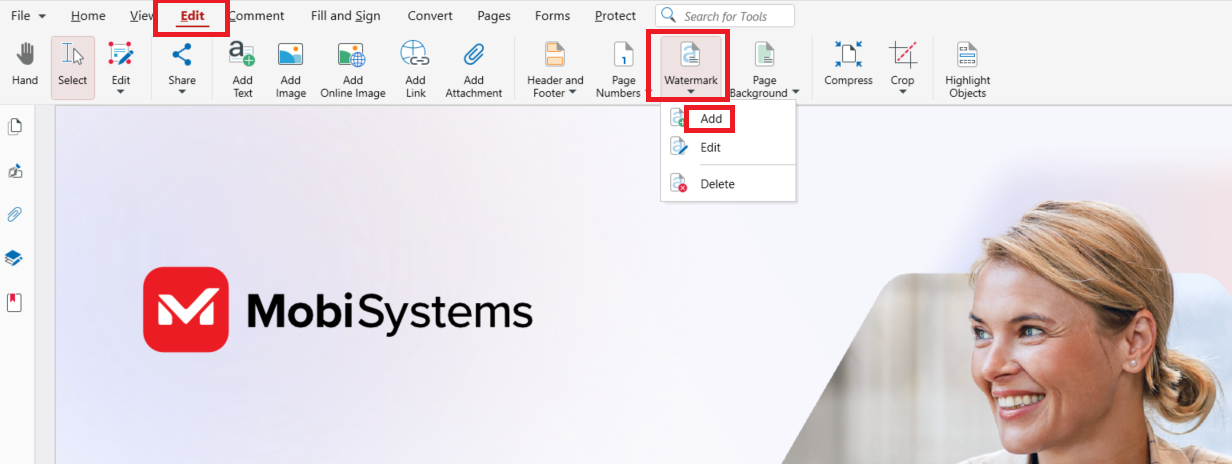
Elige Marca de agua de texto y escribe el texto, o Marca de agua de imagen y selecciona la imagen.
En Apariencia, ajusta Rotación, Escala y Opacidad, y elige Detrás del contenido o Delante del contenido.
En Rango de páginas, deja Todas las páginas o selecciona Rango de páginas e introduce las páginas.
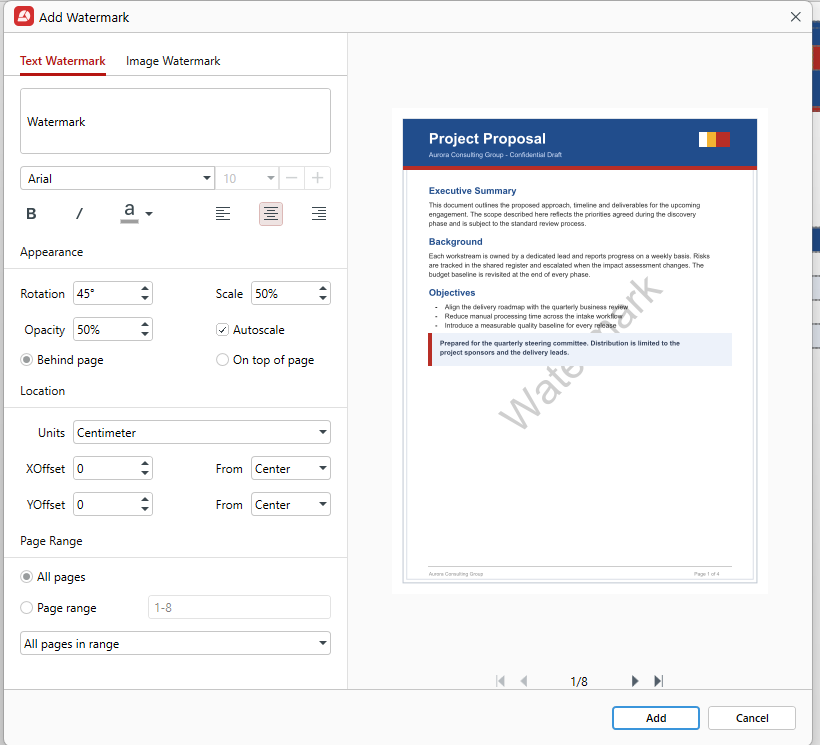
Haz clic en Añadir y guarda el archivo.
Para cambiar la marca de agua más adelante, ve a Marca de agua → Editar, o cambia su texto en el panel Propiedades de la derecha. Para quitar la marca de agua que añadiste, ve a Marca de agua → Eliminar y confirma. Como la marca de agua es un elemento independiente, al eliminarla la página queda como estaba.
La herramienta de marca de agua de MobiPDF también permite desplazar la marca de agua en Ubicación, con la distancia medida desde un punto de referencia, como el centro. Todas las opciones de la ventana se explican en la guía para añadir marcas de agua en MobiPDF.
¿Quieres probarlo con tus propios documentos?
Preguntas frecuentes
Las herramientas de marca de agua en línea suelen permitirte añadir una marca de agua a un solo PDF sin pagar, normalmente con límites en el tamaño del archivo o en el número de archivos al día. Si ya tienes Microsoft Word, también puedes añadir la marca de agua al documento original y después guardarlo como PDF.
Sí. La marca de agua se imprime junto con el texto en cada página a la que la aplicaste. Los tonos claros pueden verse distintos en papel que en pantalla, así que imprime una sola página de prueba para comprobar lo oscura que sale.
Sí. Coloca la marca de agua delante del contenido y baja su opacidad para que el escaneo siga siendo legible. Una página escaneada es una sola imagen que cubre toda la página, así que una marca de agua detrás del contenido puede quedar oculta debajo.
Quítala con la herramienta que usaste para añadirla. En MobiPDF, ve a la pestaña Editar, haz clic en Marca de agua → Eliminar y confirma. Si otra persona añadió la marca de agua, pídele una copia del documento sin marca.
Una marca de agua se repite en las páginas que elijas, detrás o delante del contenido. Un sello se coloca una sola vez, justo donde haces clic, como una marca «Aprobado» en una sola página. En la mayoría de los editores de PDF, los sellos son anotaciones y aparecen junto con los demás comentarios.
No. Un encabezado o un pie de página está en el margen de la página y suele incluir un título, números de página o una fecha. Una marca de agua está sobre el propio contenido de la página, suele ser más grande y más transparente, y sirve para identificar toda la página.
En resumen
Agregar una marca de agua solo lleva un minuto cuando tienes claro qué debe indicar. Elige el método adecuado para el archivo, adapta la configuración a cada tarea y guarda una copia original sin marca. Una marca discreta detrás del contenido funciona bien en borradores; colócala delante si necesitas que destaque. Si te preocupa que puedan eliminarla, combínala con restricciones de edición en vez de depender solo de ella.
¿Buscas una única aplicación para añadir, editar y eliminar marcas de agua en Windows?