
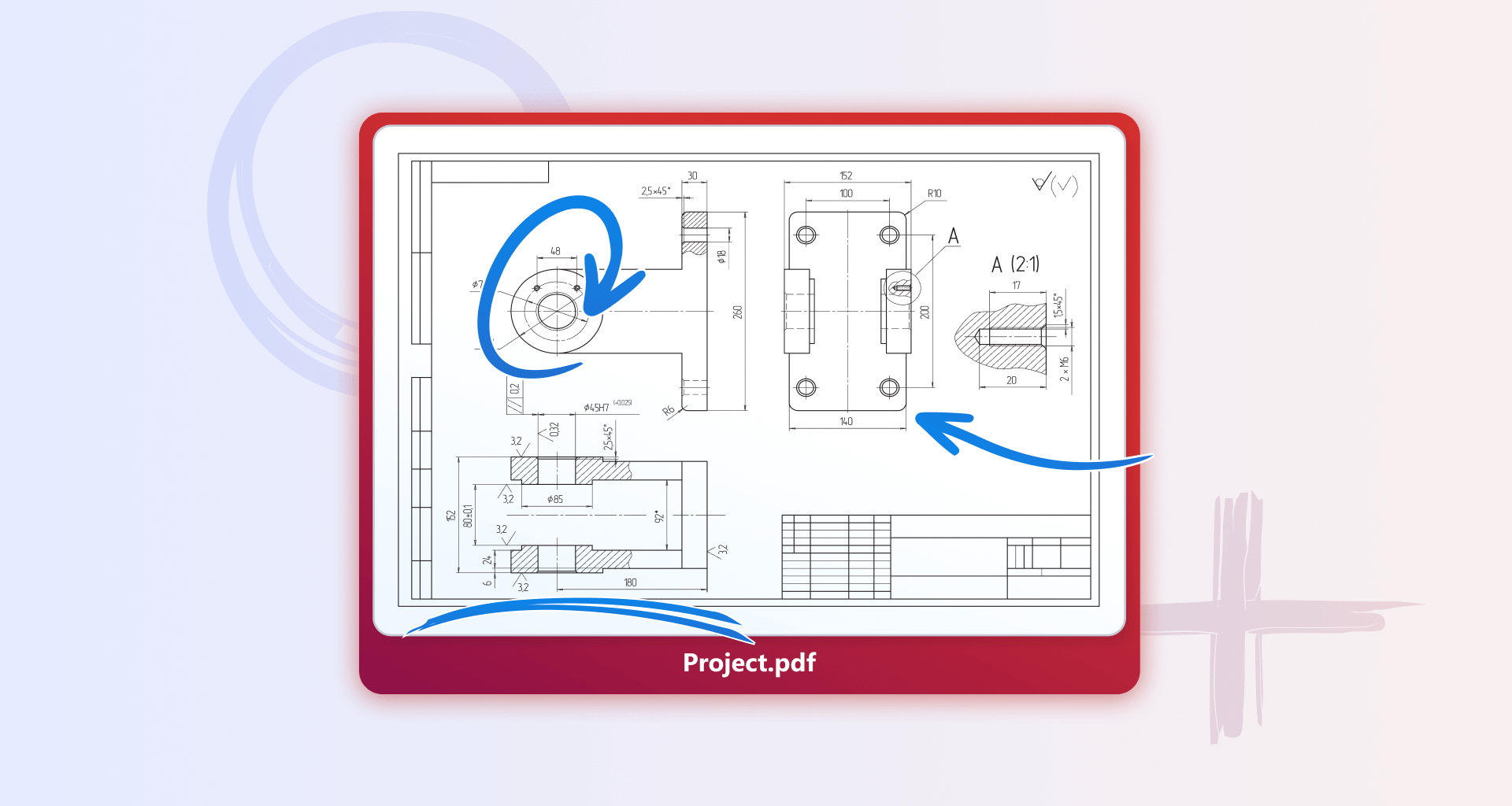
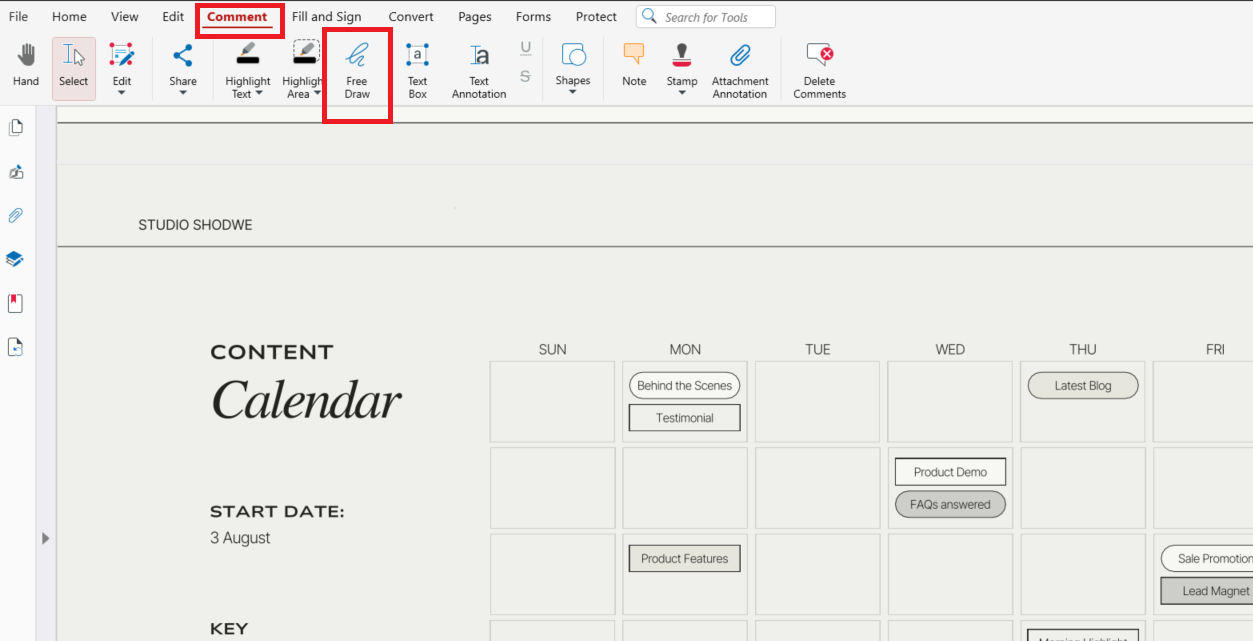
Si tienes un documento PDF en el que quieres dibujar, puedes hacerlo en segundos: simplemente ábrelo en MobiPDF, ve a Comentario y haz clic en Dibujo libre.
En la siguiente guía, ampliamos los detalles sobre cómo dibujar en un PDF te ayuda a añadir notas visuales, esbozar ideas, resaltar secciones importantes o proporcionar comentarios precisos directamente en la página. Elimina la necesidad de herramientas de diseño adicionales y conserva todo el marcado dentro del documento original. MobiPDF ofrece un entorno optimizado donde puedes dibujar, resaltar, insertar formas y personalizar anotaciones con controles intuitivos. ¡Comencemos!
Conclusiones clave
Dibujar en un PDF ayuda a comunicar ideas visualmente y mejora la colaboración.
MobiPDF admite dibujo a mano alzada, resaltado, formas y anotaciones de texto en una sola interfaz.
Las opciones de personalización permiten un control preciso sobre los colores, el grosor y la opacidad.
El flujo de trabajo es simple, consistente y adecuado tanto para notas rápidas como para marcados detallados.
Qué significa dibujar en un PDF
Dibujar en un PDF implica agregar líneas a mano alzada, bocetos o marcas visuales directamente en el documento.
A diferencia de las anotaciones estándar, el dibujo permite a los usuarios expresar ideas con mayor flexibilidad, ya sea trazando diagramas, rodeando detalles importantes o añadiendo información manuscrita. Es especialmente útil en flujos de trabajo educativos, de diseño, técnicos y de revisión. MobiPDF admite dibujo a mano alzada, resaltado, formas y anotaciones de texto, lo que ofrece a los usuarios la flexibilidad de combinar la comunicación visual y escrita en un mismo documento.
Cómo dibujar en un PDF usando MobiPDF
MobiPDF ofrece un flujo de trabajo claro e intuitivo para dibujar directamente en archivos PDF. Las herramientas de dibujo están agrupadas lógicamente, lo que permite cambiar fácilmente entre diferentes estilos de marcado según las necesidades.
Pasos para dibujar en un PDF con MobiPDF:
Instale MobiPDF y abra su documento.
Ir a Comentario → Sorteo Gratis.
Haga clic en cualquier parte del documento para abrir un panel lateral donde puede elegir las propiedades de apariencia de su dibujo. También puede completar su información para que quede claro que es el autor o bloquearlo.
Dibuje libremente en el documento.
Guarda tu documento. ¡Listo!
Este flujo de trabajo permite crear bocetos y marcar documentos de forma rápida y consistente.
Cómo resaltar o enfatizar contenido con la herramienta Resaltar
En MobiPDF puedes resaltar texto o un área completa para asegurarte de que los puntos clave queden resaltados. Para resaltar texto en MobiPDF, sigue estos sencillos pasos.
Pasos para resaltar en MobiPDF:
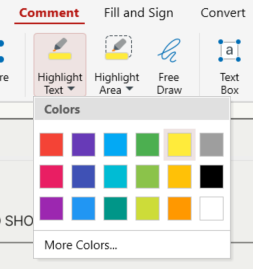
Vaya a Comentario → Resaltar texto.

Elige un color para tu texto.
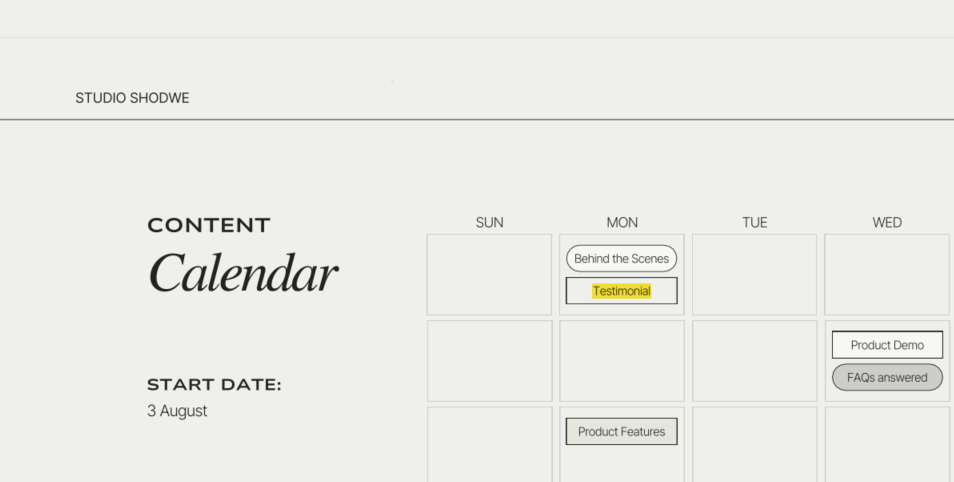
Haga doble clic en el texto que desea resaltar.
Para resaltar un área completa en su documento, simplemente:
Ir a Comentario → Área resaltada
Elige un color.
Seleccione un área para resaltar: se rellenará automáticamente con el color que haya elegido.
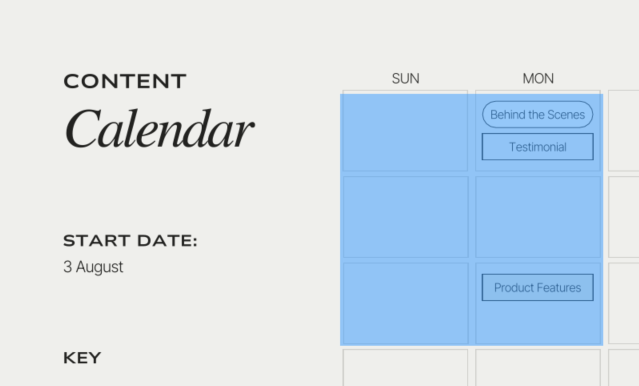

¡Y ya está!
Este tipo de edición en un documento es ideal para notas de estudio, revisiones de artículos y comentarios colaborativos.
Cómo agregar formas al dibujar en un PDF
Para agregar formas en MobiPDF, abra su documento, vaya a Comentario y seleccione Formas.
Las formas proporcionan un marcado limpio y estructurado, ideal para diagramas, documentos técnicos, formularios y presentaciones. MobiPDF te permite añadir y personalizar elementos geométricos para crear anotaciones claras y precisas sin necesidad de herramientas de diseño externas.
Aquí se explica cómo dibujar formas en MobiPDF.
Ir a Comentario y haga clic en Formas.
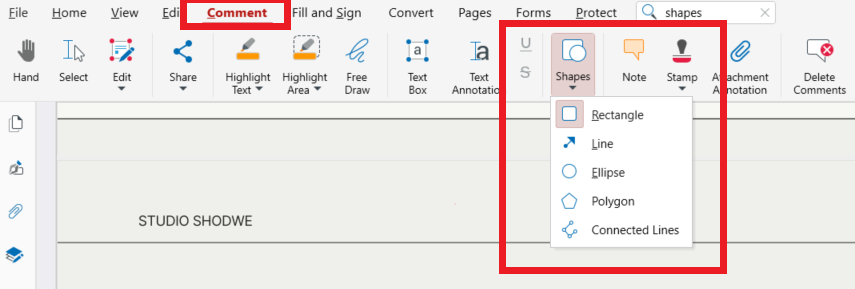
Elija entre varias opciones - Rectángulo, Línea, Elipse, Polígono, Líneas conectadas.
Haga clic en cualquier lugar para colocar su forma y luego cambie su tamaño o muévala libremente en el documento.
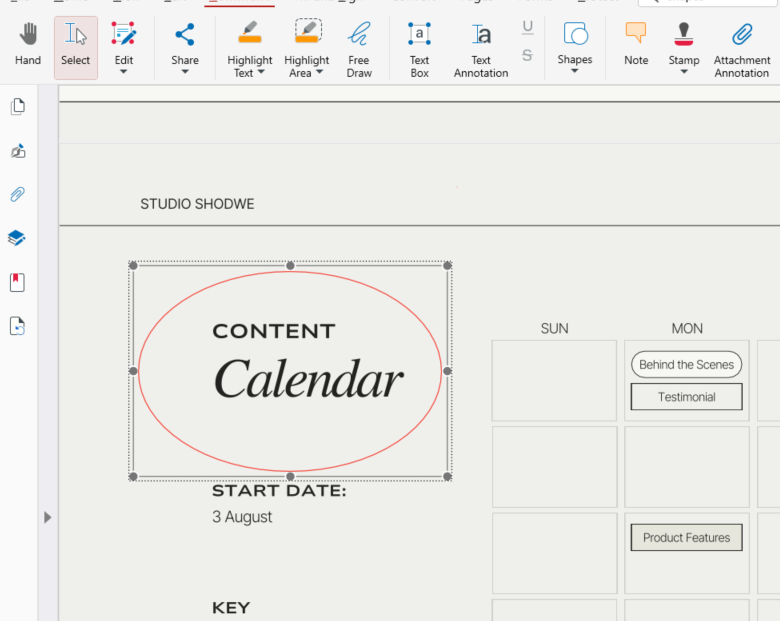
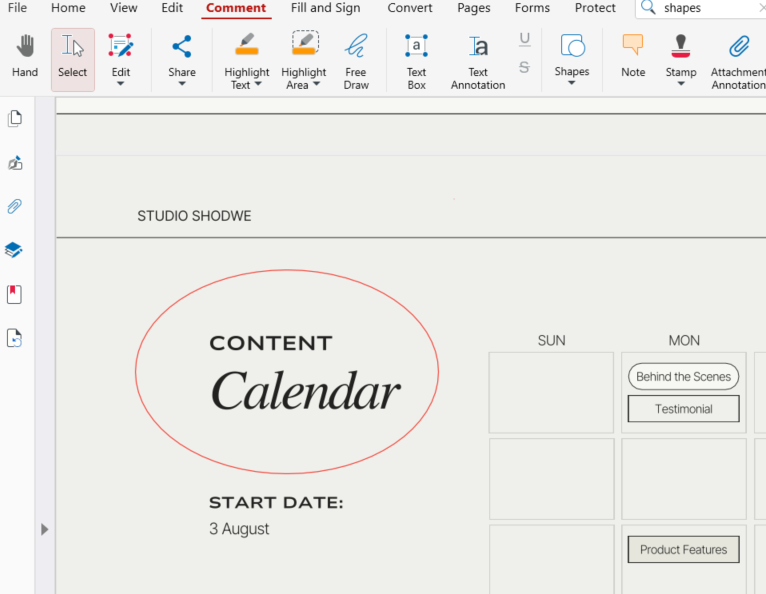
¡Ya estás listo!
Las formas facilitan la indicación de áreas de interés o la creación de elementos visuales simples dentro de un PDF.
Cómo agregar anotaciones de texto cuando dibujar no es suficiente
Para agregar rápidamente anotaciones de texto en MobiPDF, vaya a Comentario y elija Anotación de texto.
Las anotaciones de texto son ideales cuando las notas escritas a mano no son lo suficientemente claras o cuando necesitas una retroalimentación estructurada y legible.
Estos son los pasos completos para agregar anotaciones de texto:
Ir a Comentario → Anotación de texto.
Haga clic en cualquier parte del documento: aparecerá un cuadro.
Escriba directamente en el cuadro, luego muévalo o cambie la apariencia de su texto desde el panel lateral de la derecha.
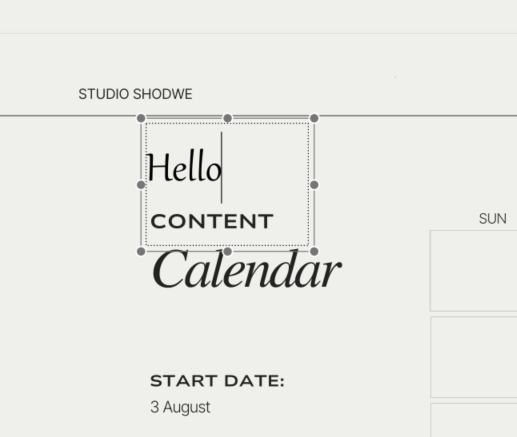
¡Listo! Esto es útil para revisiones, instrucciones o cualquier situación donde la claridad sea esencial.
Cómo personalizar las herramientas de dibujo en MobiPDF
La personalización ayuda a los usuarios a expresar sus ideas con mayor claridad. MobiPDF permite un control preciso de atributos visuales como el color del lápiz, el grosor de línea y la opacidad. Esto garantiza que las anotaciones se adapten al estilo del documento y sean fáciles de leer.
Opciones de personalización disponibles:
Selección de colores para lápiz, formas y resaltados.
Estilo de línea para trazos precisos o audaces
Opacidad para marcado sutil o fuerte
Tamaño y color de fuente para anotaciones de texto
Estas configuraciones ayudan a producir notas visuales profesionales y consistentes.
Preguntas frecuentes
¿Puedo dibujar varias páginas del mismo PDF?
Sí. MobiPDF permite dibujar en cualquier página y puedes aplicar diferentes herramientas en cada página de forma independiente.
¿Dibujar en un PDF cambiará el texto original?
No. Los dibujos y las anotaciones se agregan como capas separadas, por lo que no alteran ni sobrescriben el contenido del documento original.
¿Puedo personalizar los colores, la opacidad y el grosor de las líneas al dibujar?
Sí. MobiPDF proporciona configuraciones de color, grosor del trazo y opacidad, lo que le permite personalizar cada tipo de anotación.
¿Puedo exportar un PDF para que los dibujos formen parte del documento final?
Sí. MobiPDF permite exportar una versión donde todos los dibujos y anotaciones se aplanan en el PDF para una visualización consistente.
Conclusión
Dibujar en un PDF facilita la comunicación visual, resalta información clave y mejora la colaboración. MobiPDF reúne todas las herramientas de dibujo esenciales en una interfaz optimizada, ofreciendo entrada a mano alzada, formas, resaltado y anotaciones de texto con total personalización.





