Escribir una carta en un ordenador sigue siendo una de las tareas cotidianas más comunes, tanto si envías una solicitud formal, escribes a una empresa o compartes algo personal con un amigo. Con MobiDocs for Windows, puedes redactar una carta clara y bien formateada en solo unos pasos.
Esta guía te muestra todo el proceso para escribir una carta en un PC con MobiDocs (como parte de MobiOffice). Está pensada para ser sencilla, práctica y fácil de seguir, incluso si no escribes cartas a menudo.
Cómo escribir una carta usando una plantilla
Si quieres ahorrar tiempo o no estás seguro del formato correcto de la carta, usar una plantilla es la forma más fácil de empezar. Las plantillas ofrecen una estructura lista para usar, con el espaciado, la alineación y las secciones ya configuradas.
Paso 1: Abre MobiDocs en Windows
Abre MobiDocs desde el escritorio o desde el menú Inicio. Cuando se abra la app, verás la pantalla principal, donde puedes crear o abrir documentos.
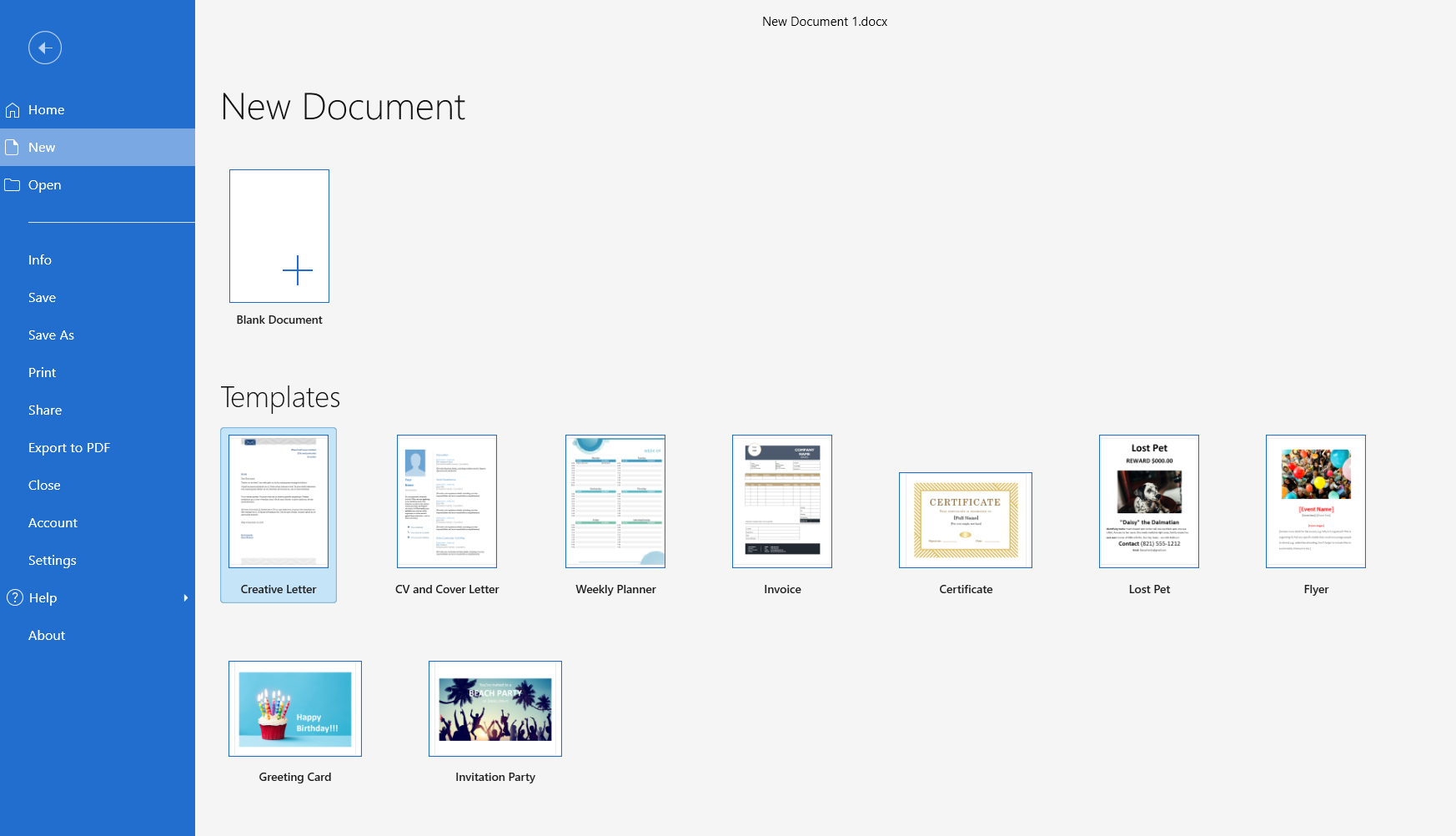
Paso 2: Elige una plantilla
Para crear una carta desde una plantilla, haz clic en la plantilla Creative Letter en la biblioteca de plantillas.
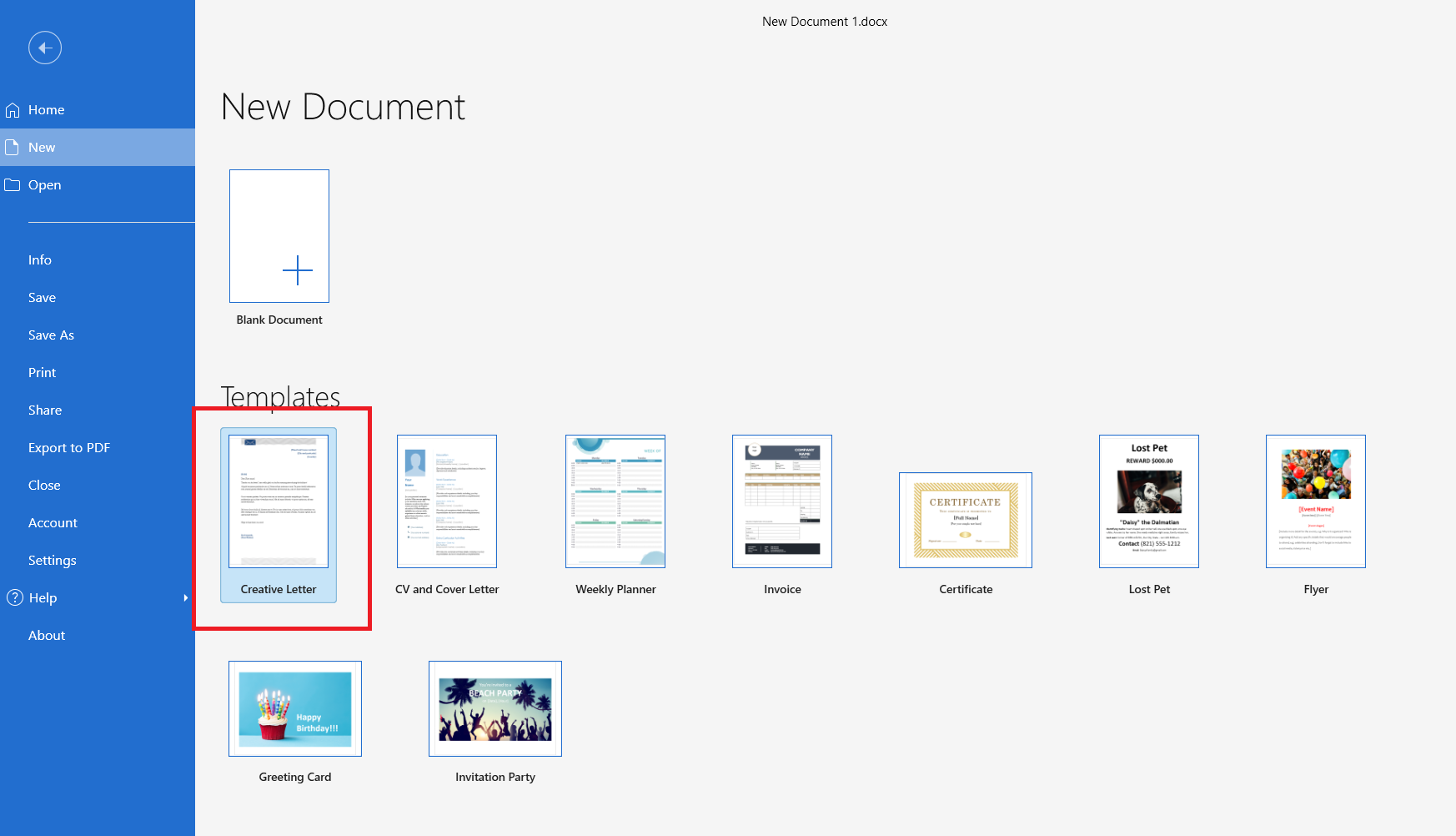
Paso 3: Haz clic en Crear.
En la vista previa de la plantilla, haz clic en Crear.
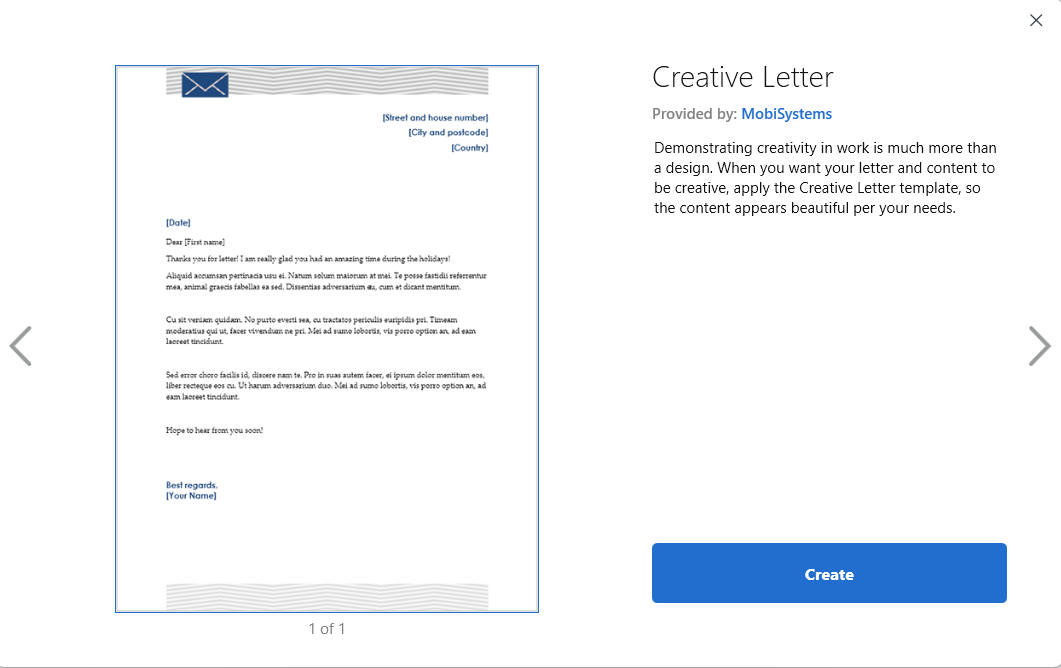
Paso 4: Edita el texto de marcador de posición como prefieras.
La plantilla se abrirá con texto de ejemplo ya incluido.
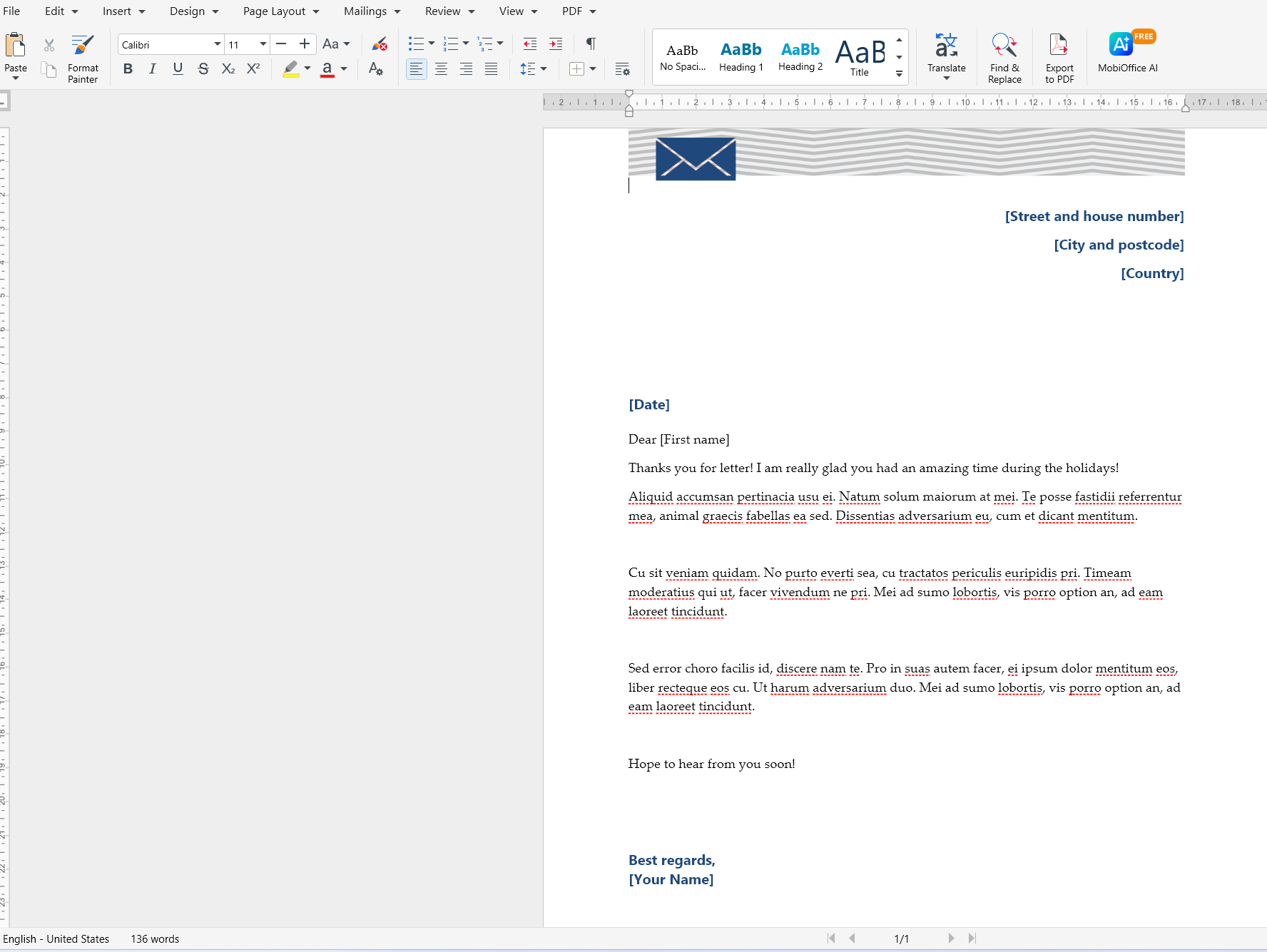
Puedes sustituir directamente el contenido de marcador de posición por el tuyo:
Dirección, ciudad, país, fecha
Los datos de la persona que recibirá la carta
El cuerpo del texto de tu carta
La despedida y la firma
El formato se ajustará automáticamente, para que puedas centrarte en escribir y no en el diseño.
Paso 5: Revisa el formato
Antes de guardar, revisa el espaciado, el tamaño de fuente y la alineación. Las plantillas están diseñadas para seguir el formato estándar de carta, pero puedes personalizar las fuentes o los márgenes si lo necesitas.
Cómo escribir una carta desde un documento en blanco
Si prefieres tener control total sobre el diseño o estás escribiendo algo informal, empezar desde un documento en blanco es una gran opción.
Paso 1: Abre un documento en blanco
En MobiDocs, haz clic en Nuevo documento y elige Documento en blanco. Empezarás con una página vacía.
Paso 2: Configura la página
Antes de escribir, conviene preparar la página:
Usa márgenes estándar (los márgenes predeterminados suelen funcionar bien)
Elige una fuente legible, como Arial, Calibri o Times New Roman
Establece el tamaño de fuente en 10–12 pt para el cuerpo del texto
Estos ajustes harán que tu carta sea fácil de leer y tenga un aspecto profesional.
Paso 3: Empieza a escribir tu carta
Comienza a escribir tu carta desde la parte superior de la página, siguiendo la estructura básica que se describe a continuación. Usa saltos de línea entre secciones para que todo quede claro y ordenado.
Empezar desde un documento en blanco es ideal para cartas personales o cuando quieres un diseño personalizado.
Estructura básica de una carta
Independientemente del método que elijas, la mayoría de las cartas siguen la misma estructura básica. Entenderla te ayuda a escribir con claridad y seguridad.
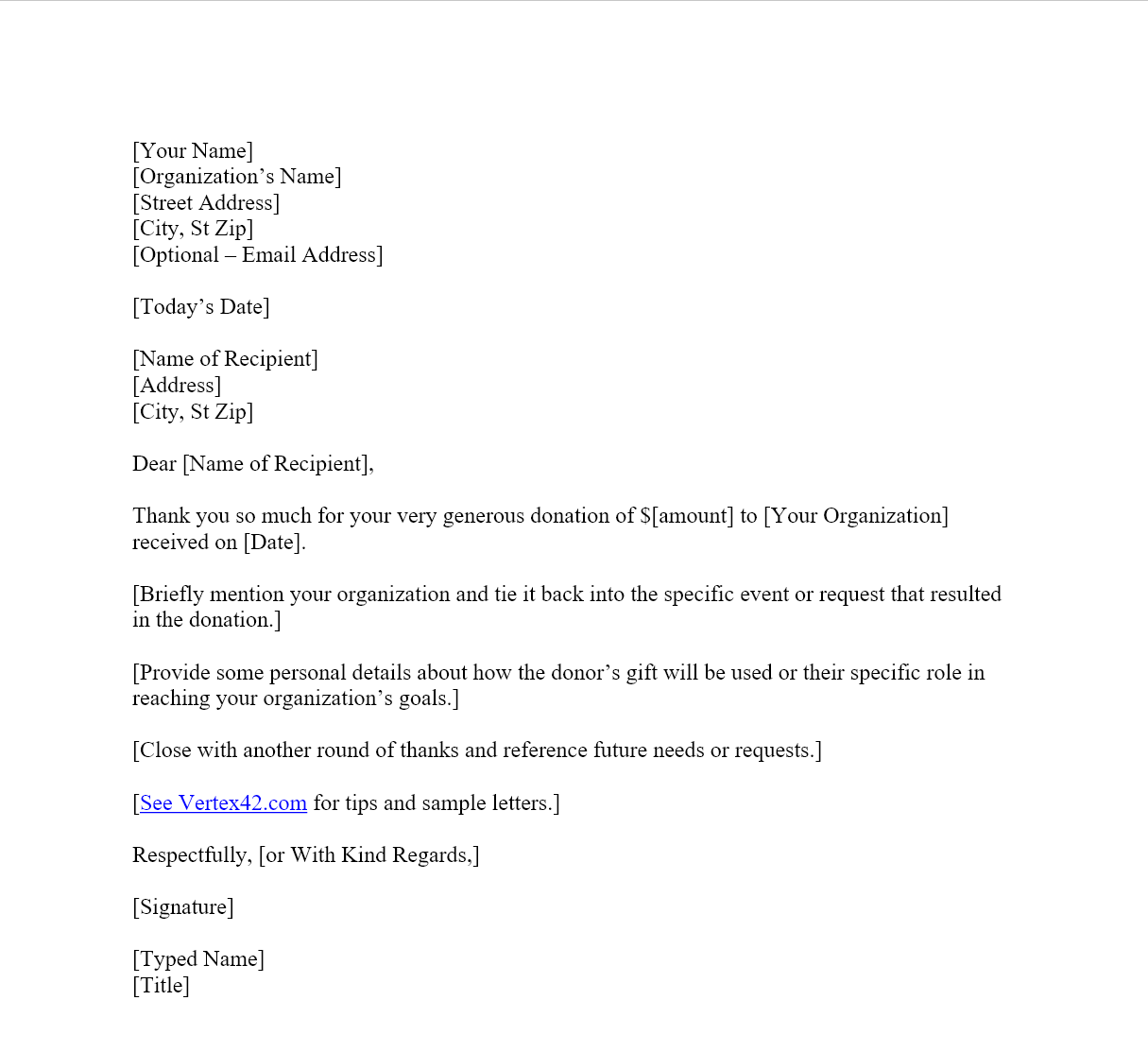
Encabezado y fecha
En la parte superior de la carta, incluye:
Tu nombre (opcional)
Tu dirección (opcional)
La fecha
La fecha suele alinearse a la izquierda o a la derecha, según el estilo que prefieras.
Saludo
Empieza tu carta con un saludo. Algunos ejemplos habituales son:
Estimado Sr. Smith,
Estimado responsable de selección,
Hola, Anna,
Usa un saludo formal para cartas profesionales y uno más relajado para mensajes personales.
Cuerpo de la carta
El cuerpo es donde comunicas tu mensaje principal. Suele tener de uno a tres párrafos:
El primer párrafo explica por qué escribes
El párrafo intermedio aporta detalles o explicaciones
El último párrafo cierra tu mensaje o pide que se haga algo
Mantén las frases claras y directas. Evita párrafos demasiado largos cuando escribas en el ordenador, ya que los bloques de texto más cortos se leen mejor en pantalla.
Despedida y firma
Termina tu carta con una despedida cortés, como:
Atentamente,
Saludos cordiales,
Recibe un cordial saludo,
Deja unas cuantas líneas en blanco y luego escribe tu nombre. Si vas a imprimir la carta, puedes firmar sobre tu nombre escrito a máquina.
Guardar y exportar tu carta
Cuando termines tu carta, guardarla y exportarla correctamente garantiza que puedas compartirla o imprimirla sin problemas.
Guardar como DOCX
Para guardar tu carta como documento editable:
Haz clic en Archivo
Selecciona Guardar como
Elige el formato DOCX
Elige una ubicación en tu PC
Haz clic en Guardar
DOCX es ideal si piensas editar la carta más adelante.
Exportar la carta como PDF
Si necesitas una versión final y lista para compartir:
Haz clic en Archivo
Elige Exportar o Guardar como PDF
Selecciona una ubicación
Haz clic en Exportar
PDF files mantienen el formato y son perfectos para enviar por correo electrónico o presentar cartas oficiales.
Errores comunes al escribir una carta en el ordenador
Incluso con un buen editor, pueden colarse pequeños errores. Ten en cuenta estos problemas habituales:
Olvidar la fecha
Usar fuentes o tamaños inconsistentes
Escribir párrafos demasiado largos
Usar un tono informal en una carta formal
Olvidar guardar o exportar la versión final
Revisar la carta antes de enviarla puede evitar estos problemas.
Preguntas frecuentes
¿Cuál es el formato correcto para una carta?
Una carta estándar incluye encabezado y fecha, saludo, cuerpo y cierre con firma. Las plantillas de MobiDocs siguen este formato automáticamente.
¿Cómo empiezo una carta?
Empieza con un saludo claro. En cartas formales, usa Estimado/a seguido del nombre o título del destinatario. En cartas personales, un saludo cordial funciona bien.
¿Cómo termino una carta correctamente?
Usa un cierre cortés como Atentamente o Un cordial saludo, seguido de tu nombre. Adapta el tono del cierre al tono de la carta.
¿Debo usar una plantilla o un documento en blanco?
Usa una plantilla si quieres rapidez y un diseño profesional. Elige un documento en blanco si prefieres control total o estás escribiendo algo informal.
¿Puedo guardar mi carta como PDF?
Sí. MobiDocs te permite exportar tu carta como PDF, lo que facilita compartirla o imprimirla sin cambios de formato.
Usa MobiDocs como parte de MobiOffice
Escribir una carta en el ordenador no tiene por qué ser complicado. Con MobiDocs puedes elegir una plantilla o empezar desde cero, seguir una estructura clara y guardar o exportar tu carta en el formato que necesites.