

Pour ajouter des numéros de page à un PDF, ouvrez-le dans un éditeur PDF et sélectionnez l'outil d'en-tête et de pied de page, ou l'outil de numérotation des pages. Choisissez l'emplacement du numéro, généralement en bas au centre ou à droite, insérez-le, définissez le numéro de départ ainsi que les pages à numéroter, puis enregistrez. Les outils en ligne permettent de faire de même pour un seul fichier.
Quelle méthode choisir ?
Utilisez un éditeur PDF de bureau si vous souhaitez choisir l'emplacement des numéros, les pages concernées et le numéro de départ. Un outil en ligne suffit pour numéroter les pages d'un PDF ponctuellement, si vous n'avez pas d'objection à téléverser le fichier. Si vous disposez encore du fichier Word ou Google Docs d'origine, numérotez les pages directement dans ce fichier, puis enregistrez-le à nouveau au format PDF.
Ajouter des numéros de page avec un éditeur PDF
La plupart des éditeurs PDF insèrent les numéros de page via un outil d'en-tête et de pied de page, et beaucoup proposent également un bouton Numéros de page qui ouvre les mêmes paramètres. Les étapes sont sensiblement les mêmes d'un éditeur à l'autre :
Ouvrez le PDF dans votre éditeur.
Ouvrez l'outil d'en-tête et de pied de page, ou l'outil de numérotation des pages si votre éditeur en dispose.
Choisissez l'emplacement du numéro, par exemple en bas au centre ou en bas à droite.
Insérez le numéro de page à cet emplacement.
Définissez le format de numérotation et le numéro de départ, si votre éditeur le permet.
Choisissez la plage de pages à numéroter, si vous ne souhaitez pas numéroter toutes les pages.
Vérifiez l'aperçu sur la première page numérotée et sur la dernière page.
Enregistrez le fichier numéroté en tant que copie.
La plupart des éditeurs vous permettent également de saisir du texte autour du numéro, par exemple « Page » avant celui-ci. Enregistrer une copie permet de conserver l'original sans numérotation, afin de pouvoir recommencer si l'ordre des pages change ultérieurement.
Dans Adobe Acrobat, l'outil se trouve sous Modifier → En-tête et pied de page → Ajouter, où vous cliquez sur Insérer un numéro de page.
MobiPDF suit les mêmes étapes et affiche un aperçu que vous pouvez parcourir avant d'appliquer la numérotation.
Ajoutez des numéros de page en ligne ou dans le document d’origine
Pour un seul fichier, un outil de numérotation des pages en ligne est la solution la plus rapide : téléchargez le PDF, choisissez un emplacement, puis récupérez la copie numérotée. Des outils comme iLovePDF et Sejda fonctionnent ainsi dans n’importe quel navigateur. En contrepartie, votre fichier est envoyé sur le serveur de l’outil. Réfléchissez donc avant de téléverser des contrats, des dossiers médicaux ou tout autre contenu confidentiel.
Si vous avez rédigé le document vous-même et que vous disposez encore du fichier Word ou Google Docs, numérotez les pages dans ce fichier, puis enregistrez-le à nouveau au format PDF. Les numéros seront conservés dans le PDF et vous pourrez les corriger dans le fichier source si le contenu change. Word conserve les numéros de page dans l’en-tête ou le pied de page. Vous pouvez ainsi laisser la page de titre sans numéro ou recommencer la numérotation dans une section ultérieure ; notre article sur l’ajout de numéros de page dans Word explique ces étapes pour Word et d’autres formats.
Choisir la bonne position et le bon format
Pour la plupart des documents, un numéro simple en bas au centre ou en bas à droite est le choix le plus adapté, car c'est là que les lecteurs s'attendent à le trouver. Les numéros en bas à droite sont faciles à repérer lorsqu'on feuillette une pile de feuilles imprimées. Les numéros centrés conviennent aux documents imprimés recto verso et reliés, car ils occupent le même emplacement sur les pages de gauche et de droite. Conservez le numéro dans la police du corps de texte, à la même taille ou légèrement plus petit, afin qu'il ne rivalise pas avec le contenu. Utilisez le tableau ci-dessous comme point de départ, et non comme une règle absolue :
Quel que soit le format choisi, utilisez-le pour l'ensemble du fichier.
Ignorer la page de couverture ou commencer à un numéro différent
Pour ignorer la page de couverture, appliquez la numérotation à une plage de pages qui commence après celle-ci, et définissez le numéro de départ sur 1. Pour un rapport comportant une couverture et une page de sommaire, la plage commence à la page 3, et cette page affiche le numéro 1.
Les éditeurs divisent ce paramètre en deux réglages distincts, et les deux sont importants. La plage de pages détermine quelles pages reçoivent un numéro. Le numéro de départ détermine quel numéro s'affiche sur la première page de cette plage. Si vous définissez la plage sans préciser le numéro de départ, la page 3 risque d'afficher le numéro 3.
Pour les documents combinés, une décision préalable s'impose : une numérotation continue sur l'ensemble du fichier, ou une numérotation qui repart à 1 pour chaque partie. Une numérotation continue convient à un ensemble de rapports ou à une série de pièces jointes citées par numéro de page. Une numérotation redémarrée convient à des documents distincts envoyés ensemble, comme plusieurs contrats. Si chaque partie doit repartir à 1, numérotez chaque fichier avant de combiner les fichiers en un seul PDF. Si l'ensemble doit suivre une numérotation continue, combinez d'abord les fichiers, puis ajoutez les numéros en dernier.
Numéros de page et étiquettes de page
Les numéros de page sont imprimés sur la page ; les étiquettes de page correspondent aux numéros affichés par votre lecteur PDF dans le champ de page et les miniatures. Dans un rapport avec une couverture et deux pages de sommaire, la première page du texte principal peut afficher 1 en bas, tandis que le lecteur l’appelle page 4. Un lecteur qui saisit 1 dans le champ de page arrive sur la couverture.
Les étiquettes de page corrigent cette différence sans rien modifier sur la page. Vous pouvez étiqueter les pages liminaires avec des chiffres romains et commencer le texte principal à 1, afin que le lecteur corresponde aux numéros imprimés. Les étiquettes n’impriment rien ; elles ne remplacent donc pas les numéros de page dans une copie imprimée. Dans MobiPDF, définissez-les avec l’option Étiquette de l’onglet Pages : choisissez les pages, un format de numérotation, un préfixe facultatif et la page de départ. Le guide d’utilisation sur l’étiquetage des pages dans MobiPDF explique chaque option.
Problèmes de numérotation de pages et comment les résoudre
La plupart des problèmes de numérotation proviennent d'une plage de pages incorrecte, d'un mauvais positionnement ou d'une numérotation qui commence trop tôt.
La page de couverture porte un numéro. Ajoutez à nouveau les numéros en définissant une plage qui commence après la couverture, avec le numéro de départ fixé à 1.
Le numéro recouvre du texte ou une ligne de pied de page. Déplacez le numéro vers le bas, en direction du bord de la page, ou choisissez une autre position, comme le coin supérieur droit. Dans MobiPDF, une valeur Bas plus faible dans les Contrôles de marge le déplace vers le bas.
Le PDF comportait déjà des numéros de page. Les anciens numéros font partie de la page ; un nouveau numéro placé au même endroit s'imprimera par-dessus. Placez le nouveau numéro à un emplacement différent, ou vérifiez l'aperçu avant d'appliquer les modifications.
Les numéros sont incorrects après l'ajout ou la suppression de pages. Ouvrez à nouveau les numéros de page via Modifier et appliquez-les, afin que la numérotation tienne compte du nouvel ordre des pages. Dans MobiPDF, cliquez sur Numéros de page → Modifier, puis sur Ajouter. Si vous prévoyez d' ajouter des pages à un PDF, faites-le en premier et numérotez le fichier en dernier.
Le lecteur affiche un numéro différent de celui de la page. Il s'agit du libellé de page, et non du numéro imprimé ; configurez les libellés de page pour qu'ils correspondent, comme indiqué ci-dessus.
Les numéros sont trop petits ou trop pâles à l'impression. Augmentez la taille de la police, utilisez du texte noir et imprimez une page de test avant de lancer l'impression complète.
Alternative : MobiPDF
MobiPDF pour Windows permet d'ajouter des numéros de page depuis l'onglet Modifier, dans la même fenêtre que celle utilisée pour les en-têtes et pieds de page :
Ouvrez le PDF dans MobiPDF.
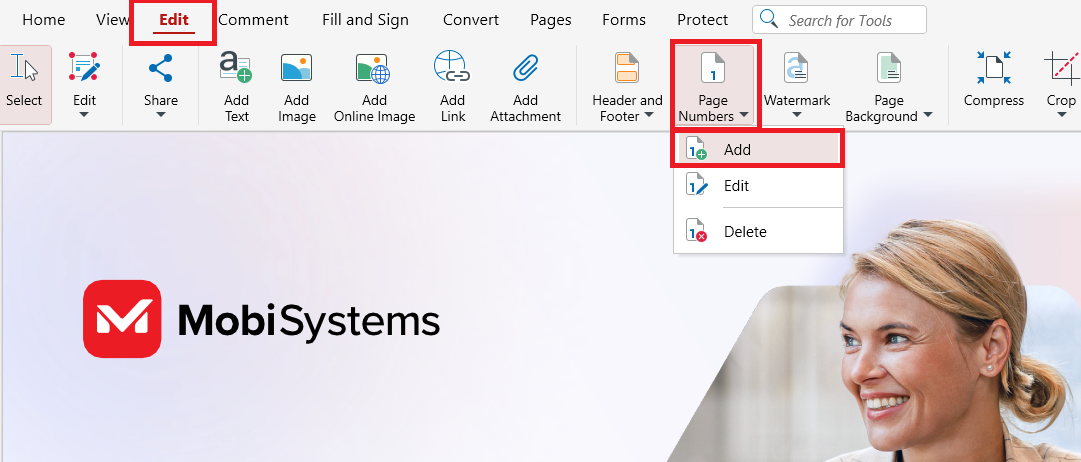
Dans l'onglet Modifier, cliquez sur Numéros de page, puis sur Ajouter.
Cliquez sur la zone où le numéro doit apparaître, par exemple Pied de page droit ou Pied de page centré.
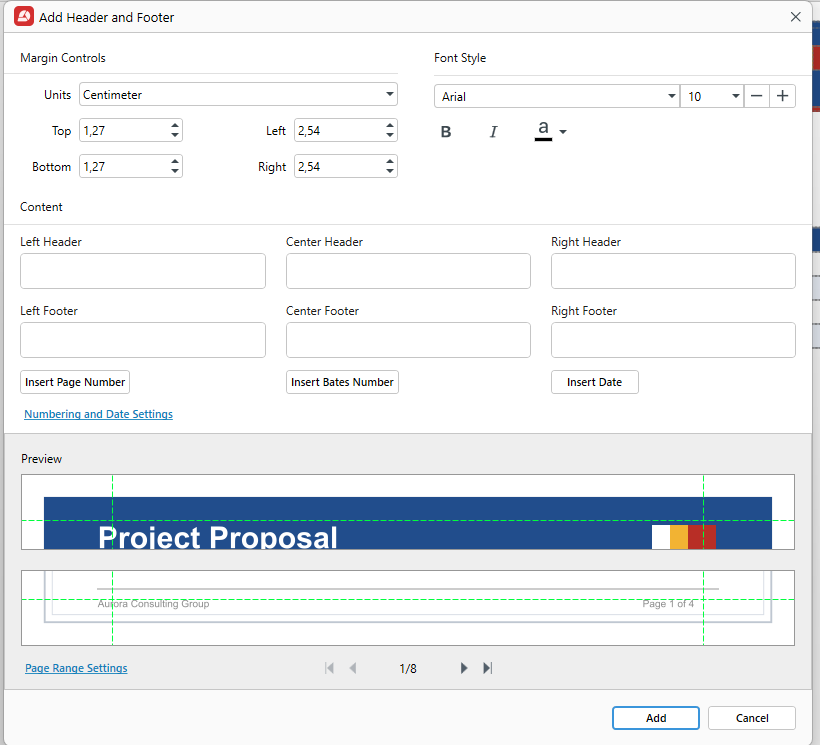
Cliquez sur Insérer un numéro de page.
Choisissez un Style dans l'onglet Numéro de page des Paramètres de numérotation et de date, par exemple 1, Page 1 ou Page 1 sur n.
Définissez le Style de police et les Contrôles de marge.
Cliquez sur Paramètres de plage de pages pour choisir les pages à numéroter, si elles ne doivent pas toutes l'être.
Vérifiez l'aperçu en utilisant les flèches pour parcourir le fichier.
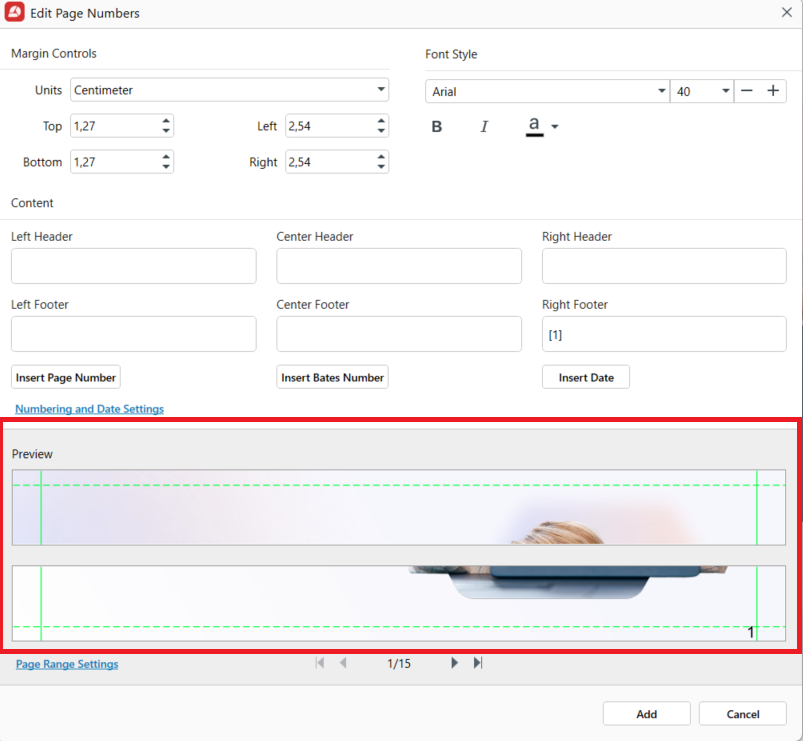
Cliquez sur Ajouter.
Enregistrez le PDF numéroté en tant que copie via Fichier → Enregistrer sous, afin que l'original reste sans numérotation.
Pour modifier ou supprimer les numéros ultérieurement, cliquez sur Numéros de page dans l'onglet Modifier et choisissez Modifier ou Supprimer. Pour les numéros affichés par le lecteur, utilisez Étiquette dans l'onglet Pages. Les numéros de page font partie des formules Lifetime et Pro de MobiPDF.
Vous pouvez numéroter votre prochain PDF dans MobiPDF et vérifier chaque page dans l'aperçu avant d'enregistrer.
Foire aux questions
Numérotez une plage de pages commençant à la page 3 et définissez le numéro de départ sur 1. Les pages 1 et 2, généralement la couverture et le sommaire, ne reçoivent aucun numéro, et la page 3 affiche 1. Dans MobiPDF, vous choisissez les pages à numéroter dans les Paramètres de plage de pages avant de cliquer sur Ajouter.
Si vous avez ajouté les numéros vous-même, supprimez-les avec l'outil qui les a insérés. Dans MobiPDF, cliquez sur Numéros de page dans l'onglet Modifier, puis sur Supprimer. Si les numéros faisaient déjà partie du document d'origine, ils sont intégrés au contenu des pages : dans ce cas, la solution la plus simple est de demander à l'expéditeur une version du document sans numéros de page.
Pour les numéros affichés par votre lecteur PDF, oui : les étiquettes de page peuvent numéroter les pages liminaires en i, ii, iii et faire commencer le texte principal à 1. Pour les numéros imprimés sur la page, cela dépend des formats de numérotation proposés par votre éditeur.
Votre lecteur numérote les pages du fichier à partir de la première ou utilise les étiquettes de page disponibles. Le numéro imprimé sur la page est indépendant. Pour les aligner, définissez les étiquettes de page afin que le texte principal commence à 1 là où débute la numérotation imprimée.
Oui, pour un fichier unique. Les outils en ligne de numérotation des pages permettent de numéroter gratuitement des fichiers individuels, généralement avec des limites de taille de fichier ou d’utilisation quotidienne, mais ils nécessitent de téléverser votre document. Si vous disposez du fichier Word ou Google Docs d’origine, vous pouvez le numéroter directement dans ce fichier et l’enregistrer au format PDF.
Non. Les numéros de page font partie des abonnements Lifetime et Pro, avec les en-têtes, les pieds de page et les étiquettes de page. Dans l'application gratuite, le bouton Numéros de page n'est pas grisé : cliquer dessus ouvre une description de la fonctionnalité avec un bouton Démarrer l'essai.
Conclusion
Pour numéroter vos pages correctement, respectez l'ordre suivant : finalisez d'abord le contenu des pages, puis numérotez-les. Déterminez quelles pages doivent porter un numéro et à partir de quelle valeur la numérotation commence, choisissez une position et un format uniques pour l'ensemble du fichier, puis vérifiez l'aperçu avant d'enregistrer une copie. Si les numéros affichés dans le lecteur doivent correspondre aux numéros imprimés, ajoutez également des étiquettes de page. MobiPDF permet de réaliser ces deux opérations depuis ses onglets Modifier et Pages, afin que vous puissiez numéroter, ajuster et étiqueter un PDF dans une seule application.





