
Cet article a été mis à jour le 3 février 2026.
Pour trouver rapidement un mot ou une expression dans MobiPDF Bureau, ouvrez votre document, allez à l’onglet Voir, cliquez sur Rechercher ou appuyez sur Ctrl + F pour afficher aussitôt la barre de recherche.
Repérer une information précise dans un PDF vous fait gagner beaucoup de temps, surtout avec des documents longs ou des mises en page complexes. Au lieu de défiler page par page, MobiPDF vous permet de lancer une recherche dans le fichier et de passer directement à chaque résultat, ce qui vous aide à parcourir vos documents plus vite et avec plus de précision.
Les outils de recherche fonctionnent sur ordinateur comme sur mobile, affichent clairement les résultats et facilitent le passage d’une occurrence à l’autre. Ce guide vous montre comment rechercher des mots sur une page, affiner les résultats pour plus de précision et utiliser l’OCR pour rendre consultables les PDF numérisés lorsque le texte n’est pas sélectionnable.
À retenir
Avec MobiPDF, vous pouvez rechercher n’importe quel mot ou expression dans un PDF.
La recherche met en surbrillance tous les résultats et vous permet de passer facilement de l’un à l’autre.
Les filtres comme Respecter la casse et Mots entiers uniquement vous aident à trouver des correspondances exactes.
Activez l’OCR (reconnaissance optique de caractères) pour rechercher dans les PDF numérisés.
Les mêmes étapes de recherche s’appliquent sur iPhone, Android et Windows.
Pourquoi la recherche dans un PDF est importante
La recherche dans un PDF est essentielle, car elle vous permet de retrouver immédiatement des mots ou expressions précis sans lire le document en entier, page par page.
De nombreux PDF contiennent de longs passages de texte, des tableaux ou des pages numérisées, ce qui rend la lecture manuelle lente et fatigante. La recherche vous permet d’accéder directement aux informations dont vous avez besoin, comme des noms, des dates, des termes clés ou des consignes.
Avec MobiPDF, les outils de recherche intégrés, les filtres et la navigation claire entre les résultats simplifient la relecture de rapports, de manuels, de contrats ou de supports d’étude.
Comment fonctionne la recherche PDF dans MobiPDF
MobiPDF analyse le texte du PDF et met en évidence chaque endroit où votre mot ou expression apparaît. Vous pouvez avancer ou revenir dans les résultats et voir où se situe chaque correspondance sur la page. Si votre fichier est un PDF numérique classique, la recherche fonctionne immédiatement. Si le PDF est numérisé, vous devez d’abord lancer l’OCR. L’image est alors convertie en texte lisible, puis l’outil de recherche fonctionne de la même façon.
Cela fait de MobiPDF un outil pratique pour les tâches courantes comme vérifier des détails, repérer des termes récurrents ou passer en revue rapidement de longs documents.
Comment rechercher des mots dans un PDF avec MobiPDF
Rechercher dans un PDF est simple et ne prend que quelques étapes. Aucun réglage particulier n’est nécessaire, sauf si vous voulez affiner vos résultats.
Étapes pour rechercher un mot sur une page :
Ouvrez votre PDF dans MobiPDF.
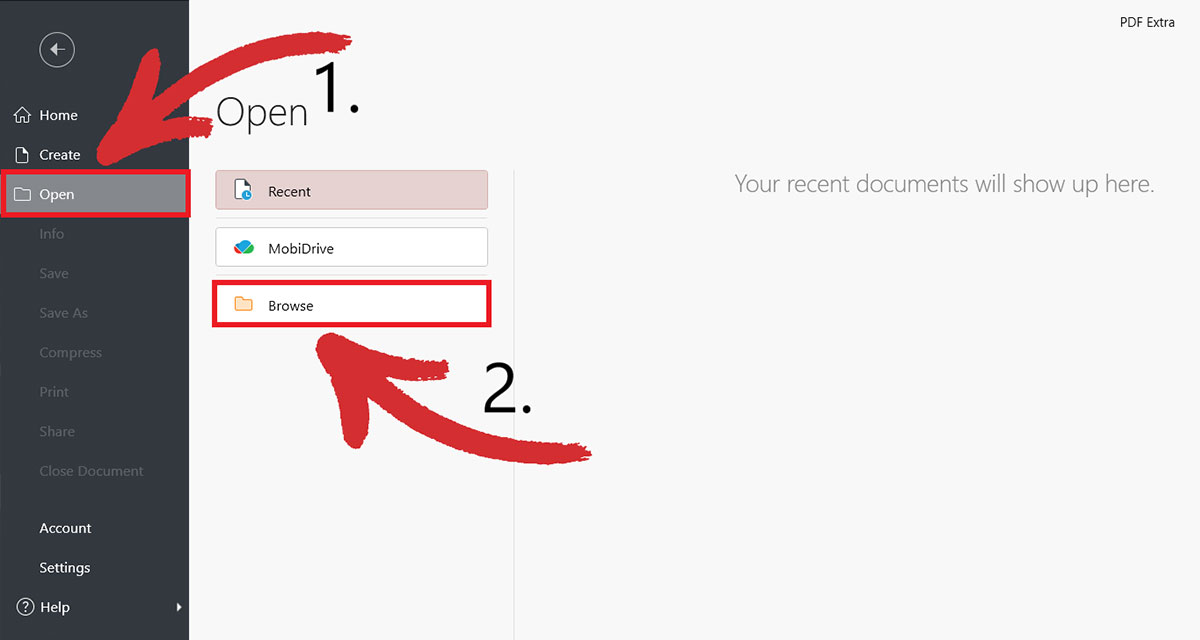
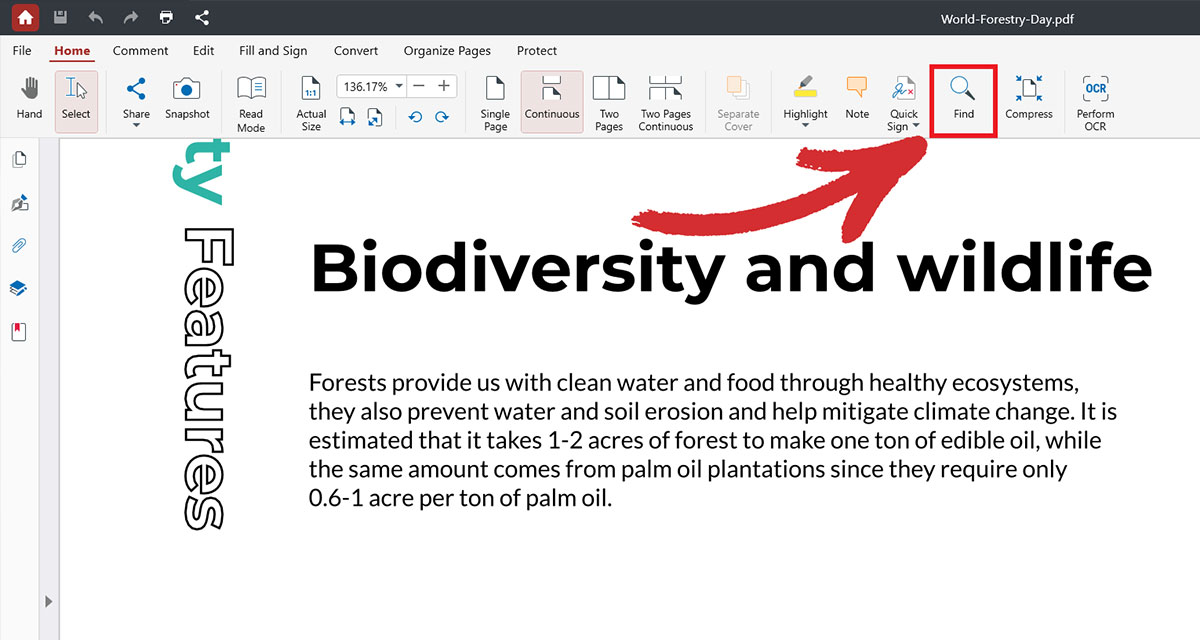
Touchez ou cliquez sur l’icône de loupe pour afficher la barre de recherche. Une fois le document ouvert, vous pouvez aussi appuyer sur « Ctrl + F » pour ouvrir l’outil de recherche.
Saisissez le mot ou l’expression que vous voulez trouver.
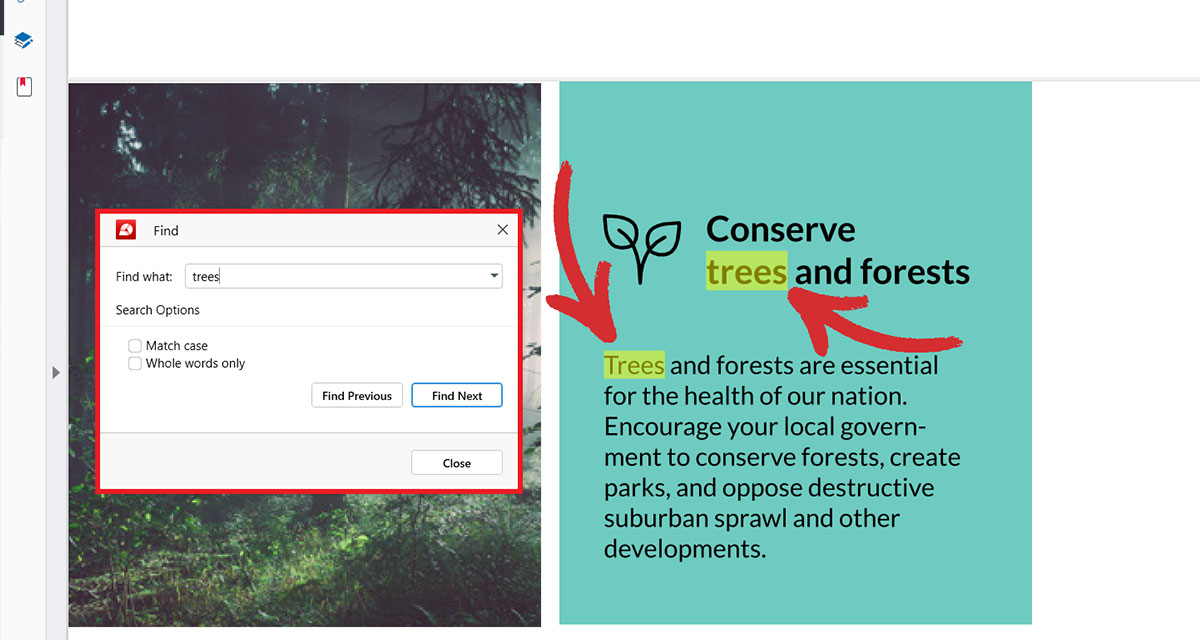
Consultez les résultats surlignés qui apparaissent dans le document.
Utilisez les flèches ou les boutons de navigation pour passer d’une occurrence à l’autre.
Ajustez les filtres si vous avez besoin de résultats plus précis.
Cette méthode fonctionne aussi bien pour un PDF d’une seule page que pour un document de plusieurs centaines de pages. Vous pouvez relancer la recherche à tout moment sans modifier votre fichier.
Comment trouver des mots précis plus facilement
Parfois, vous avez besoin de limiter la recherche parce qu’un mot revient souvent ou parce que vous visez un résultat très précis. MobiPDF propose des filtres qui vous permettent de contrôler la façon dont la recherche fonctionne.
Voici des filtres qui rendent la recherche plus fiable :
Respecter la casse : Ne trouve que les mots dont les majuscules et minuscules sont identiques à celles du texte saisi.
Mots entiers uniquement : Ne renvoie que des mots complets, pas des segments de mots plus longs.
Expression exacte : Recherche toute l’expression en une seule fois.
Activez ces filtres uniquement quand vous en avez besoin. Par exemple :
La recherche de « net » sans l’option Mots entiers uniquement peut aussi surligner « internet ».
La recherche de « Name » avec Respecter la casse ne trouvera pas « name ».
Ces options vous aident à éliminer le bruit et à vous concentrer sur les résultats utiles.
Comment lancer une recherche dans un PDF scanné avec l’OCR
Si votre fichier est scanné ou composé uniquement d’images, la recherche ne fonctionne pas tant que le texte n’est pas rendu lisible. MobiPDF intègre une fonction d’OCR (reconnaissance de texte) qui convertit les images scannées en texte exploitable. Une fois l’OCR effectué, la recherche se fait comme dans n’importe quel PDF classique.
Étapes pour utiliser l’OCR avant de rechercher :
Ouvrez votre PDF scanné dans MobiPDF.
Ouvrez le menu Convertir et choisissez OCR.
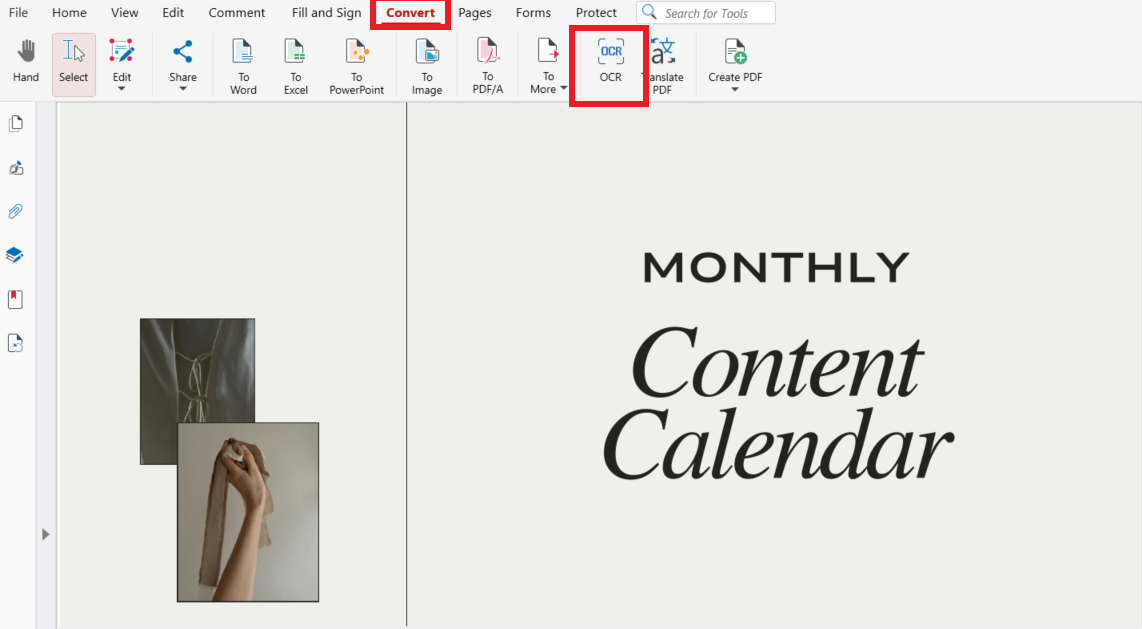
Sélectionnez les pages à traiter : toutes les pages, uniquement la page actuelle ou une plage personnalisée.
Choisissez la langue du texte si nécessaire.
Lancez l’OCR et laissez le processus de reconnaissance se terminer.
Une fois le texte reconnu, ouvrez la barre de recherche et effectuez votre recherche comme d’habitude.
L’OCR est très pratique pour les anciens documents, les pages imprimées, les notes, les livres et tout PDF généré à partir d’images. Après la reconnaissance, vous pouvez aussi copier le texte ou le modifier si besoin.
Conseils pour améliorer vos recherches dans les PDF
Il arrive que la recherche n’affiche pas les résultats attendus. Vous pouvez généralement résoudre ce problème en ajustant quelques paramètres.
Voici quelques conseils pratiques :
Vérifiez que le PDF a bien été numérisé avec l’OCR.
Retirez les filtres si aucun résultat ne s’affiche.
Réduisez légèrement le niveau de zoom si les surlignages semblent masqués.
Utilisez, lorsque c’est possible, des mots ou expressions courts et précis.
Recherchez une partie de l’expression si vous n’êtes pas certain de l’orthographe complète.
Contrôlez si le mot apparaît sous forme d’image ou d’illustration – dans ce cas, appliquez d’abord l’OCR.
Ces petits réglages vous permettent d’obtenir des résultats fiables plus rapidement.
Questions les plus fréquentes
Puis-je rechercher un mot partout dans un PDF ?
Oui. MobiPDF peut analyser l’ensemble du document et surligner chaque occurrence du mot recherché. Vous pouvez parcourir les résultats un à un et voir leur position exacte sur chaque page.
Puis-je rechercher une expression complète plutôt qu’un seul mot ?
Oui. Saisissez l’expression complète dans la barre de recherche et MobiPDF affichera toutes les correspondances exactes. Cela est pratique pour retrouver des noms, des termes récurrents ou des instructions précises.
Pourquoi ne parviens-je pas à trouver un mot dans mon PDF ?
Cela peut se produire lorsque le PDF est issu d’une numérisation ou composé d’images. Exécutez d’abord l’ OCR pour convertir les images en texte, puis relancez la recherche. Autre possibilité : certains filtres bloquent des résultats, comme Respecter la casse ou Mots entiers uniquement.
La recherche fonctionne-t-elle de la même manière sur iPhone et sur ordinateur ?
L’expérience de recherche varie légèrement entre iPhone et ordinateur, mais les principales étapes et fonctionnalités restent identiques. Vous pouvez ainsi retrouver vos mots et parcourir les résultats facilement sur tous vos appareils.
Puis-je rechercher dans des PDF protégés ou verrouillés ?
Oui, tant que le document autorise l’affichage de son contenu. Si le PDF est protégé par mot de passe et que vous ne pouvez pas l’ouvrir, vous devez d’abord le déverrouiller.
Repérez rapidement les informations essentielles avec MobiPDF
MobiPDF met à votre disposition des outils simples pour rechercher, surligner et parcourir de longs PDF en quelques secondes. Grâce aux fichiers numérisés par OCR et aux filtres pour affiner vos résultats, vous retrouvez rapidement les mots ou expressions dont vous avez besoin et naviguez dans vos documents en toute sérénité.





