Pour traduire un PDF dans n’importe quelle langue, vérifiez d’abord si son texte peut être sélectionné. Les PDF contenant du texte peuvent être directement traités par un service de traduction de bureau, en ligne ou professionnel. Les PDF numérisés nécessitent d’abord une reconnaissance optique de caractères (OCR) pour transformer les images des pages en texte. Choisissez ensuite la langue cible, traduisez, puis vérifiez les noms, les chiffres et la mise en page avant de partager le fichier.
Cet article a été mis à jour le 14 octobre 2026
Les PDF sont les formats universels du travail moderne : contrats, manuels, rapports, factures, CV. Ils circulent au-delà des frontières aussi souvent que les e‑mails. Mais quand un PDF arrive dans une langue que vous ne parlez pas, les choses se compliquent vite.
Ce guide explique si l’on peut traduire des PDF, comment traduire un PDF avec MobiPDF, et quelle approche de traduction choisir selon le type de document, la qualité souhaitée et vos besoins en matière de confidentialité. Nous verrons aussi les problèmes de traduction les plus courants et comment les corriger, pour que votre PDF traduit reste lisible, précis et facile à utiliser.
Est‑il possible de traduire des fichiers PDF ?
Oui, il est possible de traduire des fichiers PDF. Mais la façon de procéder dépend du type de PDF que vous avez entre les mains.
Il existe deux principaux types de PDF :
PDF basés sur du texte – Créés de façon numérique (par exemple, exportés depuis Word). Ce sont les plus simples à traduire, car le texte est sélectionnable.
PDF numérisés – Ce sont essentiellement des images de texte. Ils nécessitent une reconnaissance optique de caractères (OCR) avant la traduction.
Une fois le texte accessible, vous pouvez le traduire avec un logiciel de bureau, des outils en ligne, des traducteurs basés sur l’IA ou des services professionnels. Chaque option présente des compromis en termes de rapidité, de précision, de mise en forme, de coût et de confidentialité.
Comment traduire des PDF avec MobiPDF
Pour traduire un PDF avec MobiPDF pour Windows, ouvrez le fichier et cliquez sur Traduire le PDF dans l'onglet Accueil ou Convertir. Choisissez la langue source, la langue cible et les pages à traduire. MobiPDF génère la traduction sous forme de nouveau document et laisse votre fichier d'origine intact. Les PDF numérisés nécessitent une reconnaissance optique de caractères (OCR) au préalable.
La fonctionnalité Traduire le PDF est incluse dans le plan MobiPDF Pro.
Étape 1 : Rendre le texte numérisé lisible avec l'OCR
Ignorez cette étape si vous pouvez déjà sélectionner le texte dans votre PDF. Une page numérisée n'est qu'une image de texte et doit donc être traitée par OCR avant de pouvoir être traduite.
1. Ouvrez le PDF numérisé dans MobiPDF.
2. Dans l'onglet Accueil ou Convertir, cliquez sur OCR.

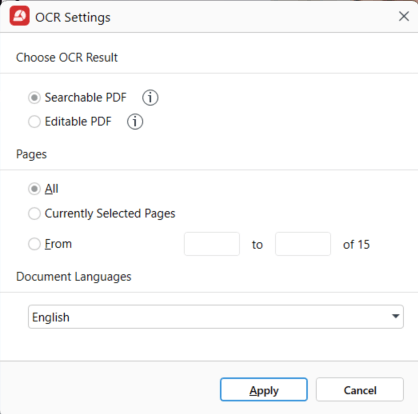
3. Dans la fenêtre Paramètres ROC, sous Choisir le résultat ROC, sélectionnez PDF consultable pour conserver l'apparence exacte du scan tout en ajoutant une couche de texte invisible, ou PDF modifiable pour reconstruire la page à partir du texte reconnu afin de pouvoir le corriger. Le PDF modifiable peut modifier la mise en page. Le PDF consultable est suffisant pour la traduction.
4. Sous Pages, choisissez Toutes, Pages actuellement sélectionnées, ou saisissez une plage de pages.
5. Sous Langues du document, sélectionnez toutes les langues présentes dans le document. Choisir les bonnes langues source permet une reconnaissance du texte plus précise, en particulier dans les PDF multilingues.
6. Cliquez sur Appliquer.
Étape 2 : Traduire le PDF
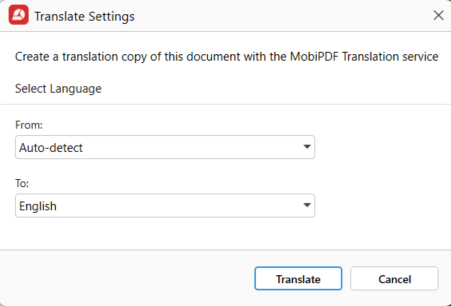
1. Une fois le PDF ouvert, cliquez sur Traduire le PDF dans l'onglet Accueil ou Convertir.
2. Dans la boîte de dialogue des paramètres, définissez la langue source (la langue dans laquelle le PDF est rédigé) et la langue cible.
3. Choisissez la plage de pages à traduire.
4. Cliquez sur Traduire le PDF.
MobiPDF ouvre la traduction dans une nouvelle fenêtre et l'enregistre automatiquement en tant que nouveau document. Votre PDF original reste intact.
Vérifiez les noms, les chiffres, les dates et les tableaux par rapport à l'original avant de partager la traduction.
Les avantages de la traduction de PDF avec MobiPDF
OCR et traduction dans une seule application : reconnaissez le texte numérisé et traduisez-le sans transférer vos fichiers d’un outil à l’autre.
Votre original reste intact : la traduction est enregistrée dans un document séparé, ce qui vous permet de les comparer page par page.
Un traitement ciblé : exécutez l’OCR et la traduction uniquement sur les pages dont vous avez besoin.
Un texte source plus clair : effectuer l’OCR avec les langues adéquates au préalable limite les mots manquants et les paragraphes coupés après la traduction.
Une meilleure maîtrise de la mise en page : les tableaux, colonnes et espacements sont plus faciles à conserver lorsque le texte source est net.
Langues prises en charge
La reconnaissance optique de caractères (OCR) de MobiPDF prend en charge de nombreuses langues couramment utilisées. La fenêtre Paramètres OCR vous permet de sélectionner toutes les langues présentes dans le document. La disponibilité peut varier selon la version et la plateforme ; nous vous recommandons de consulter les listes disponibles dans l'application avant de traiter un fichier volumineux ou multilingue.
Les langues OCR influencent la reconnaissance du texte, et non sa traduction. Cependant, choisir les bonnes langues permet d'obtenir un texte plus précis pour la traduction. Vous sélectionnez les langues de traduction séparément, dans la boîte de dialogue Traduire le PDF.
Autres façons de traduire des fichiers PDF
MobiPDF n’est pas la seule option. Selon vos priorités, d’autres approches peuvent être plus adaptées.
Outils de traduction en ligne
Les outils en ligne vous permettent d’importer un PDF et de recevoir une version traduite en quelques minutes.
Avantages
Rapides et simples
Aucune installation requise
Inconvénients
Risques pour la confidentialité des documents sensibles
La mise en forme est souvent altérée
Limites de taille de fichier et de nombre de pages
Idéal pour : les documents courts et non confidentiels dont la mise en page n’est pas essentielle.
Outils d’intelligence artificielle (IA)
Les outils de traduction par IA gèrent mieux les formulations complexes et le contexte que les traducteurs traditionnels.
Avantages
Bonne compréhension du contexte
Adaptés aux textes longs
Inconvénients
Mise en forme irrégulière
Problèmes de confidentialité selon le fournisseur
Qualité de l’OCR variable pour les PDF numérisés
Idéal pour : comprendre le sens du contenu plutôt que produire un document final soigné.
Traduction manuelle
Cette méthode consiste à copier le texte d’un PDF et à le traduire vous-même ou avec de l’aide.
Avantages
Contrôle maximal de la formulation
Aucune erreur d’automatisation
Inconvénients
Chronophage
Risque d’oublier du texte
La mise en forme doit être recréée manuellement
Idéal pour : les documents courts ou les passages importants qui exigent une formulation précise.
Services de traduction professionnels
Les traducteurs humains offrent des résultats de la plus haute qualité.
Avantages
Excellente précision
Expertise propre au secteur
La mise en forme peut être prise en charge par des professionnels
Inconvénients
Coûteux
Délais plus longs
Idéal pour : les documents juridiques, médicaux, marketing ou officiels pour lesquels la précision est indispensable.
Confidentialité et sécurité lors de la traduction de PDF
Traduire implique souvent d’exposer le contenu de votre document à un autre système. C’est plus important que la plupart des gens ne le pensent.
Points clés en matière de confidentialité :
Les outils en ligne peuvent conserver les fichiers importés
Vérifiez toujours si les fichiers sont conservés, journalisés ou utilisés pour l’entraînement.Les outils d’IA peuvent traiter les données à l’extérieur
Même si les fichiers sont supprimés, le texte peut transiter par des serveurs tiers.Les documents confidentiels exigent de la prudence
Les dossiers RH, les contrats, les données financières et les documents personnels ne doivent pas être importés à la légère.
La fonction Traduire un PDF de MobiPDF nécessite une connexion Internet pour traduire votre document. Pour les documents confidentiels, vérifiez la politique de votre organisation en matière de traduction externe avant de traduire, quel que soit l’outil utilisé.
Problèmes courants et dépannage
Même les meilleurs outils rencontrent des problèmes. Voici comment résoudre les plus courants.
La mise en forme se décale après la traduction
Essayez de traduire le texte sélectionné plutôt que la page entière. Les mises en page complexes avec des colonnes peuvent nécessiter de légers ajustements manuels.
Texte manquant
Vérifiez si le PDF est numérisé. Si c’est le cas, lancez l’OCR avant de traduire.
Un PDF numérisé ne se traduit pas
Vérifiez que l’OCR est activée et que la qualité de numérisation est suffisante pour la reconnaissance du texte.
PDF protégés ou verrouillés
Les PDF protégés par mot de passe doivent être déverrouillés (avec autorisation) avant d’être traduits.
Caractères ou symboles illisibles
Il s’agit généralement d’un problème d’encodage des caractères. Relancer l’OCR ou exporter le texte avant la traduction peut aider.
Foire aux questions
Vous devez d’abord utiliser l’OCR. Les PDF numérisés sont composés d’images : le texte doit donc être reconnu avant la traduction.
Les mises en page simples se traduisent généralement bien. Les mises en page complexes peuvent nécessiter quelques ajustements de mise en forme après la traduction.
Oui. Ne traduire que ce dont vous avez besoin donne souvent de meilleurs résultats et vous fait gagner du temps.
Utilisez un outil conçu pour les PDF, comme MobiPDF, et évitez le copier-coller autant que possible.
Seulement après les avoir déverrouillés avec le bon mot de passe ou les autorisations nécessaires.
Pas toujours. Avant de traduire un document contenant des informations sensibles, vérifiez où l’outil traite le texte et s’il en conserve une copie.
Cela se produit généralement avec des fichiers numérisés, un OCR de mauvaise qualité ou un encodage des caractères non pris en charge.
Traduisez vos PDF en toute confiance
Avant de traduire un PDF, vous voulez être sûr de ne pas vous retrouver avec une mise en page cassée, des risques pour la confidentialité ou des heures de retouches. Avec le bon outil et la bonne méthode, vous obtenez rapidement des documents PDF lisibles et faciles à exploiter.