Vous êtes en plein dans une journée de travail chargée, vous vous dépêchez de finaliser un projet, quand vous avez soudain besoin d’une copie signée d’un contrat important.
Le scanner du bureau est en panne et vous n’avez pas une minute à perdre. Alors, que faire ?
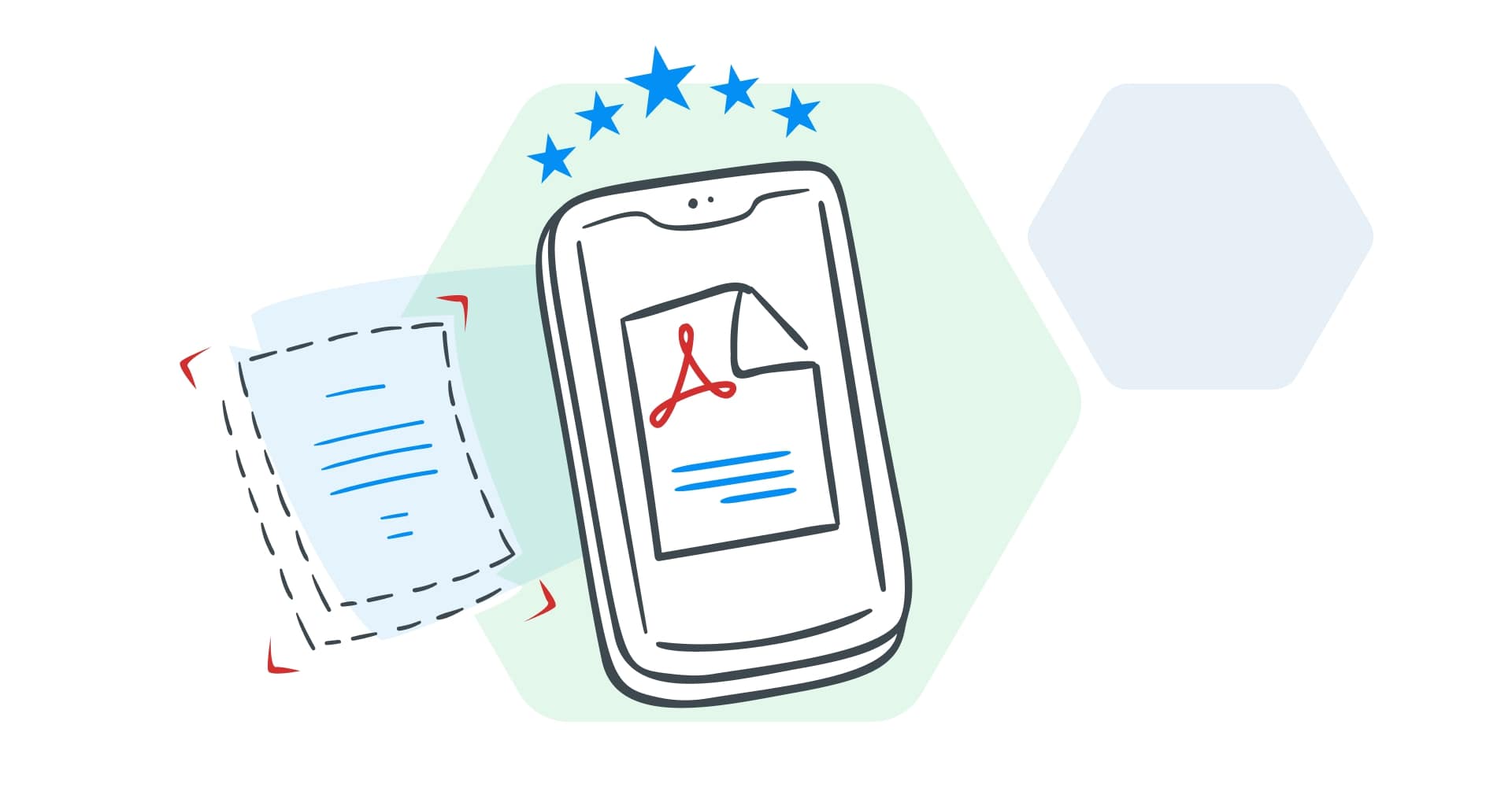
C’est là que les applications de numérisation mobiles viennent à votre rescousse : votre smartphone devient un puissant scanner portable (mini format) qui vous sauve la mise en quelques pressions seulement.
Les applications de numérisation mobiles ont transformé la façon dont nous gérons les documents importants.
Que vous soyez un employé de bureau qui gère des contrats, un étudiant qui capture des notes de cours ou simplement une personne qui aime rester organisée, ces applications vous permettent de numériser, enregistrer et partager vos documents papier en déplacement, en toute simplicité.
Beaucoup intègrent aussi un logiciel de reconnaissance optique de caractères (OCR), ce qui veut simplement dire qu’elles peuvent transformer un texte numérisé en contenu numérique modifiable et interrogeable.
Imaginez convertir des notes imprimées en document Microsoft Word ou rendre une carte de visite interrogeable par nom dans votre téléphone. Ces applications changent vraiment la donne, surtout lorsque vous êtes dans un café, en réunion ou en déplacement, et que les scanners classiques ne sont pas une option.
De l’organisation de vos fichiers à la suppression totale du papier, les applications de numérisation mobiles transforment votre smartphone en véritable centrale de poche.
Poursuivez votre lecture pour découvrir comment choisir la meilleure application de numérisation mobile et lesquelles se démarquent.
Comment choisir une application de numérisation mobile ?
Toutes les applications de numérisation ne se valent pas, et trouver la meilleure dépend de vos besoins.
De la simple création de PDF aux intégrations avancées, voici les critères à prendre en compte pour choisir une application de numérisation mobile.
Permet-elle de numériser au format PDF et JPEG ?
Vérifiez si votre application de numérisation mobile peut numériser et exporter dans plusieurs formats comme les fichiers PDF et JPEG.
Que vous numérisiez des formulaires fiscaux, préserviez des recettes de famille ou capturiez des œuvres d’art, l’application doit produire des numérisations de haute qualité (Adobe PDF), avec des couleurs fidèles et un texte bien net. Une bonne application vous permet aussi de passer facilement d’ options PDF à JPG, pour rester flexible selon votre usage. Recherchez des fonctionnalités telles que :
Des numérisations haute résolution qui conservent les détails les plus fins.
Des options de nommage personnalisées pour garder vos documents bien organisés.
La prise en charge de texte modifiable pour pouvoir ajuster vos PDF après la numérisation.
Les applications avec des outils de modification avancés pour redimensionner, recadrer et ajuster les couleurs après la numérisation vous aident à obtenir le meilleur rendu pour chaque document.
Plateformes prises en charge
Une application de numérisation haut de gamme doit fonctionner sans accroc sur tous vos appareils, que vous soyez sur Android, iOS, Windows ou macOS.
Vérifiez l’intégration fluide au cloud avec des services comme Google Drive, Dropbox ou OneDrive pour accéder à vos numérisations à tout moment, où que vous soyez. Fonctionnalités clés à rechercher :
La synchronisation entre appareils via des plateformes comme les comptes Google ou Microsoft.
La compatibilité avec le stockage cloud pour enregistrer et partager facilement vos numérisations directement par e-mail ou via des services de stockage.
Des options d’export vers des applications de productivité comme Word, PowerPoint et Excel, particulièrement utiles si vous utilisez Microsoft Office.
Si vous travaillez au sein d’un écosystème spécifique (par exemple Google Workspace ou Microsoft Office), privilégiez les applications conçues pour s’intégrer à ces plateformes.
Interface
Une interface utilisateur claire et intuitive peut tout changer, surtout pour les professionnels qui découvrent les applications de numérisation.
Lancer une numérisation, parcourir les menus et accéder à des fonctions comme le recadrage ou l’OCR doit rester très simple. Recherchez :
La détection automatique des bords qui s’adapte à différents formats de documents pour une expérience sans effort.
La prise en charge de documents multipages, en regroupant tout dans un seul fichier sans intervention manuelle.
Des applications légères qui ne ralentissent pas votre appareil mobile.
Testez d’abord une version gratuite de l’application pour voir si l’interface correspond à vos préférences. Une bonne application doit simplifier votre flux de travail, pas le compliquer.
Intégration dans les éditeurs de PDF
Les meilleures applications de numérisation vont au-delà de la simple capture et proposent des fonctionnalités qui s’intègrent parfaitement aux éditeurs de PDF comme MobiPDF (free PDF editor) et à d’autres outils de productivité. Prenez en compte les éléments suivants :
La fonctionnalité OCR pour convertir le texte numérisé en documents modifiables et interrogeables.
Des options d’export avancées pour modifier les documents directement dans des éditeurs de PDF ou enregistrer les fichiers dans différents formats comme Word ou Excel.
La numérisation par lots pour gagner du temps lorsque vous numérisez des documents multipages ou même de longs dossiers juridiques.
Vérifiez si des applications mobiles améliorent la qualité des numérisations grâce à la correction des déformations de page, idéale pour numériser des livres ou des documents courbés.
Prend-elle en charge l’OCR ?
La reconnaissance optique de caractères (OCR) peut sembler un terme très technique, mais c’est l’une des fonctionnalités les plus utiles qu’une bonne application de numérisation puisse offrir.
L’OCR n’est pas seulement un complément pratique ; elle est indispensable si vous prévoyez de faire plus que simplement stocker vos numérisations.
Comme mentionné plus haut, la technologie de reconnaissance optique de caractères permet aux applications de reconnaître le texte imprimé ou manuscrit dans des documents numérisés et de le convertir en texte numérique modifiable.
Que vous corrigiez des fautes, mettiez à jour des accords juridiques ou extrayiez des citations d’un livre pour un rapport, l’OCR transforme des numérisations statiques en fichiers dynamiques et modifiables.
Voici pourquoi l’OCR est incontournable :
Possibilité de modification : numérisez des documents puis modifiez le texte comme s’il avait été saisi directement sur votre ordinateur. Idéal pour mettre à jour un CV, réviser des propositions commerciales ou ajuster des formulaires.
Recherche facilitée : l’OCR rend vos numérisations interrogeables par mots-clés, afin que vous puissiez trouver rapidement une information précise, sans faire défiler des fichiers sans fin.
Prise en charge multilingue : de nombreuses applications mobiles proposent désormais l’OCR dans plusieurs langues, ce qui est idéal pour les utilisateurs internationaux ou toute personne travaillant avec des textes en langue étrangère.
Reconnaissance de l’écriture manuscrite : les outils OCR avancés peuvent même numériser des notes manuscrites, en transformant des séances de réflexion ou des comptes rendus de réunion en contenu interrogeable et modifiable.
Fonctionnalités avancées : recherchez des fonctions remarquables comme la lecture immersive (lecture à voix haute du texte converti par l’OCR), l’OCR par lots pour traiter plusieurs numérisations en même temps, l’intégration avec des outils de productivité (comme les documents Word ou les feuilles de calcul Excel) et la capacité à conserver la mise en forme d’origine de vos documents numérisés.
Quelle est la meilleure application de numérisation de documents ?
Si vous devez numériser vos documents et garder les choses bien rangées, vous êtes au bon endroit. Nous avons sélectionné les 10 meilleures applications de numérisation PDF pour vous simplifier la vie.
1. MobiScan
Restez organisé, gagnez en efficacité et économisez du temps où que vous soyez avec MobiScan, la toute nouvelle application de numérisation intuitive et riche en fonctionnalités, conçue pour vous simplifier le quotidien.
MobiScan transforme votre appareil iOS en scanner portable, parfait pour numériser des contrats, des reçus, des cartes de visite, des cartes d’identité, des passeports ou même des livres en un instant.
Avantages :
Prend en charge la numérisation polyvalente pour différents types de contenu, y compris les notes manuscrites, les cartes de visite et les livres.
Il est doté d'une technologie OCR avancée pour l'extraction, l'édition et la recherche de texte à partir d'images.
Des outils d'édition intégrés permettent de recadrer, de faire pivoter et d'optimiser les numérisations à l'aide de filtres et de formats de page personnalisés.
Exemple de cas d'utilisation : Un professionnel très occupé peut utiliser MobiScan pour numériser les contrats de ses clients en déplacement, ajouter rapidement sa signature électroniqueet partager le document final par courrier électronique ou via des services en nuage.
Inconvénients :
Disponible uniquement pour les utilisateurs d'iOS (pour l'instant).
Mais la numérisation n'est qu'un début - le puissant Convertisseur PDF de MobiPDF fait passer votre gestion de documents au niveau supérieur en permettant des conversions transparentes entre les PDF et les formats éditables tels que Word, Excel, et bien plus encore.
2. Adobe Scan
Adobe Scan est l'une des applications de numérisation les plus abouties et les plus riches en fonctionnalités. Conçue par les créateurs du format PDFelle tient ses promesses en termes de qualité et de fiabilité.
Avantages :
Détecte et capture automatiquement les numérisations avec une détection avancée des bords.
Intégration transparente du stockage dans le nuage, permettant l'accès sur n'importe quel appareil.
Inclut des outils robustes pour nettoyer les numérisations, en supprimant les taches ou les ombres sans effort.
Exemple de cas d'utilisation : Si vous numérisez un rapport entier, Adobe Scan est capable de traiter et d'organiser des documents de plusieurs pages, en garantissant un alignement et une clarté homogènes. Cette fonctionnalité permet de gagner du temps, en particulier pour les professionnels qui traitent de gros volumes de documents.
Inconvénients :
Nécessité de passer à des applications distinctes pour certaines fonctions, comme la combinaison de numérisations ou la compression des PDFce qui peut perturber le flux de travail.
3. CamScanner
CamScanner est un choix populaire pour les utilisateurs qui recherchent des fonctionnalités avancées et de la flexibilité. Ses capacités d'OCR et ses outils de recadrage intelligents le rendent très efficace.
Avantages :
Permet d'exporter des scans en toute transparence vers Word avec un minimum de problèmes de formatage.
Fournit une version éducative pour les étudiants, sans publicité ni filigrane.
Inclut une protection par code d'accès pour une sécurité accrue des documents.
Exemple de cas d'utilisation : Le propriétaire d'une petite entreprise peut utiliser CamScanner pour numériser ses factures, les étiqueter pour les retrouver facilement et les partager en toute sécurité avec ses clients par courrier électronique ou via des services en nuage.
Inconvénients :
Le logiciel a parfois du mal à ajuster automatiquement les angles, ce qui nécessite une correction manuelle pour les numérisations de travers.
4. SwiftScan
La force de SwiftScan réside dans sa capacité à produire des numérisations de haute qualité sans effort. Grâce à ses fonctions d'IA avancéesc'est un excellent choix pour créer des documents clairs et professionnels.
Avantages :
Détection et amélioration automatiques des contours pour des numérisations impeccables.
S'intègre à diverses plateformes en nuage telles que Google Drive, Dropbox et Evernote.
Permet des options avancées de recadrage et de filtrage des couleurs pour une meilleure personnalisation.
Exemple de cas d'utilisation : Un designer indépendant peut numériser des croquis, les améliorer avec les filtres de couleur de SwiftScan et les envoyer directement à des clients ou à des collègues par courrier électronique ou via des plates-formes en nuage.
Inconvénients :
L'OCR a du mal à traiter les textes manuscrits et perd le formatage dans les documents complexes.
5. Genius Scan
Genius Scan est parfait pour les utilisateurs qui privilégient la simplicité et la sécurité. Son interface épurée et ses algorithmes intelligents rendent la numérisation rapide et fiable.
Avantages :
Supprime les distorsions, les ombres et l'arrière-plan pour des numérisations propres.
Cryptage des fichiers doc pour une sauvegarde sécurisée sur Google Drive ou Dropbox.
Une interface conviviale adaptée à tous les niveaux d'expérience.
Exemple de cas d'utilisation : Un professionnel du droit peut utiliser Genius Scan pour numériser les documents de ses clients, les crypter pour en assurer la confidentialité et les organiser par dossier pour un accès facile.
Inconvénients :
Les fonctions avancées telles que l'OCR et la protection par mot de passe ne sont disponibles que dans la version payante.
6. Microsoft Office Lens
Microsoft Office Lens est une application polyvalente et gratuite qui s'intègre parfaitement à l'écosystème Microsoft. C'est un excellent choix pour les utilisateurs qui travaillent fréquemment avec des formats Office.
Avantages :
Exporte les numérisations directement vers Word, PowerPoint ou Excel.
Fournit des outils de recadrage précis pour des numérisations nettes et précises.
Accès gratuit à l'exportation PDF sans abonnement.
Exemple de cas d'utilisation : Un étudiant peut utiliser Office Lens pour capturer des notes de tableau blanc pendant un cours, les convertir en Word pour les éditer et les partager avec ses camarades de classe.
Inconvénients :
Difficulté à conserver le formatage dans les formulaires numérisés, en particulier pour les mises en page complexes.
7. Scanner simple
Simple Scanner est à la hauteur de son nom, car il offre une solution simple et directe pour les besoins de numérisation occasionnels. Il est parfait pour les utilisateurs qui recherchent des fonctionnalités de base sans complications.
Avantages :
Exporte les numérisations au format PDF ou JPEG, même dans la version gratuite.
Intégration dans le nuage avec Google Drive et Dropbox.
Léger, il n'encombre pas votre appareil.
Exemple de cas d'utilisation : Un étudiant travaillant sur un projet de groupe peut utiliser Simple Scanner pour numériser des notes manuscrites et les télécharger directement dans un dossier Google Drive partagé pour que l'équipe puisse y accéder.
Inconvénients :
Nécessite un recadrage manuel plus souvent que les autres applications en raison d'une détection incohérente des bords.
8. TapScanner
TapScanner est une application polyvalente idéale pour les utilisateurs qui recherchent la flexibilité et la facilité d'utilisation. Elle est idéale pour numériser une grande variété de documents, des reçus aux devoirs, dans de multiples formats.
Avantages :
Reconnaît automatiquement le texte dans plus de 20 langues, ce qui la rend très polyvalente.
Les filtres intégrés améliorent la clarté en supprimant les ombres ou les taches.
Permet d'enregistrer des fichiers au format PDF, JPEG ou texte pour divers cas d'utilisation.
Exemple de cas d'utilisation : Un voyageur peut utiliser TapScanner pour numériser des documents importants tels que des billets, des passeports ou des reçus, afin d'y accéder facilement pendant son voyage sans risquer de perdre des copies physiques.
Inconvénients :
L'OCR commet parfois de petites erreurs lors de la conversion de textes imprimés.
9. Clear Scan
Clear Scan est une application légère et facile à utiliser, parfaite pour les utilisateurs qui ont besoin de numérisations rapides sans la complexité associée. C'est une option fiable pour les documents et les images numérisés.
Avantages :
Exporte vos numérisations au format PDF ou JPEG pour un partage flexible.
Il s'intègre à des plateformes de stockage en nuage telles que Google Drive et Dropbox.
Son interface intuitive le rend accessible à tous les niveaux d'utilisation.
Exemple de cas d'utilisation : Le propriétaire d'une petite entreprise peut utiliser Clear Scan pour numériser ses notes de frais, les rendre plus claires grâce à l'éditeur de photos intégré et les télécharger sur Dropbox pour faciliter la tenue de sa comptabilité.
Inconvénients :
Les fonctions avancées sont limitées par rapport à d'autres applications.
10. Tiny Scanner
Tiny Scanner est populaire pour sa simplicité et son efficacité, offrant une solution sans fioritures pour les besoins de numérisation. Il est particulièrement attrayant pour les utilisateurs qui veulent démarrer sans avoir à se préoccuper de l'installation.
Avantages :
Permet de numériser sans avoir besoin de se connecter ou de fournir des informations personnelles.
Prise en charge de l'exportation vers des services en nuage tels que Google Drive et Dropbox.
Fonction ROC fiable pour la conversion de texte et l'exportation vers différents formats.
Exemple de cas d'utilisation : Un travailleur indépendant peut rapidement numériser des contrats signés et les envoyer à ses clients sans avoir à se soucier des problèmes de connexion, ce qui lui permet de gagner du temps dans le cadre de projets très chargés.
Inconvénients :
La détection des bords de l'application peut s'avérer difficile avec les ombres, ce qui nécessite des ajustements manuels.
Questions fréquemment posées
Y a-t-il quelque chose que les applications de numérisation mobile ne peuvent pas gérer ?
Les applications de numérisation mobile sont incroyablement polyvalentes, mais elles peuvent avoir du mal à traiter des documents extrêmement volumineux, tels que des plans surdimensionnés ou des images très détaillées nécessitant une résolution ultra-élevée. Pour ce type de tâches, il est préférable d'utiliser des scanners matériels dédiés.
Mon téléphone peut-il être utilisé comme scanner PDF ?
Oui, votre téléphone peut fonctionner comme un puissant scanner PDF avec l'application adéquate.
Les applications de numérisation mobile utilisent l'appareil photo de votre téléphone pour capturer des documents, appliquer des améliorations telles que la détection des bords et les convertir en fichiers numériques tels que des PDF ou des JPEG.
Quelle est la meilleure application de numérisation gratuite pour les utilisateurs d'Android ?
Adobe Scan est souvent considéré comme un choix populaire en raison de son interface intuitive, de ses fonctionnalités avancées d'OCR et de son intégration transparente avec le stockage sur le cloud. Elle permet aux utilisateurs de numériser, d'enregistrer et de partager facilement des documents sans nécessiter d'abonnement pour ses fonctionnalités de base.
Parmi les autres options intéressantes, citons Microsoft Office Lens pour sa compatibilité avec l'écosystème Microsoft et Clear Scan pour des numérisations légères et de haute qualité.
Cependant, MobiScan s'impose comme le meilleur choix, car il offre des fonctionnalités OCR avancées, une numérisation en haute définition et des outils d'édition intégrés pour recadrer, faire pivoter et, d'une manière ou d'une autre, organiser les documents d'organiser les documents. Associé à une intégration transparente dans la suite MobiPDF pour la conversion et la gestion des PDF, c'est l'application de numérisation la plus fiable et la plus riche en fonctionnalités disponible exclusivement pour les utilisateurs d'iOS.
Conclusion
Lorsqu'il s'agit de numériser vos documents, les applications mobiles et les scanners PDF offrent une solution polyvalente et efficace pour tous les besoins. Qu'il s'agisse de gérer des contrats, d'enregistrer des reçus ou de numériser des notes manuscrites, ces applications simplifient le processus grâce à des fonctionnalités telles que la numérisation haute résolution, la technologie OCR et l'intégration transparente avec des services en nuage.
Avec des options allant d'outils gratuits à des applications haut de gamme dotées de fonctionnalités avancées, il existe une solution adaptée à chaque utilisateur. Cependant, si vous recherchez un outil polyvalent et tout-en-un, MobiScan est la solution idéale. Grâce à la numérisation haute définition, à la ROC avancée et à des outils d'édition conviviaux, il peut instantanément transformer votre appareil iOS en scanner portable pour tous vos besoins en matière de documents.
Simplifiez votre flux de travail et restez productif - Procurez-vous MobiScan dès aujourd'hui !