Placer des signets
Bien qu’elle fasse techniquement partie du package d’outils de navigation avancés, nous avons estimé que la fonctionnalité de signets de MobiPDF offre à ses utilisateurs suffisamment d’options pour justifier sa sous-section distincte. Alors, que signifient les marque-pages dans le contexte de MobiPDF et comment fonctionnent-ils ?
À première vue, les signets de MobiPDF ne diffèrent pas en termes de fonctionnalités de ceux des autres autre lecteur ou éditeur de texte qui les offre. Tout comme leurs homologues de la vie réelle, nos signets vous permettent également de naviguer rapidement vers les pages qui vous intéressent le plus. Dans cet esprit, MobiPDF offre quelques options supplémentaires que vous aurez du mal à trouver, même dans les plus chers Lecteurs PDF sur le marché. Jetons un coup d’œil à certains d’entre eux ci-dessous.
Accéder au menu des signets
Pour placer votre premier signet, allez dans « Modifier » → « Signet ».
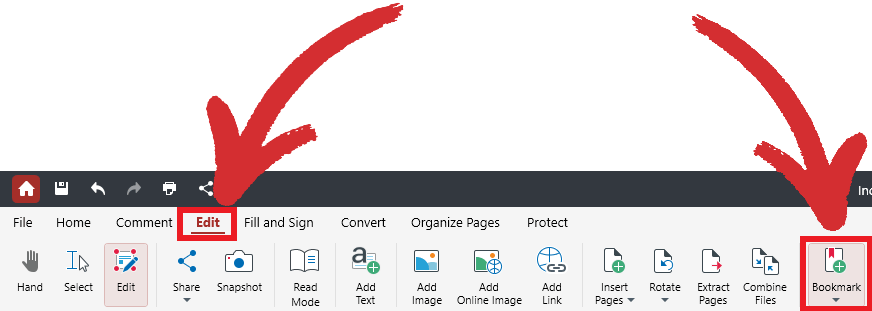
Ensuite, choisissez simplement si vous souhaitez créer un signet standard, un signet de niveau actuel, comme dans MobiPDF, ou si vous souhaitez ajouter un sous-ensemble de signets, ou des signets de niveau inférieur. Pour afficher tous vos signets ajoutés, accédez à l'onglet « Contenu » dans la partie gauche de l'écran, juste en dessous de l'onglet « Calques ».

Comprendre les signets de niveau et de sous-niveau actuels
Dans
, vous pouvez ajouter des signets secondaires en plus
vos signets principaux pour une expérience de lecture encore plus agréable. Voici comment cela fonctionne en pratique.
Cliquer sur l'icône « Signet »  affichera une liste déroulante de deux options :
Sur un sous-niveau
Sur le niveau actuel
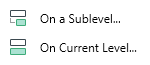
Si vous ne prévoyez pas d'utiliser de signets secondaires, utilisez simplement « Au niveau actuel » et ignorez la deuxième option. Cependant, pour une documentation plus riche en données, comme un rapport financier ou un article scientifique, une meilleure approche consiste à catégoriser vos informations plus en détail. Pour ce faire, vous pouvez associer un sous-ensemble de signets à vos signets principaux, tout en utilisant ces derniers comme moyen de catégoriser vos sous-ensembles.
Par exemple, vous pouvez créer un signet principal nommé « Mars », qui ne fonctionne pas réellement comme un signet, et créer des signets secondaires de pages ou de liens web connexes (nous y reviendrons plus tard) tous liés à ce sujet. Bien sûr, votre signet « Niveau actuel » peut également fonctionner comme un signet classique, par exemple pour mener à un chapitre d'un livre consacré à Mars.
Voici un exemple de ce à quoi pourrait ressembler un tel « arbre de signets » :
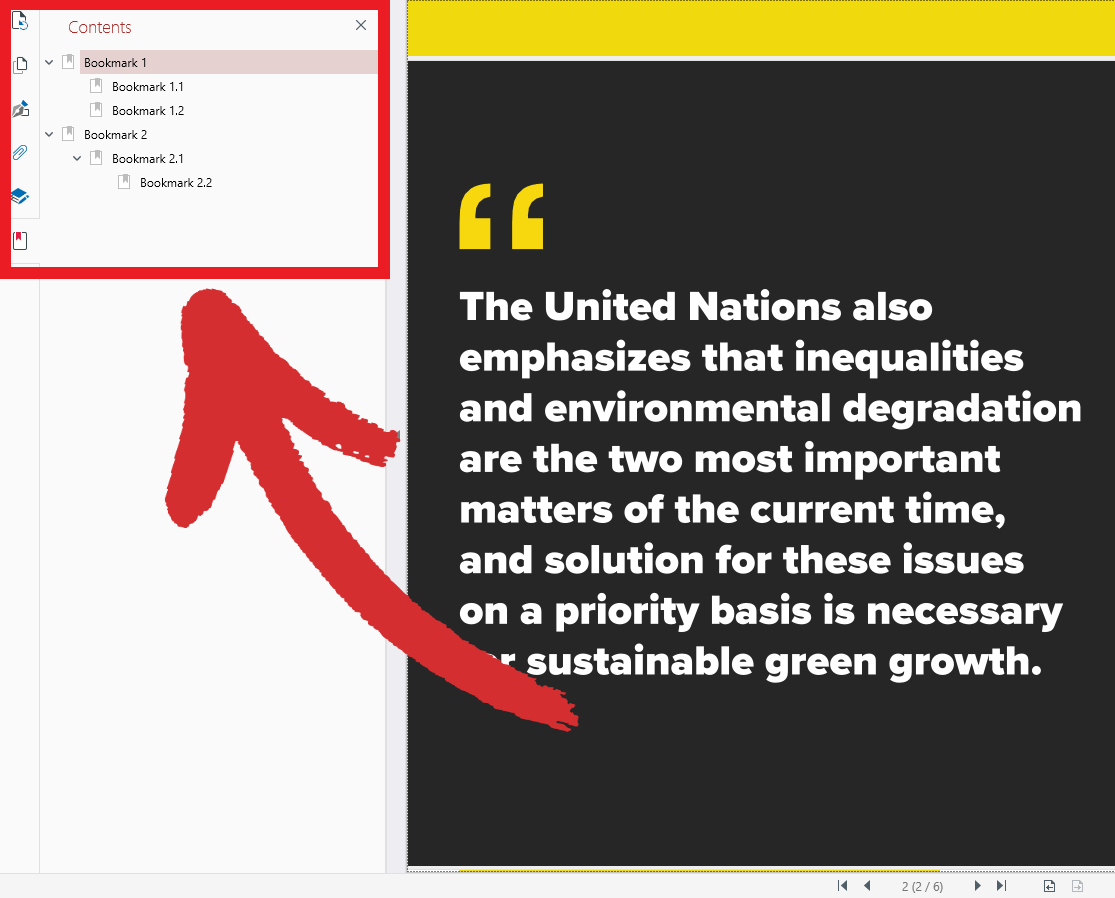
Si vous l'utilisez correctement, vous pouvez trouver ce dont vous avez besoin en un seul clic, quelle que soit la longueur ou la complexité de votre fichier, ce qui vous fait gagner un temps infini à faire défiler les pages de haut en bas.
Options de signets avancées
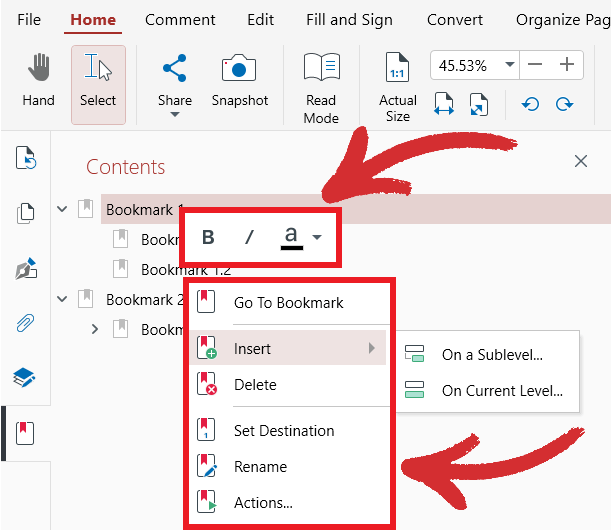
Un clic droit sur l’un des signets dans l’onglet « Contenu » vous donnera accès à une variété d’options, telles que la possibilité de :
Insérer, renommer ou supprimer un signet
Mettre en gras , en italique ou surligner le titre de votre signet dans une couleur différente
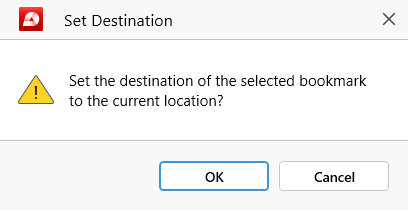
Ajouter votre page actuellement consultée à vos favoris via « Définir la destination »
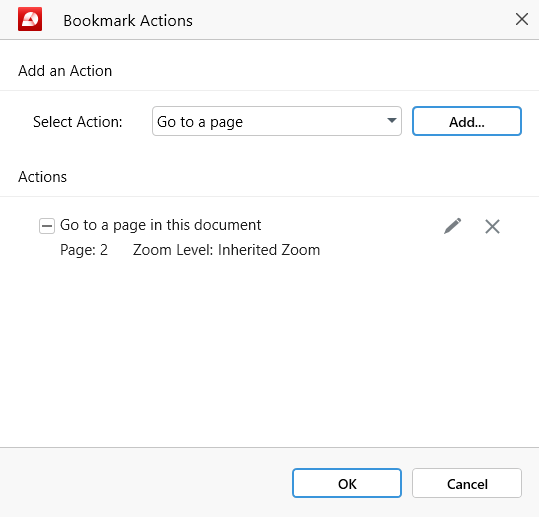
- « Aller à une page » : choisissez précisément où vous souhaitez que votre signet mène.
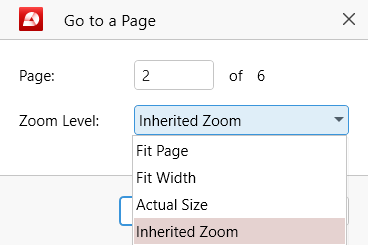
Vous pouvez également spécifier le niveau de zoom avant ou arrière que MobiPDF doit appliquer automatiquement à la page une fois chargée. Vous pouvez choisir entre « Zoom hérité » (le signet utilisera le même zoom que vous avez défini), « Ajuster à la page », « Ajuster à la largeur » ou « Taille réelle ».
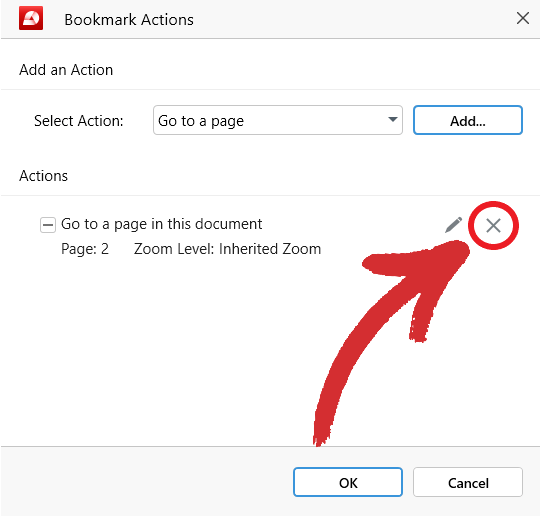
Si vous souhaitez simplement ouvrir une page sans aucun modificateur d’action de zoom, cliquez sur le symbole « X » à côté du modificateur pour le supprimer.
- « Ouvrir un lien Web » - choisissez cette option si vous souhaitez que votre signet mène plutôt à un site Web particulier.
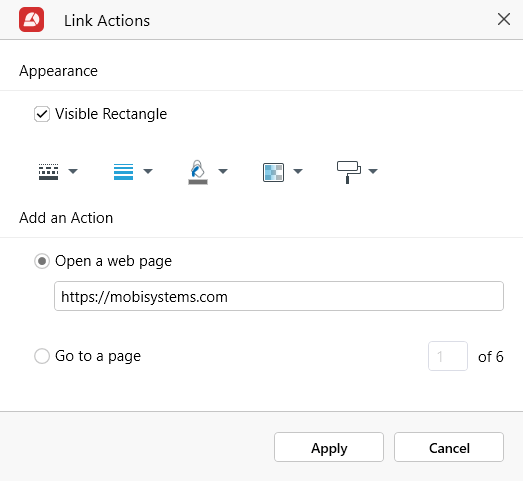
CONSEIL : Vous pouvez également ajouter ceci comme modificateur d'action afin que l'ouverture d'une page ouvre également une fenêtre Web distincte dans votre navigateur.
Placing bookmarks
Lecture et commentaires de PDF - Placer des signets
Placer des signets
Bien qu’elle fasse techniquement partie du package d’outils de navigation avancés, nous avons estimé que la fonctionnalité de signets de MobiPDF offre à ses utilisateurs suffisamment d’options pour justifier sa sous-section distincte. Alors, que signifient les marque-pages dans le contexte de MobiPDF et comment fonctionnent-ils ?
À première vue, les signets de MobiPDF ne diffèrent pas en termes de fonctionnalités de ceux des autres autre lecteur ou éditeur de texte qui les offre. Tout comme leurs homologues de la vie réelle, nos signets vous permettent également de naviguer rapidement vers les pages qui vous intéressent le plus. Dans cet esprit, MobiPDF offre quelques options supplémentaires que vous aurez du mal à trouver, même dans les plus chers Lecteurs PDF sur le marché. Jetons un coup d’œil à certains d’entre eux ci-dessous.
Accéder au menu des signets
Pour placer votre premier signet, allez dans « Modifier » → « Signet ».
Ensuite, choisissez simplement si vous souhaitez créer un signet standard, un signet de niveau actuel, comme dans MobiPDF, ou si vous souhaitez ajouter un sous-ensemble de signets, ou des signets de niveau inférieur. Pour afficher tous vos signets ajoutés, accédez à l'onglet « Contenu » dans la partie gauche de l'écran, juste en dessous de l'onglet « Calques ».
Comprendre les signets de niveau et de sous-niveau actuels
Dans
, vous pouvez ajouter des signets secondaires en plus
vos signets principaux pour une expérience de lecture encore plus agréable. Voici comment cela fonctionne en pratique.Cliquer sur l'icône « Signet » affichera une liste déroulante de deux options :
Sur un sous-niveau
Sur le niveau actuel
Si vous ne prévoyez pas d'utiliser de signets secondaires, utilisez simplement « Au niveau actuel » et ignorez la deuxième option. Cependant, pour une documentation plus riche en données, comme un rapport financier ou un article scientifique, une meilleure approche consiste à catégoriser vos informations plus en détail. Pour ce faire, vous pouvez associer un sous-ensemble de signets à vos signets principaux, tout en utilisant ces derniers comme moyen de catégoriser vos sous-ensembles.
Par exemple, vous pouvez créer un signet principal nommé « Mars », qui ne fonctionne pas réellement comme un signet, et créer des signets secondaires de pages ou de liens web connexes (nous y reviendrons plus tard) tous liés à ce sujet. Bien sûr, votre signet « Niveau actuel » peut également fonctionner comme un signet classique, par exemple pour mener à un chapitre d'un livre consacré à Mars.
Voici un exemple de ce à quoi pourrait ressembler un tel « arbre de signets » :
Si vous l'utilisez correctement, vous pouvez trouver ce dont vous avez besoin en un seul clic, quelle que soit la longueur ou la complexité de votre fichier, ce qui vous fait gagner un temps infini à faire défiler les pages de haut en bas.
Options de signets avancées
Un clic droit sur l’un des signets dans l’onglet « Contenu » vous donnera accès à une variété d’options, telles que la possibilité de :
Insérer, renommer ou supprimer un signet
Mettre en gras , en italique ou surligner le titre de votre signet dans une couleur différente
Ajouter votre page actuellement consultée à vos favoris via « Définir la destination »
Définir des actions de signet personnalisées :
- « Aller à une page » : choisissez précisément où vous souhaitez que votre signet mène.
Vous pouvez également spécifier le niveau de zoom avant ou arrière que MobiPDF doit appliquer automatiquement à la page une fois chargée. Vous pouvez choisir entre « Zoom hérité » (le signet utilisera le même zoom que vous avez défini), « Ajuster à la page », « Ajuster à la largeur » ou « Taille réelle ».
Si vous souhaitez simplement ouvrir une page sans aucun modificateur d’action de zoom, cliquez sur le symbole « X » à côté du modificateur pour le supprimer.
- « Ouvrir un lien Web » - choisissez cette option si vous souhaitez que votre signet mène plutôt à un site Web particulier.
CONSEIL : Vous pouvez également ajouter ceci comme modificateur d'action afin que l'ouverture d'une page ouvre également une fenêtre Web distincte dans votre navigateur.