
Vous pouvez supprimer les doublons dans Excel de 5 façons : le bouton intégré Supprimer les doublons, la fonction UNIQUE, la Mise en forme conditionnelle, le raccourci clavier Alt+A+M, ou Power Query pour les fichiers volumineux. Pour la plupart des utilisateurs, la méthode la plus rapide est le bouton intégré Supprimer les doublons, accessible depuis l'onglet Données, car il suffit de quelques clics.
Cet article a été mis à jour le 22 octobre 2026
Ce guide explique chaque méthode étape par étape, notamment comment conserver une ligne, identifier les doublons sans les supprimer et résoudre les problèmes courants lorsque des doublons persistent après le nettoyage.
Si vous travaillez régulièrement avec des feuilles de calcul, il est utile d'apprendre à supprimer correctement les doublons dans Excel. Les valeurs en double peuvent affecter vos rapports, listes de clients, inventaires et données financières, ce qui rend vos résultats moins fiables. Que vous utilisiez Microsoft Excel dans le cadre de Microsoft 365 ou un autre outil de feuilles de calcul comme MobiSheets, cet article vous aidera à nettoyer vos données rapidement et avec précision.
Que signifie « données en double » dans Excel ?
Les données en double dans Excel désignent des valeurs, des enregistrements ou des lignes qui apparaissent plusieurs fois dans une feuille de calcul. Un doublon peut être une adresse e-mail répétée dans une liste de contacts, un enregistrement client dupliqué ou une ligne entière contenant les mêmes informations qu'une autre ligne.
Excel peut identifier les doublons dans une seule colonne ou sur plusieurs colonnes. Par exemple, deux lignes peuvent avoir le même nom de client et la même adresse e-mail, ce qui en fait des doublons même si elles apparaissent à des endroits différents de la feuille de calcul.
Dans cet exemple, la troisième ligne est un doublon de la première. La fonctionnalité Supprimer les doublons d'Excel conserve la première occurrence et supprime la seconde.
Avant de commencer à nettoyer vos données, il est important de bien définir ce qui constitue un doublon, notamment lorsque vous travaillez avec des listes de clients, des rapports, des inventaires ou des exports de ventes.
Pourquoi supprimer les doublons dans Excel ?
Supprimer les doublons dans Excel permet de maintenir l'exactitude de vos données et de les analyser plus facilement.
Par exemple, si le même client apparaît plusieurs fois dans un export de ventes, vous risquez de surestimer la taille de votre base clients. Les transactions en double peuvent également fausser les calculs, les filtres et les graphiques, et conduire à des résultats trompeurs.
La suppression des doublons est aussi une étape de nettoyage essentielle avant de créer des rapports ou d'analyser des tendances. Si vous prévoyez de créer un tableau croisé dynamique, les entrées en double peuvent biaiser les comptages, les moyennes et d'autres calculs de synthèse. De même, si vous travaillez avec un rapport existant, vous devrez peut-être supprimer un tableau croisé dynamique, nettoyer les données sources, puis reconstruire l'analyse à partir d'enregistrements fiables.
Comparaison rapide : quelle méthode utiliser ?
La méthode la plus adaptée dépend de la taille de votre jeu de données, de la nécessité de conserver les données d'origine et de la fréquence à laquelle vous devez répéter l'opération.
Si vous souhaitez simplement nettoyer une feuille de calcul une seule fois, l'outil intégré Supprimer les doublons est généralement l'option la plus rapide. Si vos données changent régulièrement, la fonction UNIQUE vous permet de créer une liste dynamique qui se met à jour automatiquement. Pour les jeux de données très volumineux ou les flux de travail répétables, Power Query offre la plus grande flexibilité.
Pour la plupart des utilisateurs, le bouton Supprimer les doublons sous l'onglet Données est le meilleur point de départ. Il est rapide, ne nécessite aucune formule et fonctionne aussi bien pour les petites listes de contacts que pour les grandes feuilles de calcul professionnelles. Les autres méthodes sont utiles lorsque vous avez besoin de plus de contrôle sur la façon dont les doublons sont identifiés, affichés ou supprimés.
Comment supprimer les doublons dans Excel (étape par étape)
La façon la plus rapide de supprimer les doublons dans Excel est d'utiliser le bouton Supprimer les doublons sous l'onglet Données . Cette méthode supprime directement les valeurs ou les lignes en double dans la plage sélectionnée. Il est donc conseillé d'enregistrer une copie de sauvegarde avant de commencer.
Ouvrez votre feuille de calcul dans Microsoft Excel.
Sélectionnez les cellules, les colonnes ou le tableau complet dans lequel vous souhaitez supprimer les doublons.
Accédez à l'onglet Données .
Cliquez sur Supprimer les doublons.
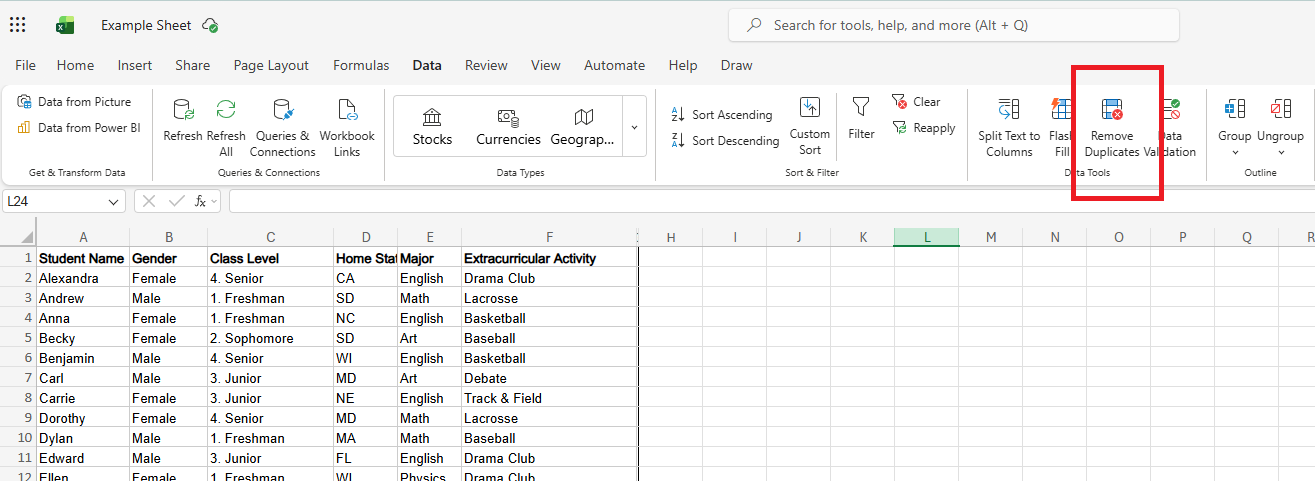
Dans la boîte de dialogue, cochez les colonnes qu'Excel doit vérifier pour détecter les valeurs en double.
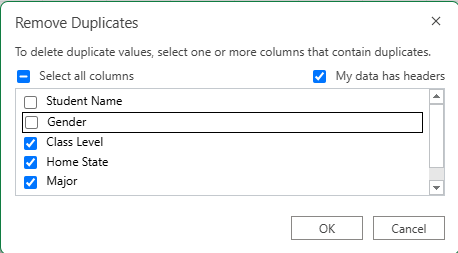
Si votre tableau contient des en-têtes, assurez-vous que l'option Mes données ont des en-têtes est sélectionnée.
Cliquez sur OK.
Excel supprime les entrées en double et affiche un message indiquant le nombre de valeurs supprimées et le nombre de valeurs uniques restantes.
Pour une liste simple, comme des adresses e-mail, sélectionnez une seule colonne. Pour une liste complète de clients ou de commandes, sélectionnez toutes les colonnes pertinentes afin qu'Excel compare l'enregistrement complet plutôt qu'un seul champ.
Vous cherchez une alternative compatible avec Excel pour vos tâches quotidiennes sur tableur ?
Obtenez MobiSheets dans le cadre d'une suite bureautique complète, MobiOffice.
Raccourci clavier : Alt+A+M
Le moyen le plus rapide d'ouvrir la boîte de dialogue Supprimer les doublons d'Excel est d'utiliser le raccourci clavier Alt+A+M . Plutôt que de naviguer manuellement jusqu'à l'onglet Données , ce raccourci vous amène directement aux paramètres de suppression des doublons, ce qui s'avère très utile lorsque vous nettoyez plusieurs feuilles de calcul au cours de la journée.
Pour l'utiliser :
Sélectionnez la plage de données à nettoyer.
Appuyez successivement sur Alt, puis sur A, puis sur M (sans maintenir les touches enfoncées simultanément).
La boîte de dialogue Supprimer les doublons s'ouvre.
Choisissez les colonnes qu'Excel doit comparer.
Cliquez sur OK pour supprimer les valeurs en double.
Ce raccourci fonctionne dans les versions récentes de Microsoft Excel, y compris Microsoft 365, et est particulièrement utile lorsque vous travaillez avec des exports volumineux ou des tâches de nettoyage répétitives.
Gardez à l'esprit que ce raccourci effectue la même action que Données → Supprimer les doublons. Il vous permet simplement d'accéder à l'outil plus rapidement.
Comment supprimer les doublons en conservant une seule ligne
Lorsque vous supprimez des doublons dans Excel, le programme conserve automatiquement la première occurrence de chaque valeur ou enregistrement et supprime les suivantes. L'outil intégré Supprimer les doublons est donc la solution la plus simple pour éliminer les doublons tout en conservant une ligne.
Pour ce faire :
Sélectionnez la plage ou le tableau contenant les données en double.
Accédez à Données → Supprimer les doublons.
Sélectionnez la ou les colonnes qu'Excel doit utiliser pour identifier les doublons.
Cliquez sur OK.
Excel conserve la première ligne correspondante qu'il rencontre et supprime toutes les occurrences suivantes. Avant de supprimer les doublons, examinez vos données et décidez quelle version doit être conservée.
Comment supprimer les doublons à l'aide de la fonction UNIQUE
La fonction UNIQUE renvoie une liste de valeurs uniques à partir d'une plage, sans modifier les données d'origine. Contrairement à Supprimer les doublons, qui supprime définitivement les enregistrements, la fonction UNIQUE crée une liste dynamique distincte qui se met à jour automatiquement lorsque les données source changent.
La syntaxe de base est la suivante :
=UNIQUE(A2:A100)
Si la colonne A contient des valeurs en double, Excel ne renvoie que les entrées uniques. Étant donné que UNIQUE est une fonction de type Tableau dynamique , les résultats se déversent automatiquement dans les cellules situées sous la formule.
Si vous travaillez avec une liste de clients et souhaitez générer une liste unique d'adresses e-mail, saisissez la formule dans une colonne vide et Excel crée instantanément la liste nettoyée.
Vous pouvez également utiliser UNIQUE sur plusieurs colonnes :
=UNIQUE(A2:C100)
Dans ce cas, Excel renvoie les lignes uniques en fonction des valeurs combinées de toutes les colonnes sélectionnées.
La fonction UNIQUE est souvent le meilleur choix lorsque vous travaillez avec un jeu de données évolutif qui reçoit des mises à jour régulières. Les données d'origine restant intactes, vous pouvez examiner, filtrer et analyser les résultats uniques sans risquer de perdre des données par inadvertance.
Comment supprimer les doublons à l'aide d'une formule
Vous pouvez également identifier et supprimer des doublons dans Excel à l'aide d'une formule. Cette approche vous offre plus de contrôle que l'outil intégré Supprimer les doublons et s'avère utile lorsque vous souhaitez examiner les enregistrements en double avant de les supprimer.
Voici comment procéder :
Supposons que vos données se trouvent dans la colonne A, à partir de la cellule A2.
Dans une colonne auxiliaire vide, saisissez la formule suivante :
=COUNTIF($A$2:A2,A2)
Appuyez sur Entrée et copiez la formule vers le bas de la colonne.
Excel renvoie :
1 pour la première occurrence d'une valeur
2, 3, 4, etc. pour les occurrences en double
Vous pouvez ensuite appliquer un filtre à la colonne auxiliaire et afficher uniquement les valeurs supérieures à 1. Il s'agit des enregistrements en double.
La méthode par formule demande un peu plus de temps à mettre en place que Supprimer les doublons, mais elle offre davantage de flexibilité. Si vous travaillez avec des données clients, financières ou d'inventaire importantes, examiner les doublons au préalable peut vous aider à éviter des suppressions accidentelles.
Comment trouver les doublons sans les supprimer
Il n'est pas toujours nécessaire de supprimer les doublons immédiatement. Si vous préférez examiner les valeurs en double au préalable, la Mise en forme conditionnelle peut les mettre en évidence sans modifier vos données.
Pour trouver les doublons :
Sélectionnez la plage à vérifier.
Accédez à Accueil → Mise en forme conditionnelle → Règles de mise en surbrillance des cellules → Valeurs en double.
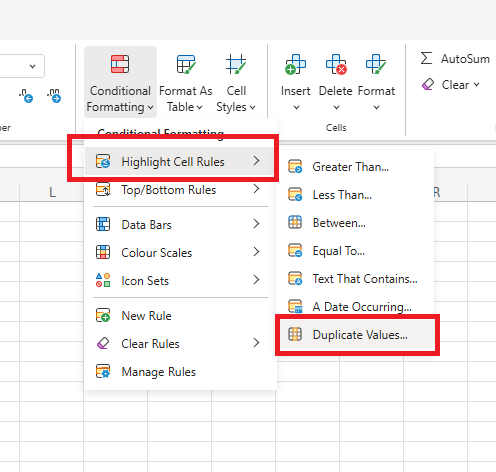
Choisissez un style de mise en forme.
Cliquez sur OK.
Chaque valeur en double est mise en évidence dans la plage sélectionnée, ce qui facilite leur repérage et leur examen. Dans certains cas, des valeurs répétées sont légitimes et doivent être conservées.
Si vous décidez de supprimer les enregistrements mis en évidence, vous pouvez utiliser Supprimer les doublons, un Filtreou une colonne auxiliaire avec COUNTIF pour nettoyer les données.
Comment supprimer les doublons sur plusieurs colonnes
Pour supprimer les doublons sur plusieurs colonnes, sélectionnez toutes les colonnes qui définissent un enregistrement unique avant d'exécuter Supprimer les doublons. Excel compare les valeurs combinées de ces colonnes et supprime uniquement les lignes qui correspondent entièrement.
Par exemple, considérez les données suivantes :
Si vous sélectionnez les trois colonnes et lancez Supprimer les doublons, Excel ne supprimera que la deuxième ligne, car elle est identique à la première. La troisième ligne sera conservée, car l’adresse e-mail est différente.
Pour supprimer des doublons sur plusieurs colonnes :
Sélectionnez l’ensemble de votre plage de données.
Allez dans Données → Supprimer les doublons.
Cochez toutes les colonnes qu’Excel doit comparer.
Cliquez sur OK.
Cette méthode est particulièrement utile pour les bases de données clients, les listes de contacts et les exports de commandes, lorsque une seule colonne ne suffit pas à identifier correctement les enregistrements en double.
Erreurs courantes et que faire si les doublons sont toujours présents
Si Excel ne supprime pas les doublons comme prévu, le problème est généralement lié à la structure des données plutôt qu’à l’outil Supprimer les doublons lui-même. Vérifier quelques points courants permet souvent de résoudre rapidement le problème.
Espaces cachés ou différences de mise en forme
Deux valeurs peuvent sembler identiques mais contenir des espaces supplémentaires ou des caractères invisibles.
Par exemple :
John Smith
John Smith
Excel considère qu’il s’agit de valeurs différentes. Si les doublons ne sont pas détectés, utilisez la fonction SUPPRESPACE pour supprimer les espaces supplémentaires avant d’exécuter Supprimer les doublons.
Lignes masquées
Excel vérifie toutes les lignes sélectionnées, y compris les lignes masquées. Si les résultats vous semblent incorrects, effacez tous les filtres et vérifiez l’intégralité de la plage de données avant de supprimer les doublons.
Erreurs inattendues après le nettoyage
Parfois, la suppression de doublons affecte les formules qui faisaient référence aux lignes supprimées. Si les calculs ne fonctionnent plus correctement ou si vous commencez à voir des problèmes comme des erreurs #VALUE! après la suppression des doublons, vérifiez les formules, graphiques, tableaux croisés dynamiques ou rapports qui dépendent de la plage de données d’origine.
Données avec sous-totaux
Si votre feuille de calcul contient des sous-totaux ou des données regroupées, supprimez d’abord les sous-totaux. La suppression des doublons fonctionne mieux sur des données brutes et peut produire des résultats déroutants lorsque des lignes de synthèse sont incluses dans la sélection.
Fichiers volumineux lents à traiter
Pour des jeux de données contenant plusieurs dizaines de milliers de lignes, la suppression des doublons peut prendre plus de temps que prévu. Dans ces cas, Power Query est souvent une meilleure option, car il gère les grands jeux de données plus efficacement et préserve les données sources d’origine.
Bonnes pratiques pour supprimer les doublons dans Excel
La meilleure façon de supprimer les doublons dans Excel est de commencer par bien définir ce qui rend un enregistrement unique. Une liste de clients, un rapport de stock et un export de ventes peuvent nécessiter des colonnes différentes pour identifier correctement les doublons.
Voici quelques bonnes pratiques pour éviter les erreurs :
Examinez vos données avant de supprimer les doublons, en particulier lorsque vous travaillez avec plusieurs colonnes.
Utilisez d’abord le mise en forme conditionnelle si vous souhaitez vérifier les doublons avant de les supprimer.
Améliorez la lisibilité avant de nettoyer de grands jeux de données – de nombreux utilisateurs appliquent une mise en forme en lignes alternées pour plus de lisibilité avant d’analyser les doublons et de valider les résultats.
Utilisez la fonction UNIQUE lorsque vous avez besoin d’une liste dynamique qui se met à jour automatiquement.
Envisagez d’utiliser Power Query pour les jeux de données volumineux ou récurrents.
Trier vos données avant le nettoyage si vous devez conserver une version spécifique d’un enregistrement.
Ajoutez des zéros non significatifs dans Excel pour garder des valeurs cohérentes dans l’ensemble de la plage de données.
Si vous réorganisez une feuille de calcul, il peut être utile d’apprendre comment ajouter des colonnes dans Excel avant de réorganiser vos données.
Si vos données incluent des codes, des codes postaux ou des numéros de compte, veillez à ce que la mise en forme soit cohérente avant le nettoyage. Vous devrez peut-être ajouter des zéros non significatifs dans Excel afin que les valeurs soient traitées de manière cohérente lors de l’analyse.
Questions fréquemment posées
Oui. Utilisez la fonction UNIQUE pour créer une liste de valeurs uniques tout en conservant les données d'origine inchangées.
Sélectionnez toutes les colonnes concernées, puis accédez à Données → Supprimer les doublons. Excel comparera les valeurs combinées de ces colonnes pour identifier les doublons.
Les espaces masqués, les différences de mise en forme, les formules ou les colonnes non sélectionnées peuvent amener Excel à considérer certaines valeurs comme uniques.
Pour les ensembles de données volumineux, pensez à utiliser Power Query et vérifiez attentivement les enregistrements en double avant de les supprimer.
Utilisation :
=UNIQUE(plage)
La fonction UNIQUE renvoie une liste de valeurs uniques sans modifier les données d'origine.
Le raccourci clavier est Alt+A+M. Appuyez successivement sur Alt, puis sur A, puis sur M pour ouvrir directement la boîte de dialogue « Supprimer les doublons ».
Sélectionnez toutes les colonnes qui définissent un enregistrement en double, puis utilisez Données → Supprimer les doublons. Excel conserve la première occurrence de chaque combinaison unique et supprime les autres.
Supprimer les doublons dans MobiSheets
Si vous recherchez une alternative à Excel, MobiSheets intègre des outils pour trouver et supprimer les valeurs en double, tout en assurant la compatibilité avec les fichiers XLSX et d'autres formats de tableur courants.
MobiSheets fait partie de MobiOffice, la suite bureautique complète pour les tableurs, les documents, les présentations et la messagerie.
Prêt à commencer à travailler avec des tableurs ?
Pour supprimer les doublons dans MobiSheets :
Sélectionnez la plage de données que vous souhaitez nettoyer.
Ouvrez l'onglet Données .
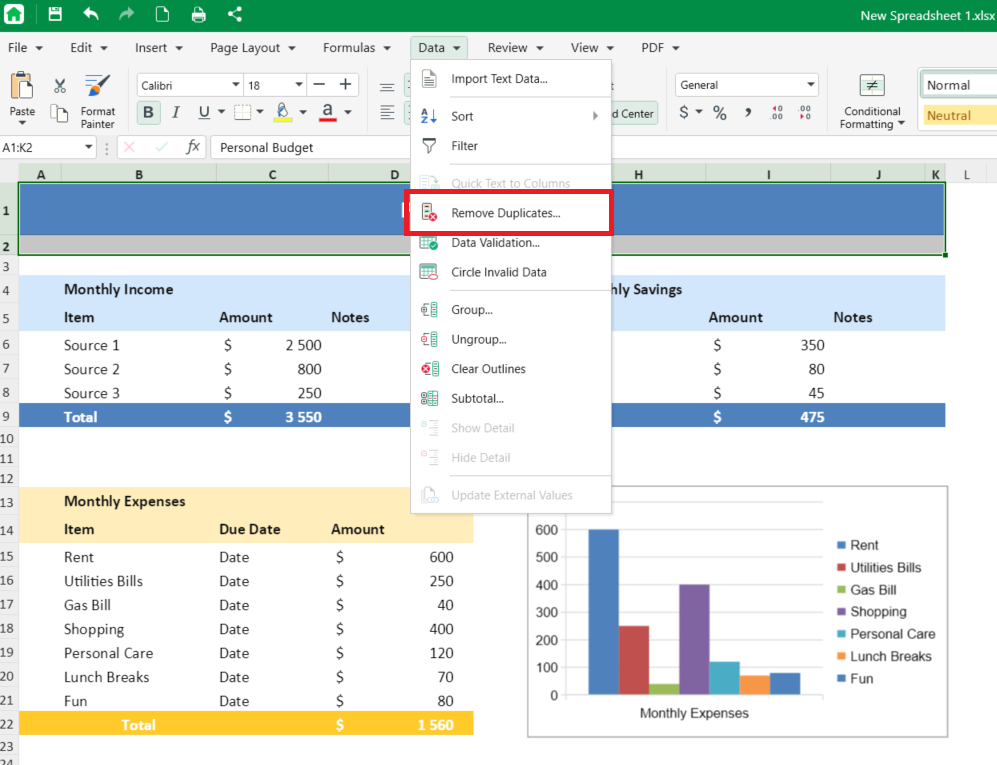
Cliquez sur Supprimer les doublons.
Sélectionnez les colonnes que MobiSheets doit utiliser pour comparer les enregistrements.
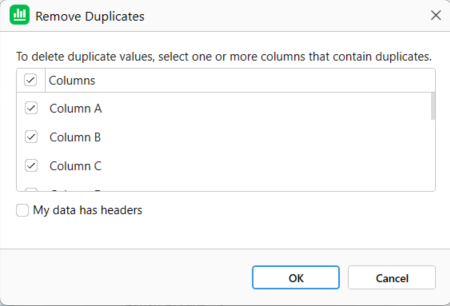
Si vos données contiennent des en-têtes, cochez Mes données ont des en-têtes.
Cliquez sur OK
Si vous comparez différentes options, vous pouvez également explorer certains des meilleurs logiciels de tableur disponibles aujourd'hui et voir comment MobiSheets se positionne face aux autres solutions populaires.
Conclusion
La façon la plus simple de supprimer les doublons dans Excel est d'utiliser l'outil intégré Supprimer les doublons , mais ce n'est pas la seule option. Selon vos besoins, vous pouvez également utiliser la fonction UNIQUE, la Mise en forme conditionnelle, NB.SIou Power Query pour identifier, examiner et nettoyer les enregistrements en double.
La méthode la plus adaptée dépend de votre façon de travailler. Pour un nettoyage ponctuel rapide, Supprimer les doublons est généralement le choix le plus efficace. Pour les jeux de données dynamiques qui évoluent régulièrement, les approches basées sur des formules offrent souvent plus de flexibilité.
En tant que composant de MobiOffice, MobiSheets vous permet d'accomplir davantage en toute simplicité. Vous souhaitez travailler dans une application de tableur familière ?