

Comparer deux documents
Dans ce guide, vous allez découvrir comment comparer deux versions d'un document dans MobiDocs. La comparaison affiche chaque différence entre un fichier d'origine et un fichier révisé sous forme de modifications suivies. Vous pouvez ainsi voir ce qui a été ajouté, supprimé ou remis en forme. Cette fonction est utile lorsqu'une personne a modifié votre document sans activer la fonction Suivre les modifications. Ces étapes s'appliquent uniquement à MobiDocs sous Windows.
Avant de commencer
Assurez-vous de disposer des éléments suivants :
MobiOffice installé sur votre appareil. Consultez Installer MobiOffice sur plusieurs appareils.
Une session ouverte dans MobiDocs. Consultez Se connecter à MobiDocs.
Les deux versions du document enregistrées sur votre appareil, dans MobiDrive ou dans un service de stockage en ligne connecté.
Comparer deux documents
1. Ouvrez votre document dans MobiDocs.
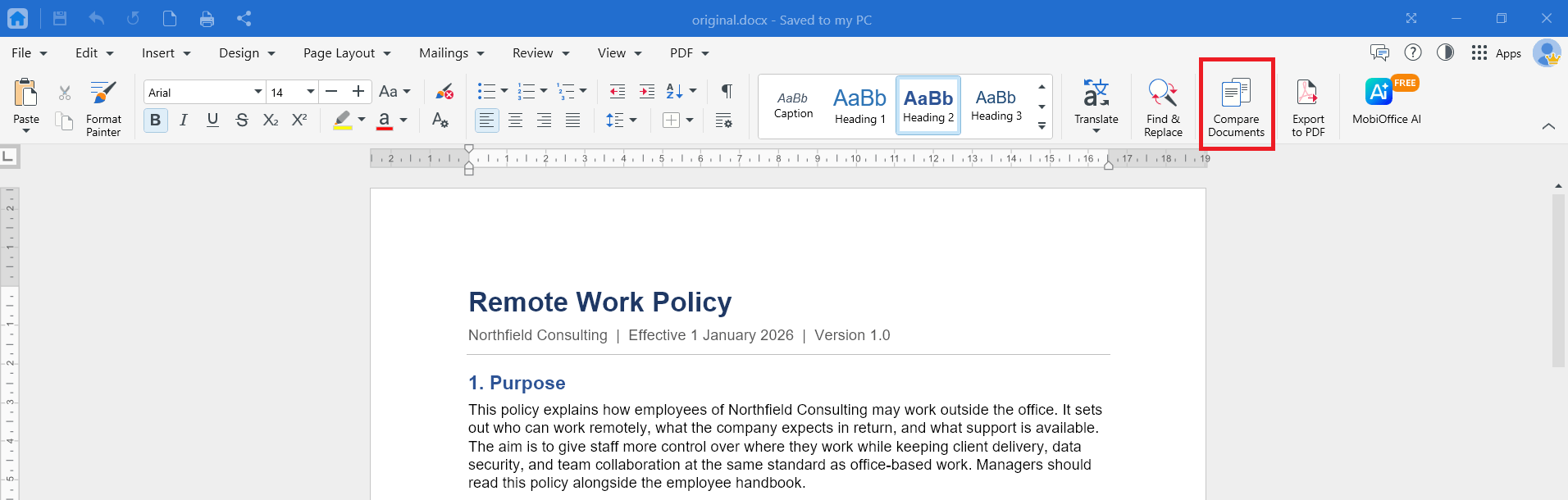
2. Dans le ruban, cliquez sur Comparer des documents.
3. Dans la boîte de dialogue Comparer des documents, cliquez sur l'icône de dossier sous Document révisé, puis sélectionnez l'autre version de votre document.
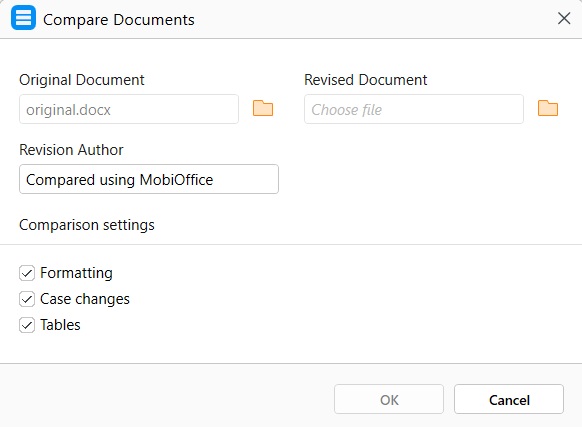
4. Sous Auteur de la révision, modifiez l'auteur pour indiquer votre nom ou celui de toute autre entité.
5. Cochez ou décochez les paramètres de comparaison. Ils sont tous les trois activés par défaut :
L'option Mise en forme signale les modifications de mise en forme des caractères et des paragraphes, comme le gras, la taille de police, l'alignement et l'espacement.
L'option Changements de casse signale les mots dont seule la casse (majuscules ou minuscules) a changé.
L'option Tableaux compare le texte des cellules de tableau.
6. Cliquez sur OK.
MobiDocs ouvre le résultat dans un nouveau document non enregistré, qui porte le nom de l'original suivi de _compared. Par exemple, la comparaison de Proposal-v1.docx crée Proposal-v1_compared.docx. Vos fichiers d'origine et révisé restent inchangés.
Conseil : avant la comparaison, donnez à chaque version un nom de fichier clair, par exemple Proposal-v1 et Proposal-v2. Il vous sera ainsi plus facile de choisir le bon fichier révisé.
Lire les résultats de la comparaison
Le document de comparaison signale chaque différence de la même manière que la fonction Suivre les modifications :
Les insertions apparaissent en couleur, avec un soulignement.
Les suppressions apparaissent en couleur, avec un texte barré.
Les modifications de mise en forme apparaissent comme des notes dans la marge.
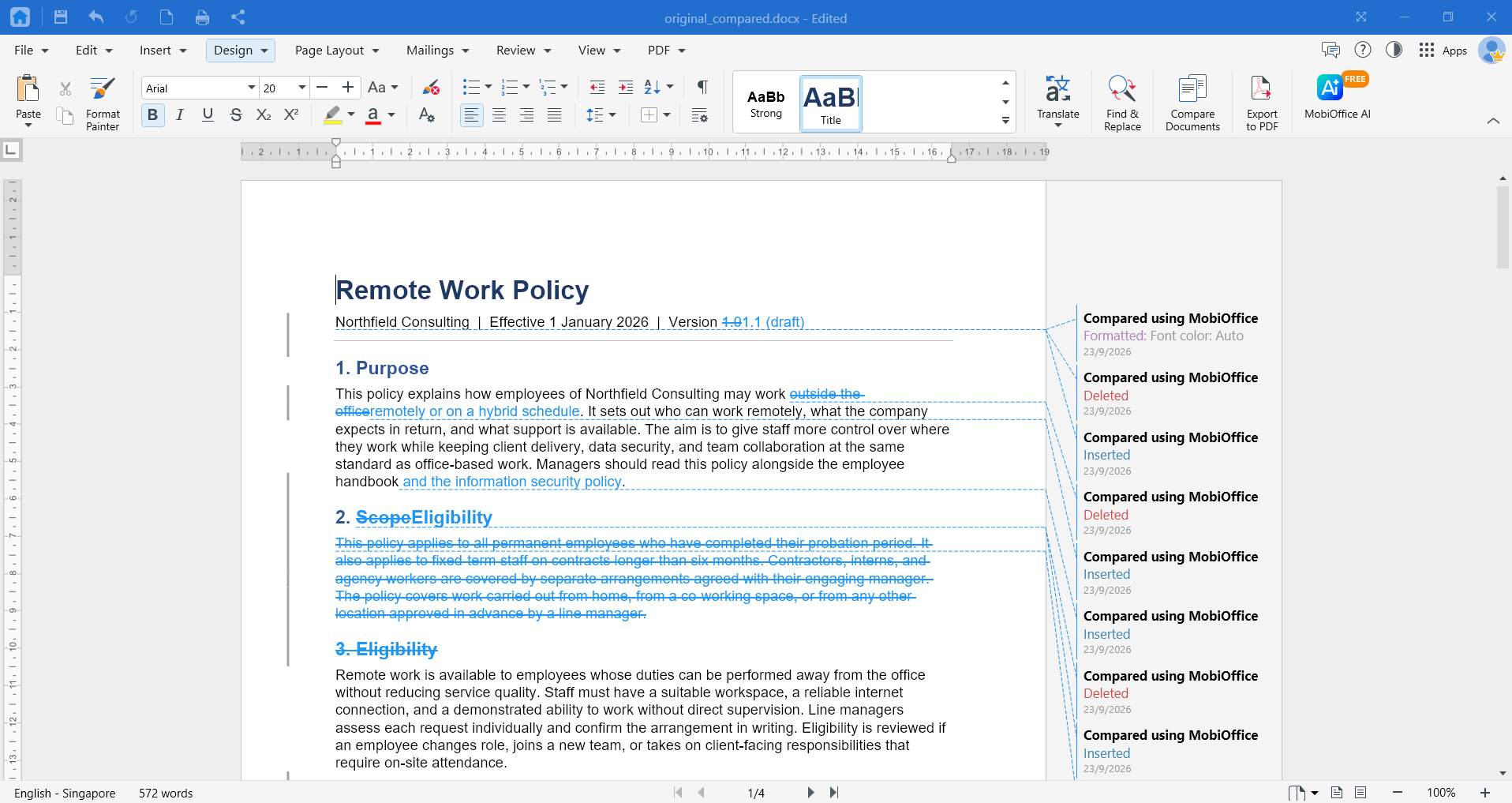
Survolez une modification avec la souris pour afficher plus de détails. Pour afficher les résultats sous forme de document sans marques, changez le mode d'affichage des marques. Consultez Suivre les modifications dans les documents.
Remarque : Comparer des documents vérifie le corps du document, y compris les zones de texte, les tableaux et les images. La fonction ne compare pas les en-têtes, les pieds de page, les notes de bas de page, les notes de fin ni les commentaires. Le résultat conserve donc les en-têtes, les pieds de page et les notes de l'original, et ne contient aucun commentaire. Les modifications dans un graphique et les modifications de mise en forme des tableaux, comme les bordures ou la largeur des colonnes, ne sont pas non plus signalées.
Accepter ou refuser les modifications
Passez en revue chaque différence et décidez de ce que vous souhaitez conserver.
1. Accédez à l'onglet Révision.
2. Cliquez sur Suivant pour passer à la première modification.
3. Cliquez sur Accepter la modification pour la conserver ou sur Refuser la modification pour la supprimer.
4. Répétez l'opération jusqu'à ce que vous ayez passé en revue toutes les modifications.
5. Vous pouvez également cliquer avec le bouton droit sur chaque modification, puis choisir Accepter la modification ou Refuser la modification.
Pour traiter toutes les modifications en une seule fois, dans l'onglet Révision, cliquez sur Accepter toutes les modifications ou Refuser toutes les modifications.
Enregistrer le résultat de la comparaison
La comparaison s'ouvre dans un nouveau document non enregistré.
1. Cliquez sur Fichier.
2. Cliquez sur Enregistrer sous.
3. Choisissez un emplacement, puis conservez ou modifiez le nom de fichier proposé.
4. Cliquez sur Enregistrer.
Enregistrez le résultat comme copie de révision plutôt que de l'utiliser pour remplacer votre document révisé, car il reprend les en-têtes, les pieds de page et les notes de l'original et ne contient aucun commentaire.
Dépannage
L'option Comparer est grisée. Fermez toutes les boîtes de dialogue ouvertes et vérifiez que MobiDocs est en mode d'édition. Réessayez ensuite.
Un message m'invite à passer à une offre supérieure lorsque je clique sur Comparer des documents. Comparer des documents est une fonctionnalité Premium. Pour l'utiliser, passez à une offre MobiOffice supérieure.
Le message « Impossible de comparer des documents protégés par mot de passe. » s'affiche. Supprimez le mot de passe des deux documents, puis réessayez.
Le message « Impossible de comparer les documents. » s'affiche. L'un des fichiers est peut-être endommagé ou n'est pas un véritable fichier .docx. Ouvrez-le dans MobiDocs, enregistrez-le au format .docx, puis relancez la comparaison. Pour les documents très volumineux, la comparaison peut aussi dépasser le temps autorisé.
Le résultat n'affiche aucune modification. Les deux fichiers sont peut-être identiques, ou ils ne diffèrent que par les en-têtes, les pieds de page, les notes de bas de page, les notes de fin, les commentaires ou la mise en forme des tableaux, qui ne sont pas comparés.
Toutes les lignes apparaissent comme modifiées. Vous avez peut-être sélectionné deux fichiers sans rapport entre eux, ou l'un des fichiers a été entièrement remis en forme. Vérifiez que vous avez sélectionné deux versions du même document.
Je ne trouve pas mon fichier dans le sélecteur de fichiers. Le sélecteur affiche uniquement les fichiers .docx. Ouvrez le fichier dans MobiDocs et enregistrez-le d'abord au format .docx. S'il se trouve dans un espace de stockage en ligne, téléchargez-le sur votre appareil.
Le résultat de la comparaison n'est pas enregistré. Le résultat s'ouvre dans un nouveau document. Enregistrez-le avec Fichier > Enregistrer sous avant de le fermer.
Pour aller plus loin
Vous savez maintenant comment comparer deux documents. Découvrez ensuite l'un de ces guides :


