

Installer MobiOffice sur plusieurs appareils
Votre licence MobiOffice est compatible avec Windows, Mac, Android et iOS, ce qui vous permet d'installer la suite sur chacun de vos appareils et d'utiliser le même compte partout. Ce guide vous explique comment télécharger et installer MobiOffice sur chaque plateforme, et comment gérer les appareils associés à votre compte.
Remarque : MobiMail et MobiPDF Reader ne sont pas disponibles sur Mac.
Avant de commencer
Assurez-vous d’avoir :
Un compte MobiSystems.
Votre e-mail de confirmation d'achat, si vous avez acheté MobiOffice depuis le site web de MobiSystems.
Une connexion internet.
Un appareil répondant à la configuration requise pour MobiOffice.
Limites d'appareils en un coup d'œil
Le nombre d'appareils que vous pouvez utiliser dépend de votre abonnement.
Si vous atteignez la limite d'appareils, vous pouvez libérer un emplacement depuis Mon compte. Consultez la section Gérer les appareils associés ci-dessous.
Installer MobiOffice sur Windows
Vous pouvez installer MobiOffice sur Windows depuis le site web de MobiSystems ou le Microsoft Store. La plupart des utilisateurs devraient utiliser le programme d'installation disponible sur le site web.
Installer depuis le site web de MobiSystems
1. Accédez à la page de téléchargement de MobiOffice.
2. Cliquez sur Téléchargement gratuit. Le fichier MobiOffice_Setup.exe est téléchargé sur votre appareil.
3. Ouvrez votre dossier Téléchargements et double-cliquez sur MobiOffice_Setup.exe.
4. Si Windows vous demande une autorisation, cliquez sur Oui.
5. Le programme d'installation de MobiOffice propose également d'installer MobiPDF. Laissez cette option cochée pour installer MobiPDF Reader, ou décochez la case pour ignorer cette étape.
6. Cliquez sur Installer et attendez la fin de l'installation.
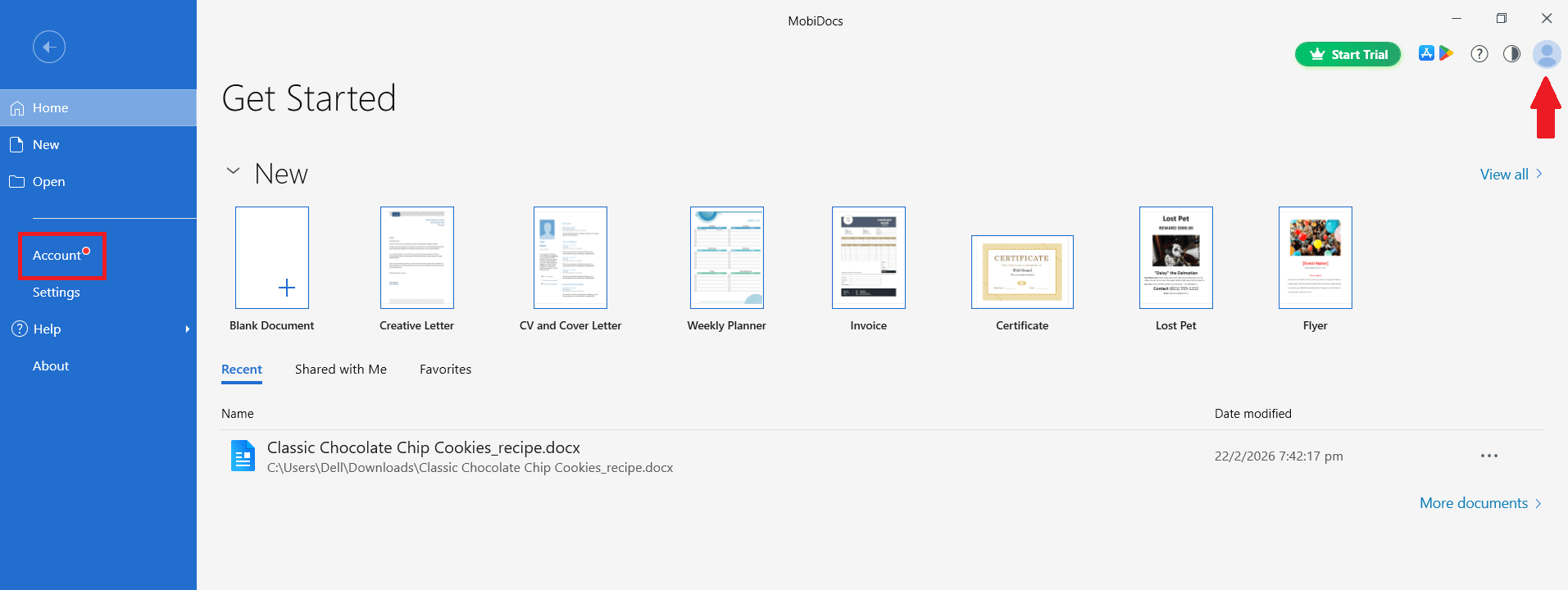
7. Lorsque MobiDocs s'ouvre, cliquez sur Se connecter ou Compte et saisissez les identifiants de votre compte MobiSystems.
Installer depuis le Microsoft Store
1. Ouvrez l'application Microsoft Store sur Windows.
2. Dans la barre de recherche, saisissez MobiOffice.
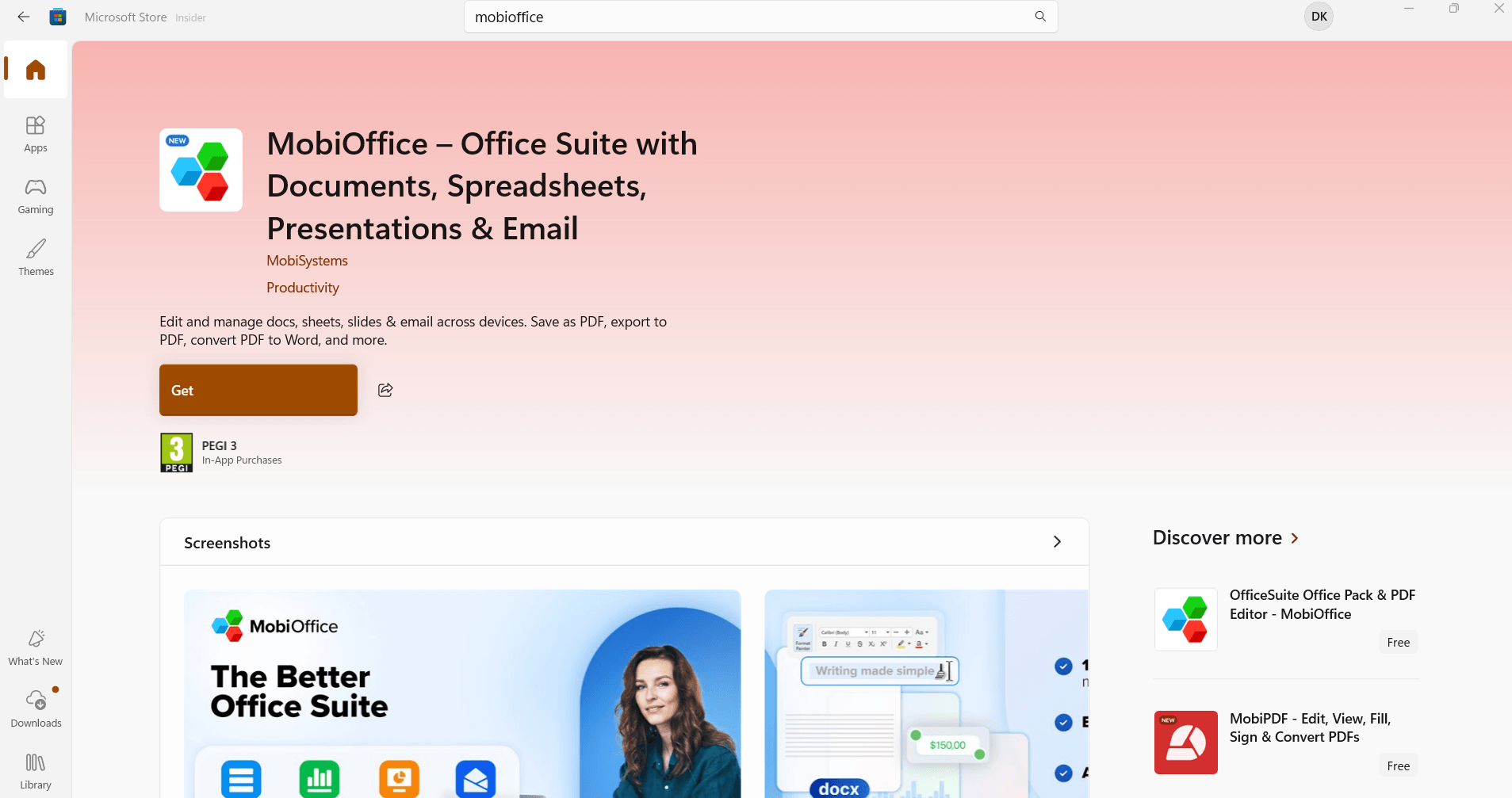
3. Cliquez sur Obtenir.
4. Ouvrez MobiOffice une fois l'installation terminée.
5. Connectez-vous avec votre compte MobiSystems.
Remarque : le Microsoft Store répertorie également l'ancienne application OfficeSuite. OfficeSuite n'est plus mise à jour ni prise en charge. Pour obtenir la version actuelle, veillez à sélectionner MobiOffice.
Installer sur un appareil professionnel
Pour les déploiements en entreprise, MobiOffice est disponible sous forme de programme d'installation MSIX. Consultez le guide de déploiement en entreprise pour plus de détails.
Installer MobiOffice sur Mac
1. Accédez à la page de téléchargement de MobiOffice.
2. Cliquez sur Téléchargement gratuit pour Mac.
3. Ouvrez le fichier .dmg téléchargé.
4. Faites glisser l'icône MobiOffice dans votre dossier Applications.
5. Ouvrez le Launchpad ou votre dossier Applications, puis cliquez sur MobiDocs, MobiSheets ou MobiSlides.
6. Si macOS vous demande si vous souhaitez ouvrir une application téléchargée depuis Internet, cliquez sur Ouvrir.
7. Dans l'application, cliquez sur Compte et connectez-vous avec votre compte.
Remarque : MobiMail et MobiPDF Reader ne sont pas disponibles sur Mac.
Installer MobiOffice sur Android
1. Ouvrez le Google Play Store sur votre appareil Android.
2. Recherchez MobiOffice : Word, Sheets, PDF.
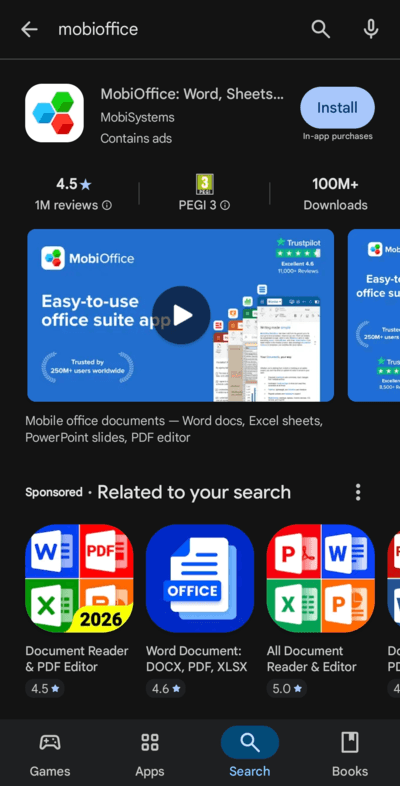
3. Appuyez sur Installer.
4. Ouvrez l'application une fois l'installation terminée.
5. Appuyez sur Compte et connectez-vous avec votre compte MobiSystems.
Vous pouvez également lancer l'installation depuis la page de téléchargement de MobiOffice en scannant le QR code Android avec votre téléphone.
Installer MobiOffice sur iOS
1. Ouvrez l'App Store sur votre iPhone ou iPad.
2. Recherchez MobiOffice : Word, Sheets, PDF.
3. Appuyez sur Obtenir, puis confirmez l'installation avec Face ID, Touch ID ou votre mot de passe Apple ID.
4. Ouvrez l'application une fois l'installation terminée.
5. Appuyez sur Compte et connectez-vous avec votre compte MobiSystems.
Vous pouvez également lancer l'installation depuis la page de téléchargement de MobiOffice en scannant le QR code iOS avec votre téléphone.
Gérer les appareils associés
Votre compte MobiSystems conserve la liste de tous les appareils sur lesquels MobiOffice est connecté. Vous pouvez consulter ou supprimer les appareils associés à tout moment depuis votre tableau de bord.
1. Connectez-vous à votre compte MobiSystems et ouvrez Mon compte.
2. Accédez à la section Abonnements et produits, puis sélectionnez le produit que vous souhaitez consulter.
3. Dans l'onglet Appareils associés, consultez la liste des appareils liés à votre compte.
4. Pour libérer un emplacement, cliquez sur Supprimer à côté de l'appareil que vous n'utilisez plus.
La prochaine fois que vous vous connecterez à MobiOffice sur un nouvel appareil, MobiOffice activera automatiquement votre licence si un emplacement est disponible.
Transférer MobiOffice sur un nouvel appareil
Si vous remplacez un ordinateur ou un téléphone, vous n'avez pas besoin de transférer vos fichiers manuellement ni de saisir à nouveau votre clé d'activation.
1. Sur le nouvel appareil, installez MobiOffice en suivant les étapes ci-dessus.
2. Ouvrez MobiOffice et cliquez sur Se connecter.
3. Utilisez le même compte que sur votre ancien appareil.
4. Si vous avez atteint la limite d'appareils, suivez les étapes de la section Gérer les appareils associés et supprimez l'ancien appareil.
Pour en savoir plus sur les clés d'activation et les transferts de licence, consultez Activer votre licence et vérifier la version du produit.
Dépannage
Les fonctionnalités premium n'apparaissent pas sur mon appareil mobile. Connectez-vous avec le même compte MobiSystems que celui utilisé lors de l'achat de votre abonnement. Changer de fournisseur de connexion sociale (par exemple, passer de Google à Apple) crée un compte distinct.
J'ai atteint la limite d'appareils. Ouvrez Mon compte > Appareils associés et supprimez un appareil que vous n'utilisez plus.
MobiMail n'est pas disponible sur mon Mac, mon appareil Android ou iOS. C'est normal. MobiMail est disponible sur Windows uniquement.
Où aller ensuite ?
MobiOffice est maintenant installé sur vos appareils. Connectez-vous pour activer l'ensemble de vos fonctionnalités, ou lancez-vous directement dans votre première tâche.


