

Insérer des cases à cocher
Dans ce guide, vous allez ajouter des cases à cocher cliquables à une feuille de calcul dans MobiSheets. Les cases à cocher permettent de créer facilement des listes de tâches, des feuilles de présence et des suivis de projet que vous cochez au fur et à mesure. Ce guide concerne MobiSheets sur Windows et Mac. Cette fonctionnalité n’est pas disponible dans MobiOffice sur Android et iOS.
Avant de commencer
Assurez-vous de disposer des éléments suivants :
MobiOffice est installé sur votre appareil. Consultez Installer MobiOffice sur plusieurs appareils.
Une feuille de calcul est ouverte dans MobiSheets. Consultez Créer et modifier des feuilles de calcul.
Vous êtes connecté à MobiSheets. Consultez Se connecter à MobiSheets.
Insérer une case à cocher
1. Sélectionnez la cellule ou la plage où vous souhaitez ajouter les cases à cocher.
2. Ouvrez le menu Insertion.
3. Cliquez sur Case à cocher.
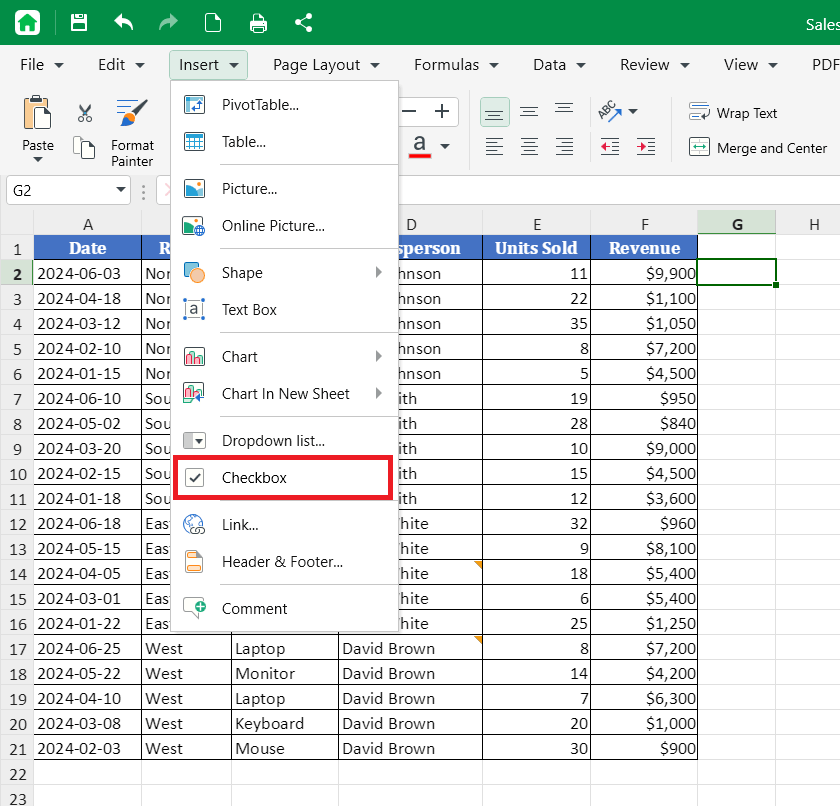
Une case à cocher apparaît dans chaque cellule sélectionnée.
Astuce : pour cocher ou décocher plusieurs cases à la fois, sélectionnez-les et appuyez sur la barre d’espace.
Utiliser les valeurs des cases à cocher dans les formules
Une case cochée contient la valeur TRUE et une case décochée, la valeur FALSE. Vous pouvez voir la valeur dans la barre de formule. Utilisez ces valeurs dans des formules et des règles de mise en forme conditionnelle. Par exemple, =COUNTIF(B2:B20,TRUE) compte le nombre de cases cochées dans B2:B20.
Cocher ou décocher une case
1. Cliquez sur une case pour la cocher.
2. Cliquez de nouveau dessus pour la décocher.
Supprimer des cases à cocher
1. Sélectionnez les cellules contenant les cases à cocher.
2. Appuyez sur Suppr. Si certaines des cases sélectionnées sont cochées, elles sont d’abord décochées. Appuyez de nouveau sur Suppr pour supprimer les cases à cocher.
Dépannage
Je ne trouve pas l’option Case à cocher. Les cases à cocher ont été ajoutées dans la version 11.70 de MobiOffice. Mettez MobiOffice à jour vers la dernière version, puis réessayez.
La case ne change pas quand je clique dessus. La cellule contient peut-être une formule. Vous pouvez ajouter une case à cocher à une cellule contenant une formule, mais c’est la formule qui définit sa valeur : cliquer dessus ne la modifie donc pas. Supprimez la formule de la cellule, puis réessayez.


