

Insérer des formes, des tableaux et des éléments multimédias
Ce guide explique comment ajouter des formes, des tableaux, des images, des fichiers audio et des vidéos à une diapositive dans MobiSlides. Ces éléments facilitent l’organisation de vos informations et rendent votre présentation plus claire et plus attrayante. Les instructions pour Windows sont présentées en premier, puis des sections plus courtes sont proposées pour Mac, Android et iOS.
Avant de commencer
Assurez-vous d’avoir :
MobiOffice est installé sur votre appareil. Voir Installation de MobiOffice sur plusieurs appareils.
Une présentation ouverte dans MobiSlides. Voir Créer et modifier des présentations.
Les fichiers image, audio ou vidéo que vous souhaitez ajouter et qui sont enregistrés sur votre appareil.
Insérer une forme sous Windows
1. Ouvrez la diapositive sur laquelle vous souhaitez insérer la forme.
2. Dans le ruban, sélectionnez la forme que vous souhaitez ajouter. Vous pouvez également cliquer sur Insertion > Forme.
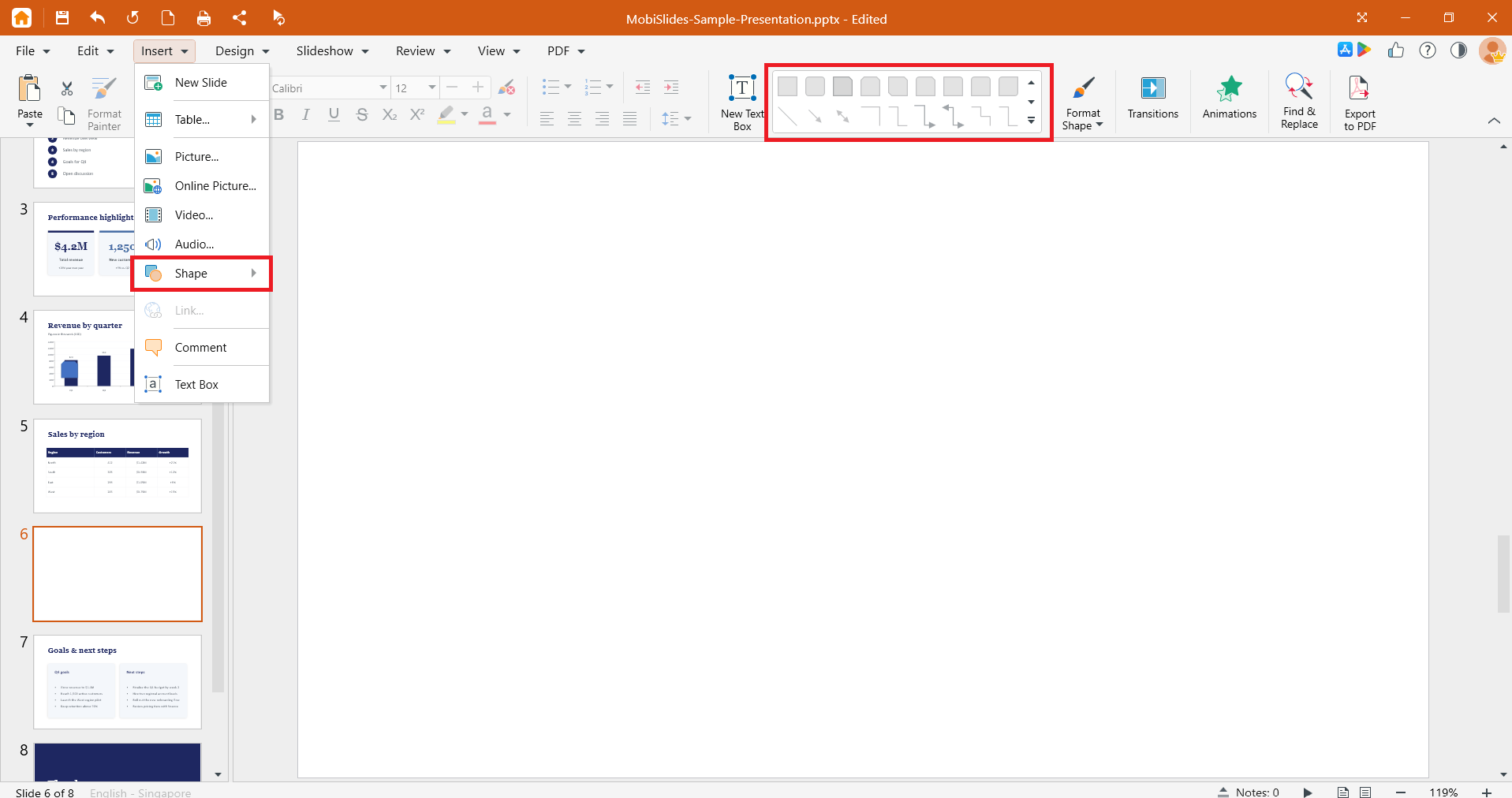
3. Sélectionnez une forme dans la galerie.
4. Faites glisser sur la diapositive pour dessiner la forme à la taille souhaitée.
Pour modifier l’apparence d’une forme, cliquez dessus avec le bouton droit de la souris, puis utilisez les options de mise en forme pour définir la couleur de remplissage, le contour et les effets.
Insérer un tableau
1. Ouvrez la diapositive dans laquelle vous souhaitez insérer le tableau.
2. Dans le menu Insertion, cliquez sur Tableau.
3. Définissez le nombre de lignes et de colonnes. Faites glisser le curseur sur la grille ou saisissez les valeurs directement.
4. Cliquez sur une cellule et commencez à saisir votre contenu.
Pour ajouter ou supprimer des lignes et des colonnes, faites un clic droit sur une cellule et choisissez l'option souhaitée.
Insérer une image
1. Ouvrez la diapositive sur laquelle vous souhaitez insérer l'image.
2. Dans le menu Insertion, cliquez sur Image.
3. Recherchez l'image sur votre appareil et sélectionnez-la.
4. Cliquez sur Ouvrir pour l'ajouter à la diapositive.
Pour redimensionner l'image, faites glisser une poignée d'angle. Pour la déplacer, faites-la glisser vers un nouvel emplacement sur la diapositive.
Insérer un fichier audio ou une vidéo
Remarque : L'insertion de fichiers audio et vidéo est une fonctionnalité Premium. Les utilisateurs disposant d'un abonnement gratuit verront une invitation à passer à la version supérieure lorsqu'ils cliqueront sur Audio ou Vidéo dans le menu Insertion.
1. Ouvrez la diapositive sur laquelle vous souhaitez insérer le média.
2. Dans le menu Insertion, cliquez sur Audio ou Vidéo.
3. Recherchez le fichier sur votre appareil et sélectionnez-le.
4. Cliquez sur Ouvrir pour l'ajouter à la diapositive.
5. Cliquez sur le bouton de lecture de la diapositive pour le prévisualiser.
Conseil : utilisez des formats courants tels que MP4 pour la vidéo et MP3 pour l'audio afin que vos médias soient lisibles sur d'autres appareils.
Redimensionner, déplacer ou supprimer un élément
Redimensionner : sélectionnez l'élément, puis faites glisser une poignée d'angle.
Déplacer : sélectionnez l'élément, puis faites-le glisser vers un nouvel emplacement.
Supprimer : sélectionnez l'élément et appuyez sur Suppr.
Organiser les calques : faites un clic droit sur un élément et utilisez les options de disposition pour le faire avancer ou le faire reculer.
Insérer des éléments sur Mac
1. Ouvrez la diapositive sur laquelle vous souhaitez ajouter l'élément.
2. Dans le menu Insertion, cliquez sur Forme, Tableau, Image, Audio ou Vidéo.
3. Effectuez votre sélection ou accédez au fichier, puis ajoutez-le à la diapositive.
4. Redimensionnez et déplacez les éléments de la même manière que sur Windows.
Insérer des éléments sur Android et iOS
Sur les téléphones et les tablettes, MobiSlides fait partie de l’application MobiOffice.
1. Ouvrez votre présentation dans l'application MobiOffice.
2. Appuyez sur la diapositive où vous souhaitez insérer l'élément.
3. Appuyez sur Forme, puis choisissez l'élément à ajouter. Vous pouvez également appuyer sur Insérer, puis choisir Tableau, Image, Vidéo, Audio ou Forme.
4. Sélectionnez l'élément ou parcourez vos fichiers pour l'ajouter.
5. Appuyez sur les poignées et faites-les glisser pour redimensionner l'élément, ou faites glisser l'élément pour le déplacer.
Dépannage
Mon fichier audio ou vidéo ne se lance pas. Le format n'est peut-être pas pris en charge. Convertissez le fichier dans un format courant, tel que MP4 pour la vidéo ou MP3 pour l'audio, puis insérez-le à nouveau.
Mon média fonctionne sur cet appareil, mais pas après le partage du fichier. Insérez le média à partir d'un fichier enregistré sur votre appareil afin qu'il soit intégré à la présentation, plutôt que de créer un lien vers un fichier qui pourrait ne pas exister sur l'autre appareil.
Mon image rend le fichier trop volumineux. Redimensionnez l'image sur la diapositive ou utilisez une version plus petite et compressée de celle-ci.
Je n'arrive pas à sélectionner un élément. Il se trouve peut-être derrière un autre objet. Faites un clic droit sur l'objet du dessus et envoyez-le en arrière, ou cliquez sur le bord de l'élément souhaité.
Le contenu de mon tableau est tronqué. Faites glisser la bordure du tableau pour l'agrandir ou ajustez la largeur des colonnes afin que votre texte s'y affiche correctement.


