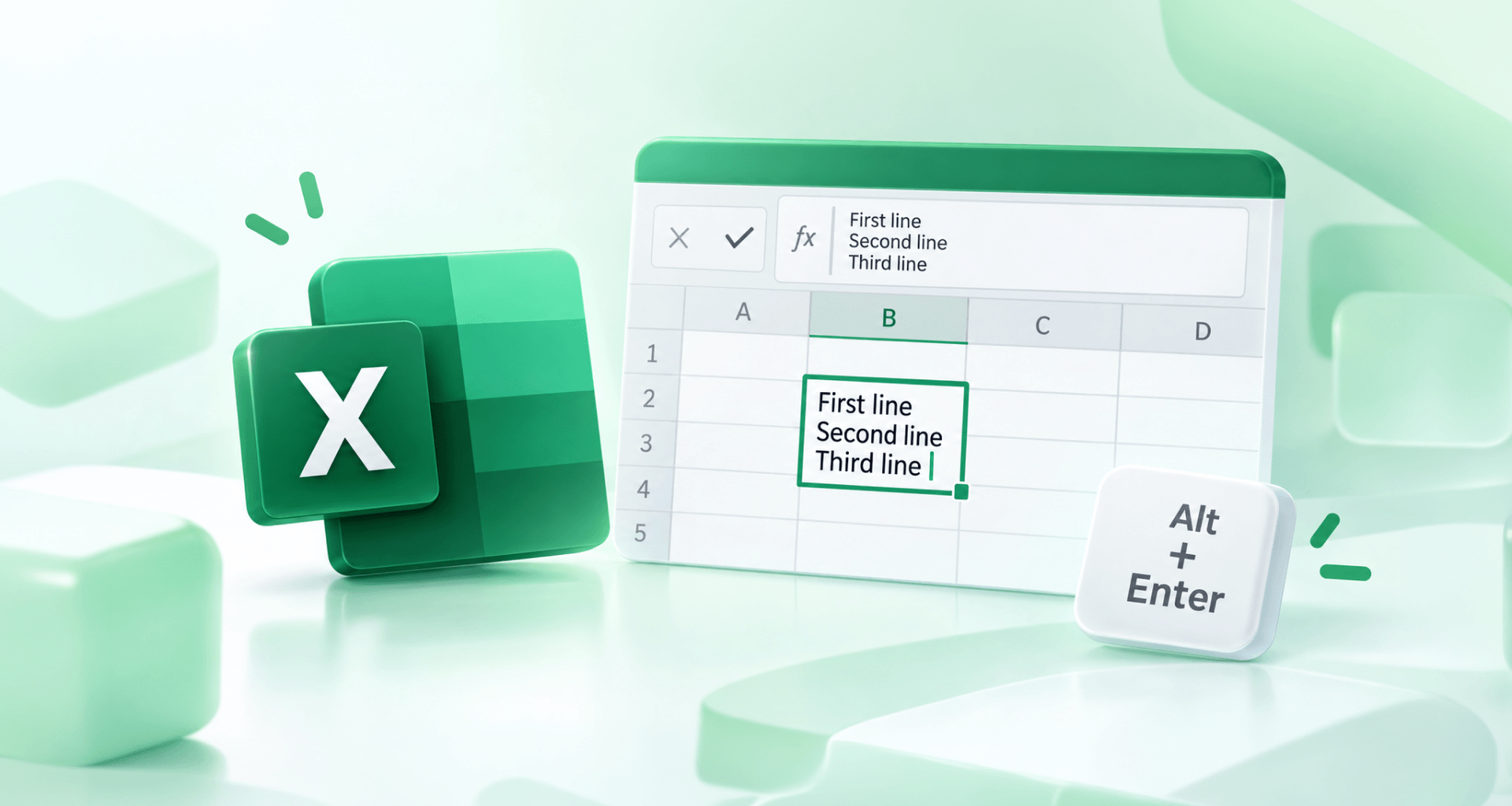
Pour commencer une nouvelle ligne dans une cellule Excel, double-cliquez sur la cellule, cliquez à l’endroit du saut et appuyez sur Alt+Entrée sous Windows ou Contrôle+Option+Retour sur Mac. Sur un iPhone, un iPad ou un appareil Android, maintenez le doigt appuyé dans la cellule et choisissez Nouvelle ligne. N’appuyez sur Entrée qu’une fois la saisie terminée.
Comment commencer une nouvelle ligne dans une cellule Excel
Dans Microsoft Excel sous Windows, vous commencez une nouvelle ligne dans une cellule en passant en mode édition et en appuyant sur Alt+Entrée à l’endroit du saut. La touche Entrée seule valide la saisie et vous amène à la cellule du dessous : le saut de ligne a donc besoin de son propre raccourci.
Double-cliquez sur la cellule, ou sélectionnez-la et appuyez sur F2.
Cliquez à l’endroit où vous souhaitez couper la ligne.
Appuyez sur Alt+Entrée.
Tapez la ligne suivante, puis appuyez sur Entrée pour terminer.
Lorsque vous ajoutez un saut de ligne de cette façon, Excel active Renvoyer à la ligne automatiquement pour la cellule. Les deux lignes s’affichent généralement immédiatement. Si la deuxième ligne manque ou semble coupée, la ligne est trop basse ; la section des solutions plus bas explique quoi faire.
Appuyez de nouveau sur Alt+Entrée pour chaque ligne supplémentaire. Une cellule peut contenir une courte adresse, une liste de noms ou une note en plusieurs points, sans déborder sur la colonne suivante. Les sauts de ligne fonctionnent avec l’alignement, les bordures et les autres options décrites dans notre guide sur la mise en forme des cellules et la saisie de données.
Nouvelle ligne dans une cellule sur Mac, le web, iPhone, iPad et Android
Sur les téléphones et les tablettes, il n’y a pas de raccourci : vous maintenez le doigt appuyé à l’endroit du saut et choisissez Nouvelle ligne. La liste des raccourcis Mac de Microsoft indique aussi Option+Retour pour une nouvelle ligne dans la même cellule. Voici la méthode pour chaque appareil.
Vous souhaitez essayer les mêmes étapes dans une alternative à Microsoft Office ? MobiSheets fonctionne avec les fichiers Excel sous Windows, sur Mac et sur mobile.
Saut de ligne ou Renvoyer à la ligne automatiquement
Un saut de ligne coupe le texte exactement à l’endroit choisi, tandis que Renvoyer à la ligne automatiquement coupe les lignes là où la colonne se termine. Microsoft les traite comme deux options distinctes, chacune adaptée à un usage différent.
Utilisez un saut de ligne lorsque la mise en page compte : une adresse sur trois lignes, un élément par ligne ou une étiquette au-dessus d’une valeur.
Utilisez Renvoyer à la ligne automatiquement lorsqu’un long texte doit simplement rester dans la colonne et que l’endroit où chaque ligne se termine importe peu. Vous trouverez cette option sous Accueil > Renvoyer à la ligne automatiquement.
La différence apparaît lorsque vous redimensionnez la colonne. Le texte renvoyé à la ligne s’adapte à la nouvelle largeur, alors qu’un saut de ligne reste là où vous l’avez placé. Vous pouvez aussi les combiner : une cellule avec des sauts de ligne manuels doit avoir l’option Renvoyer à la ligne automatiquement activée pour afficher toutes les lignes.
Comment ajouter un saut de ligne dans une formule
Pour ajouter un saut de ligne dans une formule, joignez les éléments avec CAR(10), le caractère de saut de ligne, et activez Renvoyer à la ligne automatiquement pour la cellule. Sans cette option, le saut est bien dans la cellule, mais le texte s’affiche sur une seule ligne. C’est utile lorsque vous combinez des données de plusieurs colonnes, par exemple pour créer des étiquettes d’adresse ou des fiches de contact à partir d’une liste.
Supposons que la colonne A contienne un nom, la colonne B une rue et la colonne C une ville. Cette formule crée une adresse sur trois lignes dans une seule cellule :
=A2&CAR(10)&B2&CAR(10)&C2
Avec Renvoyer à la ligne automatiquement activé, la cellule affiche :
Maria Lopez
14 Harbor Street
Springfield
Pour une plage plus longue, JOINDRE.TEXTE est plus court à écrire :
=JOINDRE.TEXTE(CAR(10);VRAI;A2:C2)
L’argument VRAI ignore les cellules vides, de sorte qu’une rue manquante ne laisse pas de ligne vide. JOINDRE.TEXTE fonctionne dans Excel 2019 et Microsoft 365, sous Windows et sur Mac. Dans Excel pour Mac, CAR(10) fonctionne de la même façon.
Si la formule renvoie une erreur au lieu de texte, notre article sur l’erreur #VALEUR! passe en revue les causes habituelles.
Comment supprimer les sauts de ligne
Pour supprimer les sauts de ligne, remplacez le caractère de saut de ligne par une espace, soit avec Rechercher et remplacer, soit avec la fonction SUBSTITUE. Vous en aurez surtout besoin après une importation de données, lorsque toutes les lignes d’une adresse se retrouvent dans une seule cellule.
Avec Rechercher et remplacer :
Sélectionnez les cellules à nettoyer.
Appuyez sur Ctrl+H.
Cliquez dans la zone Rechercher et appuyez sur Ctrl+J. La zone semble vide, mais elle contient désormais le saut de ligne.
Dans la zone Remplacer par, tapez une espace.
Cliquez sur Remplacer tout.
Avec une formule : =SUBSTITUE(A2;CAR(10);" ") renvoie le texte de A2 sur une seule ligne et laisse la cellule d’origine telle quelle.
Les données importées demandent souvent plusieurs étapes de nettoyage. Une fois que chaque enregistrement tient sur une ligne, il est plus facile de repérer et de supprimer les lignes en double.
La nouvelle ligne ne fonctionne pas ? Solutions
Si la nouvelle ligne ne fonctionne pas dans une cellule, c’est généralement que vous n’êtes pas en mode édition, ou que le saut est bien là, mais masqué. Voici les solutions pour les cas les plus fréquents.
Alt+Entrée passe à la cellule suivante. Vous n’êtes pas encore en mode édition. Double-cliquez d’abord sur la cellule ou appuyez sur F2, puis appuyez sur Alt+Entrée.
Le saut est là, mais une seule ligne s’affiche. Activez Renvoyer à la ligne automatiquement sous Accueil > Renvoyer à la ligne automatiquement. Ajustez ensuite la ligne au texte avec Accueil > Format > Ajuster la hauteur de ligne.
La deuxième ligne est coupée. La ligne a une hauteur fixe. Utilisez Ajuster la hauteur de ligne comme ci-dessus, ou faites glisser la bordure inférieure de la ligne vers le bas jusqu’à ce que toutes les lignes s’affichent.
Le raccourci Mac ne fait rien. Alt+Entrée est le raccourci de Windows. Dans Excel pour Mac, double-cliquez sur la cellule et appuyez sur Contrôle+Option+Retour.
La formule n’affiche aucun saut. Renvoyer à la ligne automatiquement est désactivé pour cette cellule. Activez-le et les sauts créés par CAR(10) apparaîtront.
Maj+Entrée remonte au lieu d’ajouter une ligne. C’est normal : Maj+Entrée valide la saisie et sélectionne la cellule du dessus. Utilisez Alt+Entrée pour la ligne suivante dans une cellule.
Nouvelle ligne n’apparaît pas sur iPhone ou iPad. Appuyez d’abord sur le bouton de changement de clavier pour ouvrir le clavier numérique, puis maintenez le doigt appuyé à l’endroit du saut.
Alternative : MobiSheets
MobiSheets est l’application de tableur de MobiOffice, une alternative à Microsoft Office compatible avec les fichiers Excel. Sous Windows, le raccourci est le même que dans Excel :
Ouvrez votre feuille de calcul dans MobiSheets et double-cliquez sur la cellule.
Cliquez à l’endroit où vous souhaitez insérer le saut de ligne.
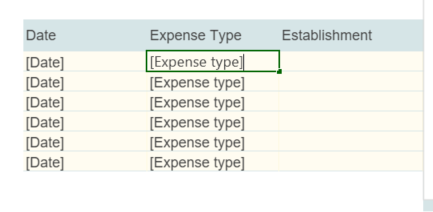
Appuyez sur Alt+Entrée, tapez la ligne suivante, puis appuyez sur Entrée pour terminer.
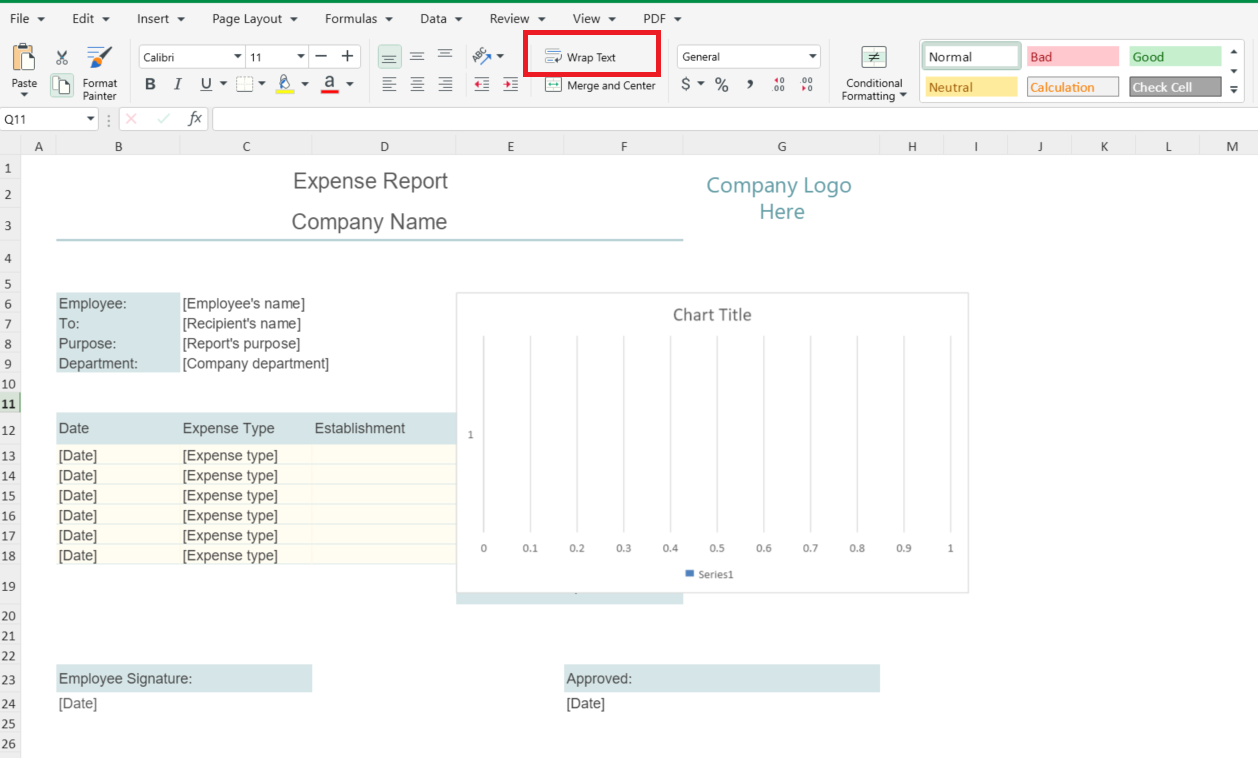
MobiSheets active Renvoyer à la ligne automatiquement pour la cellule et augmente la hauteur de la ligne afin que les deux lignes s’affichent immédiatement. Vous trouverez aussi Renvoyer à la ligne automatiquement dans le ruban, à côté de Fusionner et centrer.
Si vous construisez le texte des cellules avec des formules, notre guide sur les formules et fonctions explique comment les saisir dans MobiSheets.
Envie de voir comment il gère vos propres feuilles de calcul ? Installez MobiOffice sur votre appareil.
Foire aux questions
Double-cliquez sur la cellule, ou sélectionnez-la et appuyez sur F2, pour passer en mode édition. Cliquez à l’endroit du saut et appuyez sur Alt+Entrée sous Windows ou Contrôle+Option+Retour sur Mac. Tapez la ligne suivante et appuyez sur Entrée lorsque vous avez terminé.
Le raccourci est Contrôle+Option+Retour. Double-cliquez d’abord sur la cellule, cliquez à l’endroit du saut, puis appuyez sur les touches. La liste des raccourcis de Microsoft pour Excel sur Mac indique aussi Option+Retour pour une nouvelle ligne dans la même cellule.
En général, la cellule n’est pas en mode édition, donc Alt+Entrée agit comme Entrée et passe à la cellule suivante. Double-cliquez d’abord sur la cellule ou appuyez sur F2. Si le saut est là, mais invisible, activez Renvoyer à la ligne automatiquement et ajustez automatiquement la hauteur de la ligne.
Joignez le texte avec CAR(10), par exemple =A2&CAR(10)&B2, ou utilisez JOINDRE.TEXTE avec CAR(10) comme délimiteur pour une plage. Activez Renvoyer à la ligne automatiquement pour la cellule, sinon le saut ne s’affichera pas.
Sélectionnez les cellules et appuyez sur Ctrl+H. Dans la zone Rechercher, appuyez sur Ctrl+J, tapez une espace dans la zone Remplacer par, puis cliquez sur Remplacer tout. Avec une formule, =SUBSTITUE(A2;CAR(10);" ") renvoie le texte sur une seule ligne.
Appuyez sur le bouton de changement de clavier pour ouvrir le clavier numérique. Maintenez ensuite le doigt appuyé à l’endroit du saut de ligne et appuyez sur Nouvelle ligne dans le menu qui s’affiche. Continuez à taper sur la nouvelle ligne et appuyez en dehors de la cellule lorsque vous avez terminé.
Conclusion
Une nouvelle ligne dans une cellule Excel ne demande qu’un raccourci : Alt+Entrée sous Windows et sur le web, ou Contrôle+Option+Retour sur Mac, après avoir double-cliqué sur la cellule. Sur les téléphones et les tablettes, maintenez le doigt appuyé, puis choisissez Nouvelle ligne. Pour du texte construit avec des formules, utilisez CAR(10) avec Renvoyer à la ligne automatiquement activé, et lorsque des données importées arrivent pleines de sauts, Rechercher et remplacer ou SUBSTITUE les remettent sur une seule ligne.
Si vous cherchez une application de tableur avec Renvoyer à la ligne automatiquement directement dans le ruban, MobiSheets fait partie de MobiOffice.