Parmi les meilleures applications de numérisation de documents figurent MobiScan, Adobe Scan, CamScanner, SwiftScan, Genius Scan, le scanner de OneDrive, Simple Scanner, TapScanner, Clear Scan et Tiny Scanner. Pour faire votre choix, recherchez la détection automatique des bords, la reconnaissance optique de caractères (OCR) qui permet d’effectuer des recherches dans le texte numérisé, la numérisation de plusieurs pages et l’exportation aux formats PDF et JPEG. La plupart proposent une version gratuite : vous pouvez donc les tester avant de vous engager.
Cet article a été mis à jour le 14 octobre 2026
Vous êtes en plein milieu d'une journée de travail chargée, vous vous dépêchez de finaliser un projet, lorsque vous avez soudainement besoin d'une copie signée d'un contrat important.
Le scanner du bureau est en panne, et vous n'avez pas une minute à perdre. Que faire ?
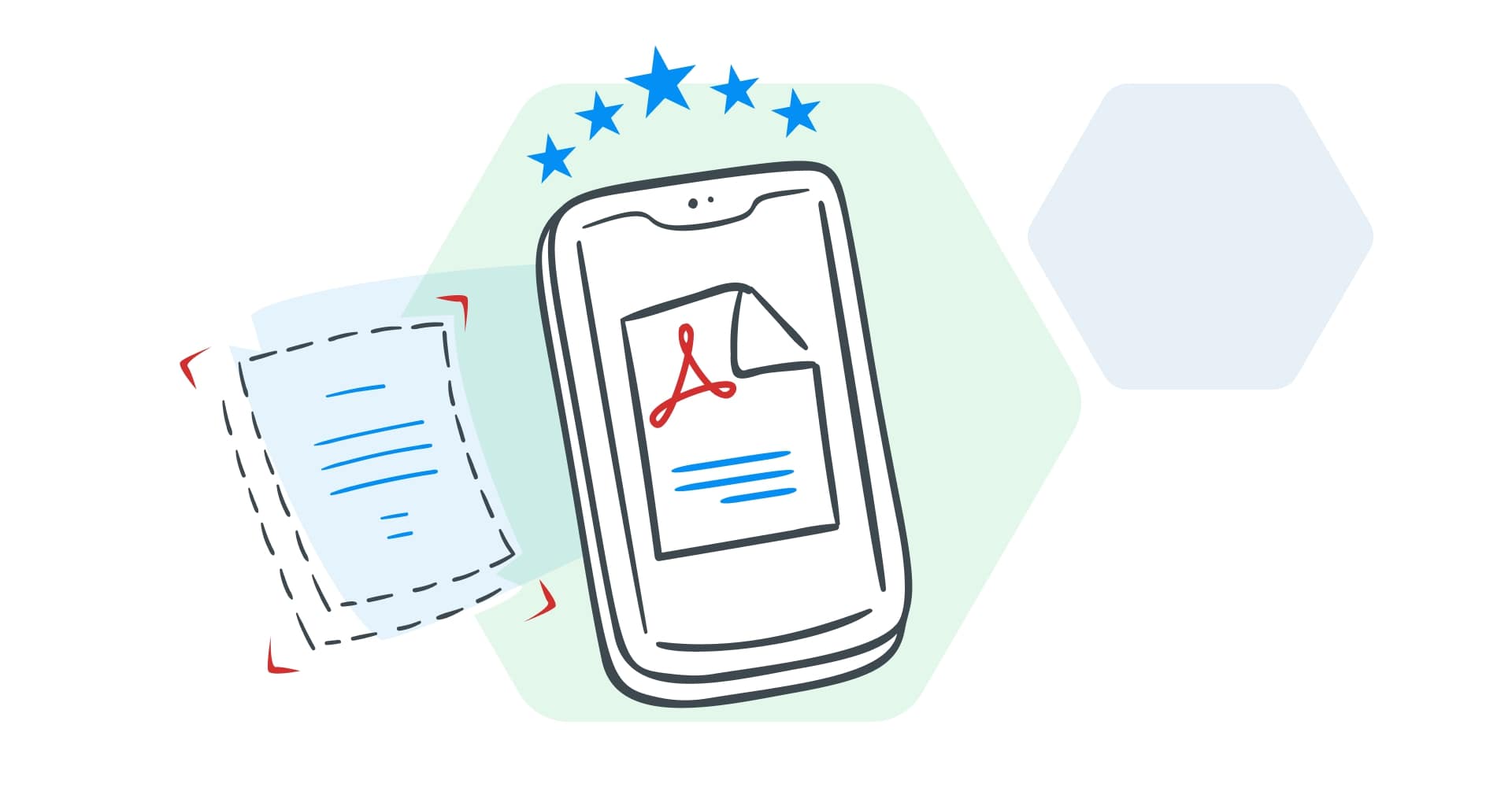
C'est là qu'interviennent les applications de numérisation mobile – votre smartphone devient un puissant scanner portable (de poche), qui vous sauve la mise en quelques appuis.
Les applications de numérisation mobile ont transformé notre façon de gérer les documents importants.
Que vous soyez un employé de bureau qui gère des contrats, un étudiant qui prend des notes en cours, ou simplement quelqu'un qui aime rester organisé, ces applications vous permettent de numériser, d'enregistrer et de partager vos documents facilement, où que vous soyez.
Beaucoup intègrent également un logiciel de reconnaissance optique de caractères (ROC, ou OCR en anglais) – une technologie qui convertit le texte numérisé en contenu numérique modifiable et consultable.
Imaginez convertir des notes imprimées en document Microsoft Word, ou rendre une carte de visite consultable par nom sur votre téléphone. Ces applications changent véritablement la donne, surtout lorsque vous êtes dans un café, en réunion ou en déplacement, et qu'un scanner traditionnel n'est pas disponible.
De l'organisation de vos fichiers à la dématérialisation complète de vos documents, les applications de numérisation mobile transforment votre smartphone en un outil polyvalent que vous avez toujours sur vous.
Lisez la suite pour découvrir comment choisir la meilleure application de numérisation mobile et lesquelles se démarquent.
Comment choisir une application de numérisation mobile ?
Toutes les applications de numérisation ne se valent pas, et trouver la meilleure dépend de vos besoins.
De la simple création de PDF aux intégrations avancées, voici ce qu'il faut prendre en compte pour choisir une application de numérisation mobile.
Prend-elle en charge les formats PDF et JPEG ?
Vérifiez si votre application de numérisation mobile peut numériser et exporter dans plusieurs formats, comme PDF et JPEG.
Que vous numérisiez des formulaires fiscaux, des recettes de famille ou des œuvres d'art, l'application doit produire des numérisations de haute qualité (au format Adobe PDF) avec des couleurs fidèles et un texte net. Une bonne application vous permet également de passer facilement du format PDF au format JPG, selon vos besoins. Recherchez les fonctionnalités suivantes :
Des numérisations haute résolution qui préservent les moindres détails.
Des options de nommage personnalisé des fichiers pour garder vos documents organisés.
La prise en charge du texte modifiable pour retoucher vos PDF après numérisation.
Les applications dotées d' outils de modification avancés pour le redimensionnement, le recadrage et l'ajustement des couleurs après numérisation peuvent vous aider à obtenir un rendu optimal pour chaque document.
Plateformes prises en charge
Une application de numérisation performante doit fonctionner de manière fluide sur tous vos appareils – qu'il s'agisse d'Android, d'iOS, de Windows ou de macOS.
Vérifiez qu'elle s'intègre facilement aux services cloud tels que Google Drive, Dropbox ou OneDrive, afin d'accéder à vos numérisations à tout moment et depuis n'importe où. Fonctionnalités clés à rechercher :
La synchronisation entre appareils via des plateformes telles que les comptes Google ou Microsoft.
La compatibilité avec le stockage cloud pour enregistrer et partager facilement vos numérisations directement par e-mail ou via des services de stockage.
Des options d'exportation vers des applications de productivité courantes comme Word, PowerPoint et Excel, particulièrement utiles pour les utilisateurs de Microsoft Office.
Si vous travaillez dans des environnements spécifiques (par exemple Google Workspace ou Microsoft Office), privilégiez les applications conçues pour s'intégrer à ces plateformes.
Interface
Une interface utilisateur claire et intuitive peut faire toute la différence, notamment pour les professionnels qui découvrent les applications de numérisation.
Lancer une numérisation, naviguer dans les menus et accéder aux fonctionnalités telles que le recadrage ou la ROC doit être simple et naturel. Recherchez :
La détection automatique des bords, qui s'adapte à différents formats de documents pour une expérience sans contrainte.
La prise en charge des documents de plusieurs pages, regroupés automatiquement en un seul fichier, sans intervention manuelle.
Des applications légères qui ne ralentissent pas votre appareil mobile.
Testez d'abord une version gratuite de l'application pour vérifier si l'interface correspond à vos préférences. Une bonne application doit simplifier votre flux de travail, et non le compliquer.
Intégration aux éditeurs PDF
Les meilleures applications de numérisation vont au-delà de la simple numérisation et proposent des fonctionnalités qui s'intègrent parfaitement aux éditeurs PDF tels que MobiPDF et d'autres outils de productivité. Prenez en compte les fonctionnalités suivantes :
La fonctionnalité ROC pour convertir le texte numérisé en documents modifiables et consultables.
Des options d'exportation avancées pour modifier les documents directement dans des éditeurs PDF ou les enregistrer dans différents formats comme Word ou Excel.
La numérisation par lots pour gagner en efficacité lors de la dématérialisation de documents de plusieurs pages ou de longs documents juridiques.
Recherchez des applications mobiles qui améliorent la qualité des numérisations grâce à la correction de la distorsion de page – idéale pour numériser des livres ou des documents courbés.
Prend-elle en charge la ROC ?
La reconnaissance optique de caractères (ROC) peut sembler être un terme technique complexe, mais il s'agit de l'une des fonctionnalités les plus utiles qu'une bonne application de numérisation puisse offrir.
La ROC n'est pas simplement un atout supplémentaire ; elle est indispensable si vous souhaitez faire plus que simplement stocker vos numérisations.
Comme mentionné précédemment, la technologie de reconnaissance optique de caractères permet aux applications de reconnaître le texte imprimé ou manuscrit dans les documents numérisés et de le convertir en texte numérique modifiable.
Que vous corrigiez des fautes de frappe, mettiez à jour des accords juridiques ou extrayiez des citations d'un livre pour un rapport, la ROC transforme des numérisations statiques en fichiers dynamiques et modifiables.
Voici pourquoi la ROC est indispensable :
Modifiabilité : numérisez des documents et modifiez le texte comme s'il avait été saisi directement sur votre ordinateur. Idéal pour mettre à jour un CV, réviser des propositions commerciales ou retoucher des formulaires.
Consultabilité : la ROC rend vos numérisations consultables par mots-clés, ce qui vous permet de retrouver rapidement des informations précises – fini le défilement interminable dans vos fichiers.
Prise en charge multilingue : de nombreuses applications mobiles proposent désormais la ROC en plusieurs langues, ce qui les rend idéales pour les utilisateurs internationaux ou toute personne travaillant avec des textes en langue étrangère.
Reconnaissance de l'écriture manuscrite : les outils ROC avancés peuvent même numériser des notes manuscrites, transformant des séances de réflexion ou des comptes rendus de réunion en contenu consultable et modifiable.
Fonctionnalités avancées : recherchez des fonctions distinctives telles que la lecture immersive (lecture à voix haute du texte converti par ROC), la ROC par lots pour traiter plusieurs numérisations simultanément, l'intégration avec des outils de productivité (comme des documents Word ou des feuilles de calcul Excel), ainsi que la possibilité de conserver la mise en forme d'origine de vos documents numérisés.
Quelle est la meilleure application de numérisation de documents ?
Si vous avez besoin de dématérialiser vos documents et de rester organisé, ne cherchez pas plus loin. Nous avons sélectionné les 10 meilleures applications de numérisation PDF pour vous simplifier la vie.
1. MobiScan
Restez organisé, gagnez en productivité et économisez du temps où que vous soyez avec MobiScan – la toute nouvelle application de numérisation intuitive et riche en fonctionnalités, conçue pour vous simplifier la vie.
MobiScan transforme votre appareil iOS en scanner portable, idéal pour numériser des contrats, des reçus, des cartes de visite, des pièces d'identité, des passeports ou même des livres, à tout moment.
Avantages :
Prise en charge de la numérisation polyvalente pour différents types de contenu, notamment les notes manuscrites, les cartes de visite et les livres.
Il est doté d'une technologie OCR avancée pour l'extraction, l'édition et la recherche de texte à partir d'images.
Des outils d'édition intégrés permettent de recadrer, de faire pivoter et d'optimiser les numérisations à l'aide de filtres et de formats de page personnalisés.
Exemple de cas d'utilisation : Un professionnel très occupé peut utiliser MobiScan pour numériser les contrats de ses clients en déplacement, ajouter rapidement sa signature électroniqueet partager le document final par e-mail ou via des services en nuage.
Inconvénients :
Disponible uniquement pour les utilisateurs d'iOS (pour l'instant).
Mais la numérisation n'est qu'un début - le puissant Convertisseur PDF de MobiPDF fait passer votre gestion de documents au niveau supérieur en permettant des conversions transparentes entre les PDF et les formats éditables tels que Word, Excel, et bien plus encore.
2. Adobe Scan
Adobe Scan est l'une des applications de numérisation les plus abouties et les plus riches en fonctionnalités. Conçue par les créateurs du format PDFelle tient ses promesses en termes de qualité et de fiabilité.
Avantages :
Détecte et capture automatiquement les numérisations avec une détection avancée des bords.
Intégration transparente du stockage dans le nuage, permettant l'accès sur n'importe quel appareil.
Inclut des outils robustes pour nettoyer les numérisations, en supprimant les taches ou les ombres sans effort.
Exemple de cas d'utilisation : Si vous numérisez un rapport entier, Adobe Scan est capable de traiter et d'organiser des documents de plusieurs pages, en garantissant un alignement et une clarté homogènes. Cette fonctionnalité permet de gagner du temps, en particulier pour les professionnels qui traitent de gros volumes de documents.
Inconvénients :
Nécessité de passer à des applications distinctes pour certaines fonctions, comme la combinaison de numérisations ou la compression des PDFce qui peut perturber le flux de travail.
3. CamScanner
CamScanner est un choix populaire pour les utilisateurs qui recherchent des fonctionnalités avancées et de la flexibilité. Ses capacités d'OCR et ses outils de recadrage intelligents le rendent très efficace.
Avantages :
Permet d'exporter des scans en toute transparence vers Word avec un minimum de problèmes de formatage.
Fournit une version éducative pour les étudiants, sans publicité ni filigrane.
Inclut une protection par code d'accès pour une sécurité accrue des documents.
Exemple de cas d'utilisation : Le propriétaire d'une petite entreprise peut utiliser CamScanner pour numériser ses factures, les étiqueter pour les retrouver facilement et les partager en toute sécurité avec ses clients par courrier électronique ou via des services en nuage.
Inconvénients :
Le logiciel a parfois du mal à ajuster automatiquement les angles, ce qui nécessite une correction manuelle pour les numérisations de travers.
4. SwiftScan
La force de SwiftScan réside dans sa capacité à produire des numérisations de haute qualité sans effort. Grâce à ses fonctions d'IA avancéesc'est un excellent choix pour créer des documents clairs et professionnels.
Avantages :
Détection et amélioration automatiques des contours pour des numérisations impeccables.
S'intègre à diverses plateformes en nuage telles que Google Drive, Dropbox et Evernote.
Permet des options avancées de recadrage et de filtrage des couleurs pour une meilleure personnalisation.
Exemple de cas d'utilisation : Un designer indépendant peut numériser des croquis, les améliorer avec les filtres de couleur de SwiftScan et les envoyer directement à des clients ou à des collègues par courrier électronique ou via des plates-formes en nuage.
Inconvénients :
L'OCR a du mal à traiter les textes manuscrits et perd le formatage dans les documents complexes.
5. Genius Scan
Genius Scan est parfait pour les utilisateurs qui privilégient la simplicité et la sécurité. Son interface épurée et ses algorithmes intelligents rendent la numérisation rapide et fiable.
Avantages :
Supprime les distorsions, les ombres et l'arrière-plan pour des numérisations propres.
Chiffre les documents pour une sauvegarde en ligne sécurisée sur Google Drive ou Dropbox.
Une interface conviviale, adaptée à tous les niveaux d’expérience.
Exemple d’utilisation : Un juriste peut utiliser Genius Scan pour numériser les documents de ses clients, les chiffrer pour en préserver la confidentialité et les classer par dossier pour y accéder facilement.
Inconvénients :
Les fonctionnalités avancées comme l’OCR et la protection par mot de passe ne sont disponibles que dans la version payante.
6. Scanner de Microsoft OneDrive
Microsoft a abandonné son application autonome Lens en 2026 et redirige désormais ses utilisateurs vers le scanner intégré à l’application mobile OneDrive. C’est un choix pratique si vous stockez déjà vos fichiers dans OneDrive ou si vous travaillez avec Microsoft 365.
Avantages :
Numérise des documents, des tableaux blancs, des cartes de visite et des photos, avec un mode dédié pour chacun.
Regroupe plusieurs pages numérisées dans un seul PDF.
Vous permet de recadrer, de faire pivoter et de changer de filtre après la numérisation, puis enregistre le PDF directement dans un dossier OneDrive.
Exemple d’utilisation : Un étudiant peut photographier les notes du tableau blanc à la fin d’un cours, les enregistrer au format PDF dans un dossier OneDrive partagé et les ouvrir plus tard sur son ordinateur portable.
Inconvénients :
Les numérisations sont enregistrées dans OneDrive et non sur votre téléphone. Vous avez donc besoin d’un compte Microsoft, et chaque numérisation est décomptée de votre espace de stockage OneDrive (5 Go avec l’offre gratuite).
7. Simple Scanner
Simple Scanner porte bien son nom et offre une solution simple et directe pour les besoins de numérisation occasionnels. Elle est idéale pour les utilisateurs qui recherchent des fonctionnalités de base sans complications.
Avantages :
Exporte les numérisations au format PDF ou JPEG, même dans la version gratuite.
Intégration dans le nuage avec Google Drive et Dropbox.
Léger, il n'encombre pas votre appareil.
Exemple de cas d'utilisation : Un étudiant travaillant sur un projet de groupe peut utiliser Simple Scanner pour numériser des notes manuscrites et les télécharger directement dans un dossier Google Drive partagé pour que l'équipe puisse y accéder.
Inconvénients :
Nécessite un recadrage manuel plus souvent que les autres applications en raison d'une détection incohérente des bords.
8. TapScanner
TapScanner est une application polyvalente idéale pour les utilisateurs qui recherchent la flexibilité et la facilité d'utilisation. Elle est idéale pour numériser une grande variété de documents, des reçus aux devoirs, dans de multiples formats.
Avantages :
Reconnaît automatiquement le texte dans plus de 20 langues, ce qui la rend très polyvalente.
Les filtres intégrés améliorent la clarté en supprimant les ombres ou les taches.
Permet d'enregistrer les fichiers au format PDF, JPEG ou texte pour divers cas d'utilisation.
Exemple de cas d'utilisation : Un voyageur peut utiliser TapScanner pour numériser des documents importants tels que des billets, des passeports ou des reçus, afin d'y accéder facilement pendant son voyage sans risquer de perdre des copies physiques.
Inconvénients :
L'OCR commet parfois de petites erreurs lors de la conversion de textes imprimés.
9. Clear Scan
Clear Scan est une application légère et facile à utiliser, parfaite pour les utilisateurs qui ont besoin de numérisations rapides sans la complexité associée. C'est une option fiable pour les documents et les images numérisés.
Avantages :
Exporte vos numérisations au format PDF ou JPEG pour un partage flexible.
Il s'intègre à des plateformes de stockage en nuage telles que Google Drive et Dropbox.
Son interface intuitive le rend accessible à tous les niveaux d'utilisation.
Exemple de cas d'utilisation : Le propriétaire d'une petite entreprise peut utiliser Clear Scan pour numériser ses notes de frais, les rendre plus claires grâce à l'éditeur de photos intégré et les télécharger sur Dropbox pour faciliter la tenue de sa comptabilité.
Inconvénients :
Les fonctions avancées sont limitées par rapport à d'autres applications.
10. Tiny Scanner
Tiny Scanner est populaire pour sa simplicité et son efficacité, offrant une solution sans fioritures pour les besoins de numérisation. Il est particulièrement attrayant pour les utilisateurs qui veulent démarrer sans avoir à se préoccuper de l'installation.
Avantages :
Permet de numériser sans avoir besoin de se connecter ou de fournir des informations personnelles.
Prise en charge de l'exportation vers des services cloud tels que Google Drive et Dropbox.
Fonction ROC fiable pour la conversion de texte et l'exportation vers différents formats.
Exemple d'utilisation : Un freelance peut numériser rapidement des contrats signés et les envoyer à ses clients, sans avoir à gérer des problèmes de connexion, ce qui lui permet de gagner du temps sur des projets chargés.
Inconvénients :
La détection des contours de l'application peut être mise en difficulté par les ombres, ce qui nécessite des ajustements manuels.
Foire aux questions
Les applications de numérisation mobiles sont très polyvalentes, mais elles peuvent avoir du mal avec des documents très grands, comme des plans grand format, ou avec des images très détaillées qui nécessitent une résolution extrêmement élevée. Pour ce type de tâche, un scanner dédié peut être une meilleure option.
Oui, avec la bonne application, votre téléphone peut devenir un scanner PDF performant.
Les applications de numérisation mobiles utilisent l’appareil photo de votre téléphone pour capturer des documents, appliquer des améliorations comme la détection des bords et les convertir en fichiers numériques, par exemple au format PDF ou JPEG.
Adobe Scan est souvent considéré comme un choix populaire grâce à son interface intuitive, à ses fonctionnalités OCR avancées et à son intégration fluide avec le stockage dans le cloud. Il vous permet de numériser, d’enregistrer et de partager facilement des documents, sans abonnement pour les fonctionnalités de base.
D’autres options intéressantes sont le scanner de l’application Microsoft OneDrive, qui a remplacé Microsoft Lens et convient à ceux qui utilisent déjà Microsoft 365, et Clear Scan pour des numérisations légères et de haute qualité.
Sur Android, Genius Scan est aussi un bon choix, avec suppression des ombres et des déformations pour des numérisations nettes, et une interface simple. Si vous utilisez un iPhone ou un iPad, essayez MobiScan : il propose l’OCR, la numérisation en haute définition et des outils intégrés pour recadrer, faire pivoter et organiser vos documents, et il fonctionne avec MobiPDF pour convertir et gérer vos PDF.
Pour conclure
Pour numériser vos documents, les applications de numérisation mobiles et PDF offrent une solution polyvalente et efficace, quel que soit votre besoin. Que vous gériez des contrats, conserviez des reçus ou numérisiez des notes manuscrites, ces applications simplifient la tâche grâce à la numérisation haute résolution, à la technologie OCR et à une intégration fluide avec les services cloud.
Des outils gratuits aux applications premium dotées de fonctionnalités avancées, chacun peut trouver la solution qui lui convient. Cependant, si vous recherchez un outil polyvalent tout-en-un, MobiScan est la solution idéale. Avec la numérisation en haute définition, un OCR avancé et des outils de modification faciles à utiliser, il transforme instantanément votre appareil iOS en scanner portable pour tous vos documents.
Simplifiez votre travail et restez efficace : téléchargez MobiScan dès aujourd’hui !