

Mise en forme du texte et des paragraphes
La mise en forme rend vos documents plus lisibles et leur donne un aspect soigné. Ce guide vous explique comment modifier les polices, appliquer le gras ou l'italique, ajuster l'alignement et l'espacement, et réutiliser une mise en forme dans l'ensemble de votre document dans MobiDocs.
Avant de commencer
Assurez-vous d’avoir :
MobiDocs installé et connecté.
Un document ouvert dans MobiDocs.
Mettre en forme le texte
Vous pouvez modifier la police, la taille, le style et la couleur de n'importe quel texte dans votre document.
Modifier la police et la taille
1. Sélectionnez le texte que vous souhaitez modifier. Pour sélectionner l'ensemble du document, appuyez sur Ctrl + A.
2. Dans le ruban, cliquez sur le menu déroulant des polices et choisissez une police.
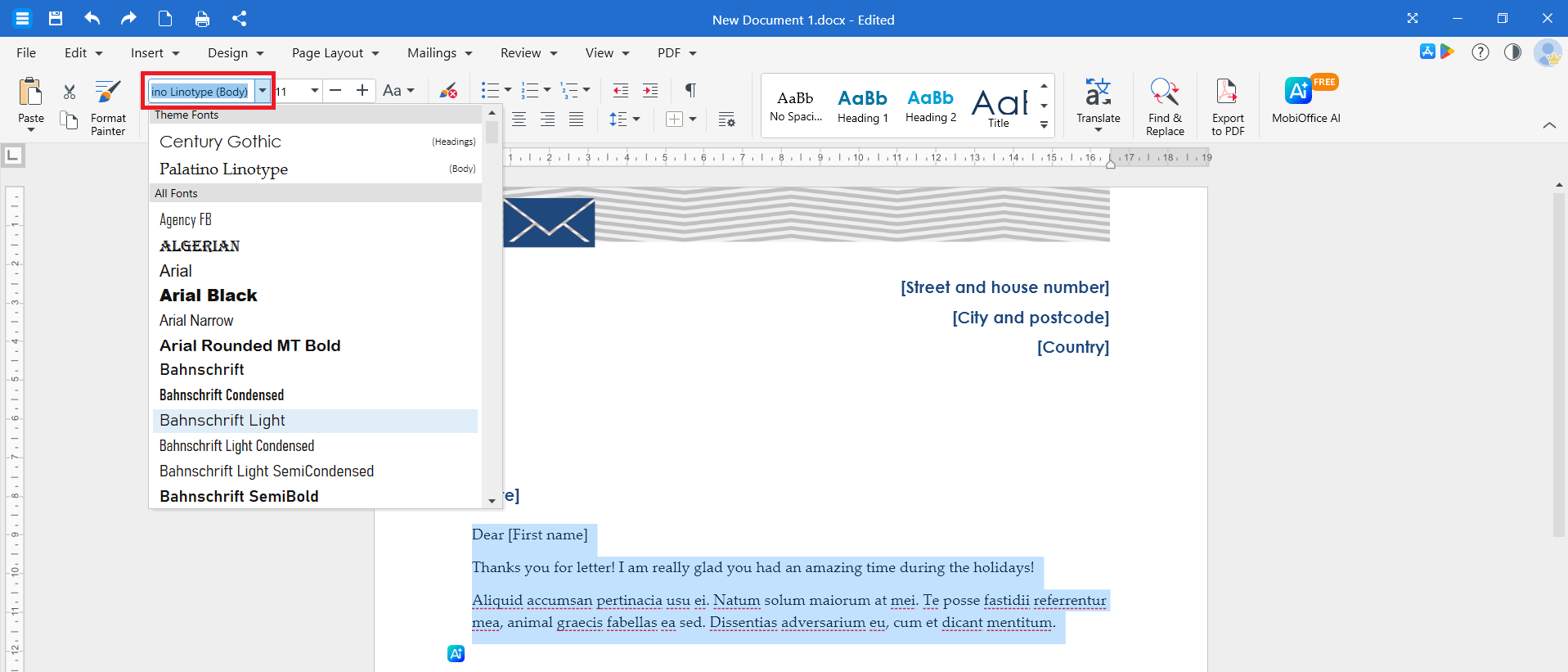
3. Cliquez sur le menu déroulant de taille à côté et choisissez une taille de police.
Conseil : vous pouvez également faire un clic droit sur le texte sélectionné, choisir Police et ajuster le type, la taille, la couleur et le style de la police dans une seule boîte de dialogue. Cliquez sur OK pour appliquer.
Appliquer le gras, l'italique ou le soulignement
1. Sélectionnez le texte que vous souhaitez modifier.
2. Dans le ruban, cliquez sur G pour le gras, I pour l'italique ou S pour le soulignement.
Raccourcis clavier :
Ctrl + B pour mettre en gras
Ctrl + I pour mettre en italique
Ctrl + U pour souligner
Sur Mac, utilisez Cmd à la place de Ctrl.
Modifier la couleur du texte et le surlignage
1. Sélectionnez le texte que vous souhaitez modifier.
2. Dans le ruban, cliquez sur la flèche à côté du bouton Couleur de police et choisissez une couleur.
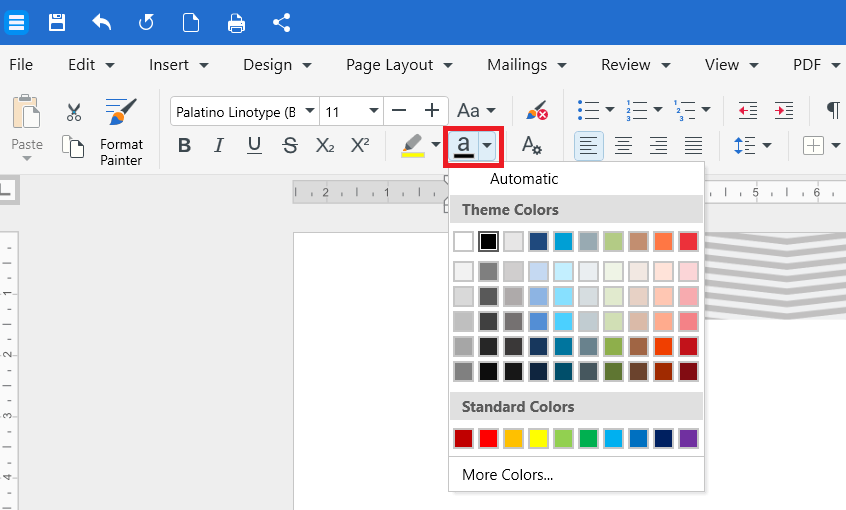
3. Pour surligner du texte, cliquez sur la flèche située à côté du bouton Surligner et choisissez une couleur.
Pour supprimer une mise en surbrillance, sélectionnez le texte surligné et choisissez Aucune couleur dans le menu de surbrillance.
Modifier la police par défaut
Si vous souhaitez que chaque nouveau document utilise une police spécifique :
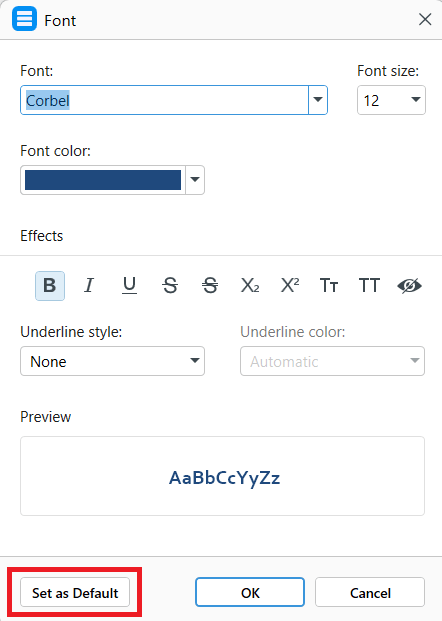
1. Appuyez sur Ctrl + D pour ouvrir la boîte de dialogue Police.
2. Choisissez la police, la taille et les styles souhaités.
3. Cliquez sur Définir par défaut.
Mettre en forme les paragraphes
La mise en forme des paragraphes contrôle la position des blocs de texte sur la page.
Modifier l'alignement du paragraphe
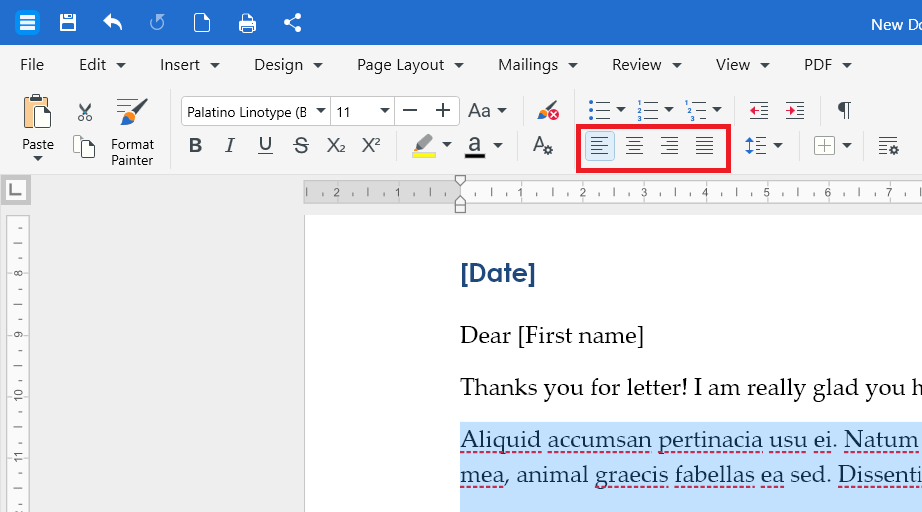
1. Cliquez n’importe où dans le paragraphe ou sélectionnez plusieurs paragraphes.
2. Dans le ruban, cliquez sur l’une des options d’alignement : Aligner à gauche, Centrer, Aligner à droite ou Justifier.
Raccourcis clavier :
Ctrl + L pour aligner à gauche
Ctrl + E pour centrer
Ctrl + R pour aligner à droite
Ctrl + J pour justifier
Modifier l'interligne
1. Cliquez à un endroit du paragraphe ou sélectionnez plusieurs paragraphes.
2. Dans le ruban, cliquez sur Interligne.
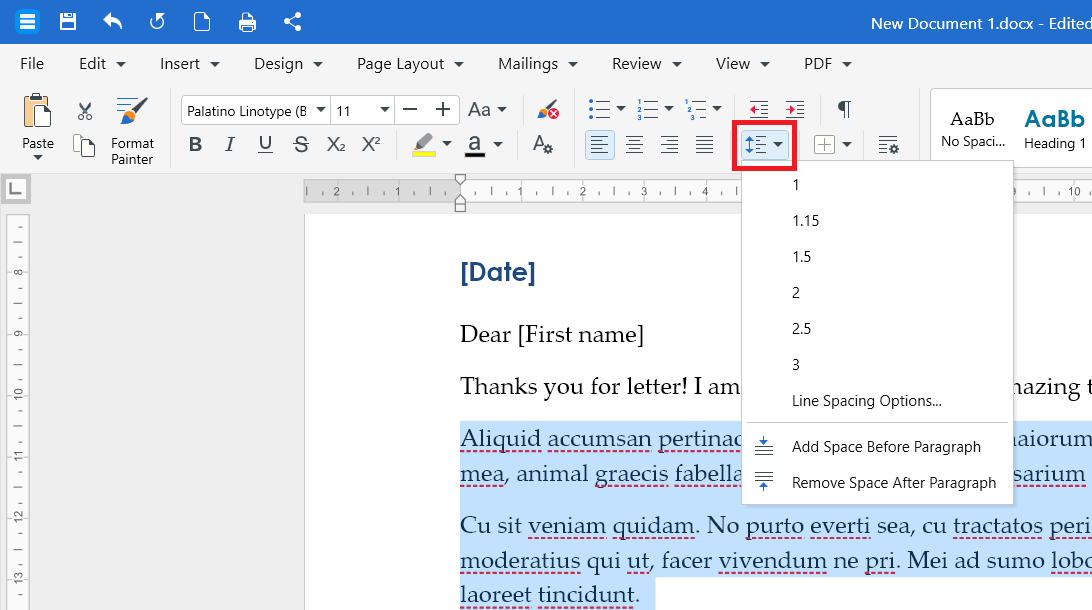
3. Choisissez une valeur telle que 1, 1,15, 2,0, etc.
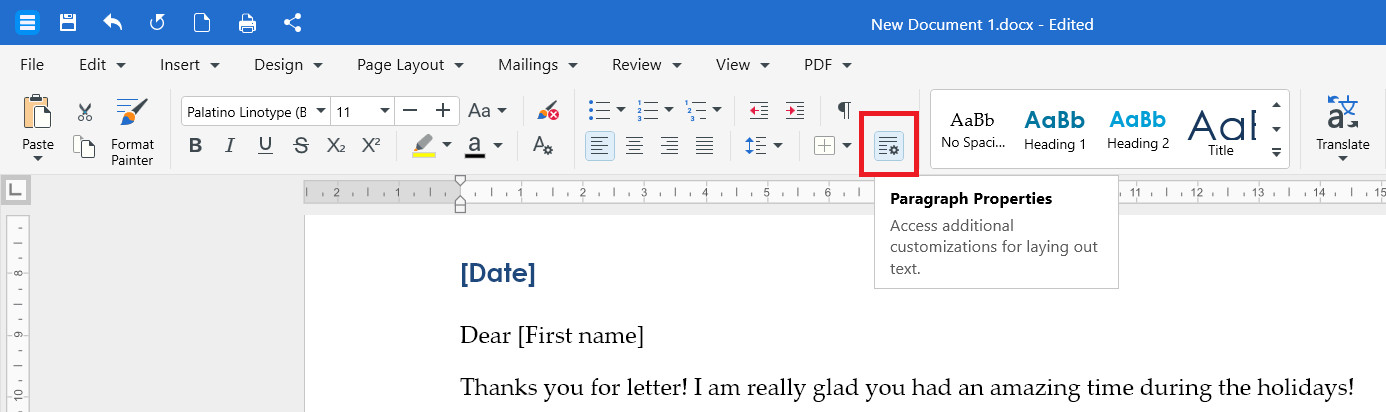
Pour ajuster précisément l'espacement, l'indentation et la pagination, cliquez sur Propriétés du paragraphe dans le ruban.
Ajouter ou supprimer un espace avant ou après un paragraphe
1. Cliquez à l'intérieur du paragraphe que vous souhaitez modifier.
2. Dans le ruban, cliquez sur Interligne.
3. Choisissez Ajouter un espace avant le paragraphe. Pour supprimer l'espace, choisissez l'option Supprimer correspondante.
Mettre en retrait les paragraphes
1. Cliquez à l'intérieur du paragraphe.
2. Dans le ruban, cliquez sur Augmenter le retrait pour déplacer le paragraphe vers la droite, ou sur Diminuer le retrait pour le déplacer vers la gauche.
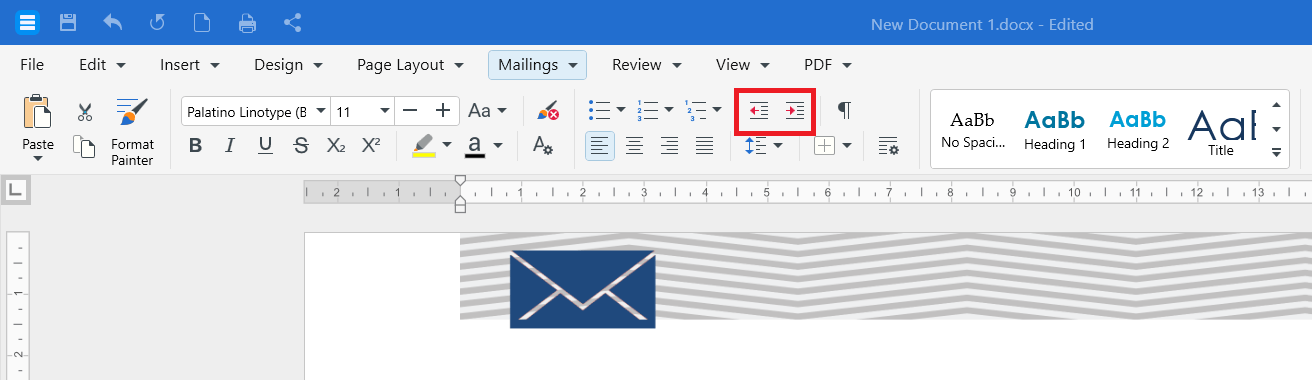
Pour un réglage plus précis, ouvrez Propriétés du paragraphe et saisissez des valeurs exactes dans les champs de retrait Gauche, Droite et Spécial.
Appliquer un style
Les styles vous permettent de mettre en forme les titres, les sous-titres et le corps du texte en un clic, tout en assurant la cohérence de votre document.
1. Cliquez dans le paragraphe auquel vous souhaitez appliquer un style ou sélectionnez le texte.
2. Dans le ruban, ouvrez la galerie Styles.
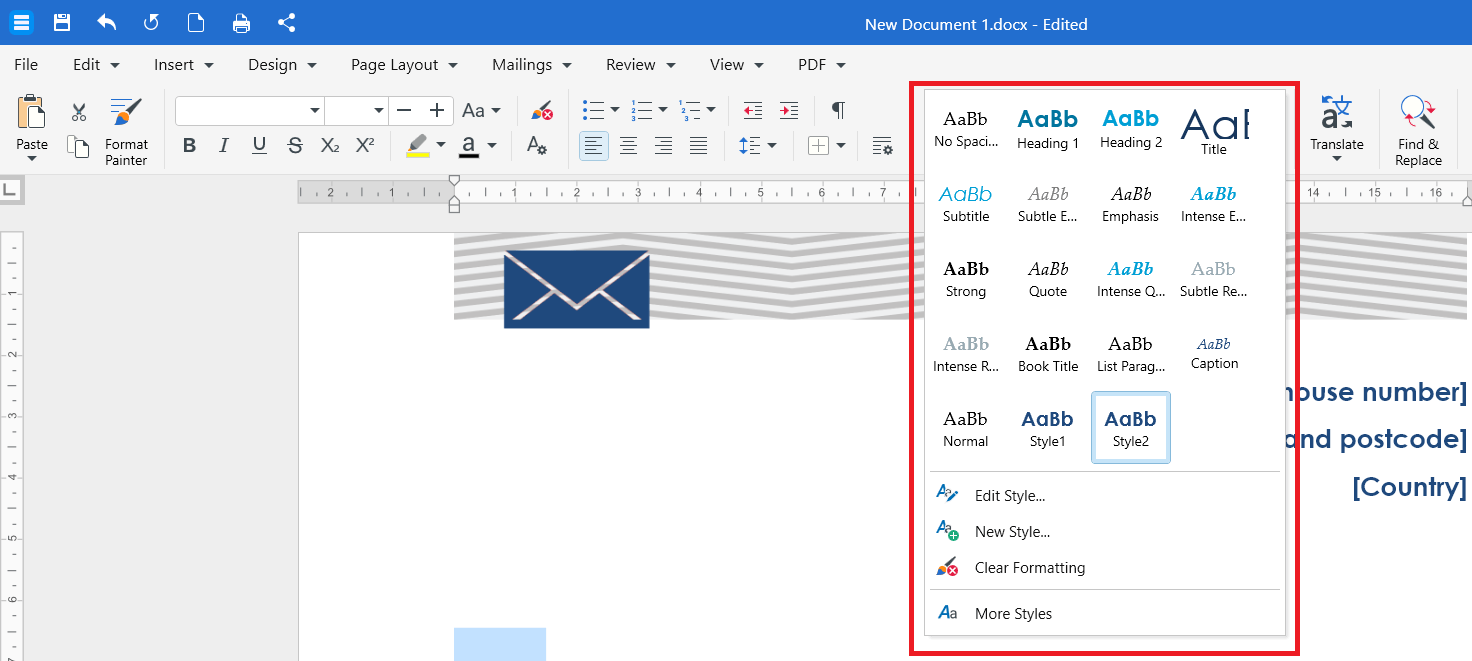
3. Cliquez sur un style tel que Titre 1, Titre 2 ou Titre.
Conseil : si vous modifiez un style ultérieurement, chaque paragraphe utilisant ce style est mis à jour automatiquement.
Réutilisez une mise en forme avec Reproduire la mise en forme
Reproduire la mise en forme permet de copier la mise en forme d’un élément de votre document et de l’appliquer à un autre.
Remarque : La Reproduction de mise en forme est réservée aux utilisateurs Premium. Avec le forfait gratuit, vous serez invité à passer à une version supérieure ou à commencer un essai avant de pouvoir l'utiliser.
1. Sélectionnez le texte dont vous souhaitez copier la mise en forme.
2. Dans le ruban, cliquez sur Reproduire la mise en forme.
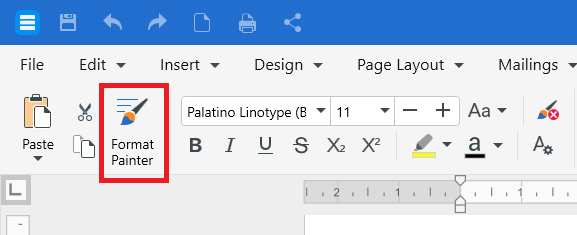
3. Cliquez et faites glisser le curseur sur le texte à modifier. La mise en forme est appliquée.
Pour appliquer la même mise en forme à plusieurs endroits, double-cliquez d'abord sur Reproduire la mise en forme. Lorsque vous avez terminé, cliquez à nouveau sur Reproduire la mise en forme ou appuyez sur Échap pour désactiver cette option.
Mettre en forme le texte et les paragraphes sur Android ou iOS
1. Ouvrez votre document dans l'application MobiDocs.
2. Appuyez de manière prolongée pour sélectionner du texte, puis faites glisser les poignées pour étendre la sélection.
3. Appuyez sur la barre d'outils de mise en forme en bas de l'écran.
4. Choisissez l'option souhaitée : police, taille, gras, italique, couleur, alignement, interligne ou retrait.
Dépannage
Les boutons de mise en forme sont grisés. Cliquez d'abord à l'intérieur du document. Si le document s'est ouvert en mode lecture seule, passez en mode modification.
Ma police n'apparaît pas dans la liste. MobiDocs utilise les polices installées sur votre appareil. Installez la police dans votre système, puis redémarrez MobiDocs.
Ma mise en forme ne s'applique pas sur mes autres appareils. Si vous avez utilisé une police disponible uniquement sur votre ordinateur, un autre appareil peut la remplacer par une police différente. Privilégiez les polices standard si vous passez fréquemment d'un appareil à l'autre.
Les styles ne correspondent pas à ce que j'attendais. Les styles héritent du thème du document. Essayez un autre thème depuis l'onglet Conception ou Mise en page.
La Reproduire la mise en forme ne fonctionne pas. Vérifiez que vous disposez d'un abonnement Premium ou d'un essai actif — cette fonctionnalité n'est pas disponible dans la version gratuite.
Où aller ensuite ?
Vous savez désormais mettre en forme du texte et des paragraphes. Essayez l'une des options suivantes :


