

Suivi des modifications apportées aux documents
La fonction Suivi des modifications enregistre chaque modification apportée à un document (ajouts, suppressions et mise en forme), permettant ainsi aux relecteurs de voir les changements et de décider ce qu'il convient de conserver. Utilisez-la lorsque vous travaillez avec un collègue, obtenez des commentaires de votre responsable ou relisez un contrat. Ce guide vous explique comment activer le Suivi des modifications, gérer les modifications et commentaires suivis, et accepter ou refuser les modifications dans MobiDocs.
Avant de commencer
Assurez-vous d’avoir :
MobiDocs installé et connecté.
Un document ouvert dans MobiDocs.
Activer le suivi des modifications
1. Ouvrez votre document dans MobiDocs.
2. Cliquez sur Révision, puis sur Suivi des modifications.
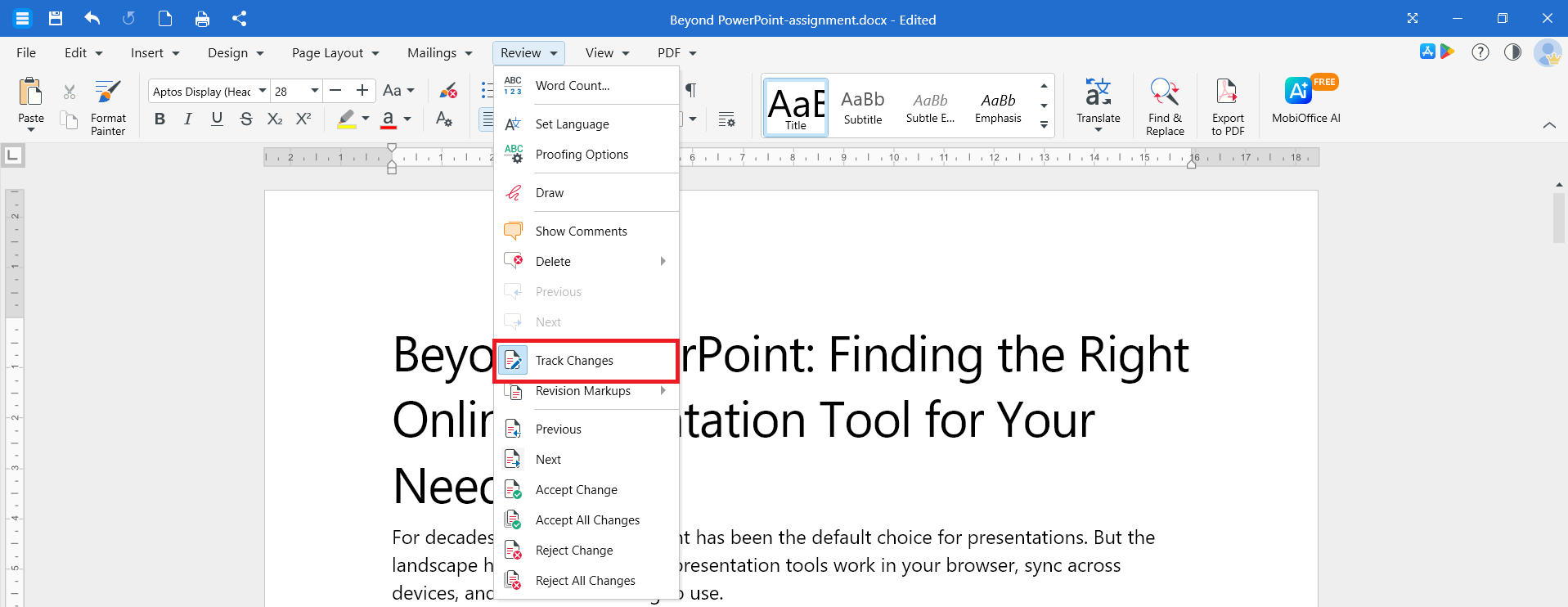
La fonction Suivi des modifications est activée lorsque le bouton est mis en surbrillance. Toutes les modifications que vous ou d'autres relecteurs apportez apparaîtront désormais comme des modifications suivies.
Pour désactiver le suivi des modifications, cliquez à nouveau sur Suivi des modifications. Les modifications déjà enregistrées restent dans le document jusqu'à ce que vous les acceptiez ou les refusiez.
Voir qui a modifié quoi
Les modifications suivies apparaissent directement dans le texte :
Les insertions apparaissent dans une couleur différente.
Les suppressions apparaissent dans une couleur différente et sont barrées.
Les modifications de mise en forme apparaissent sous forme de note dans la marge ou le volet de révision.
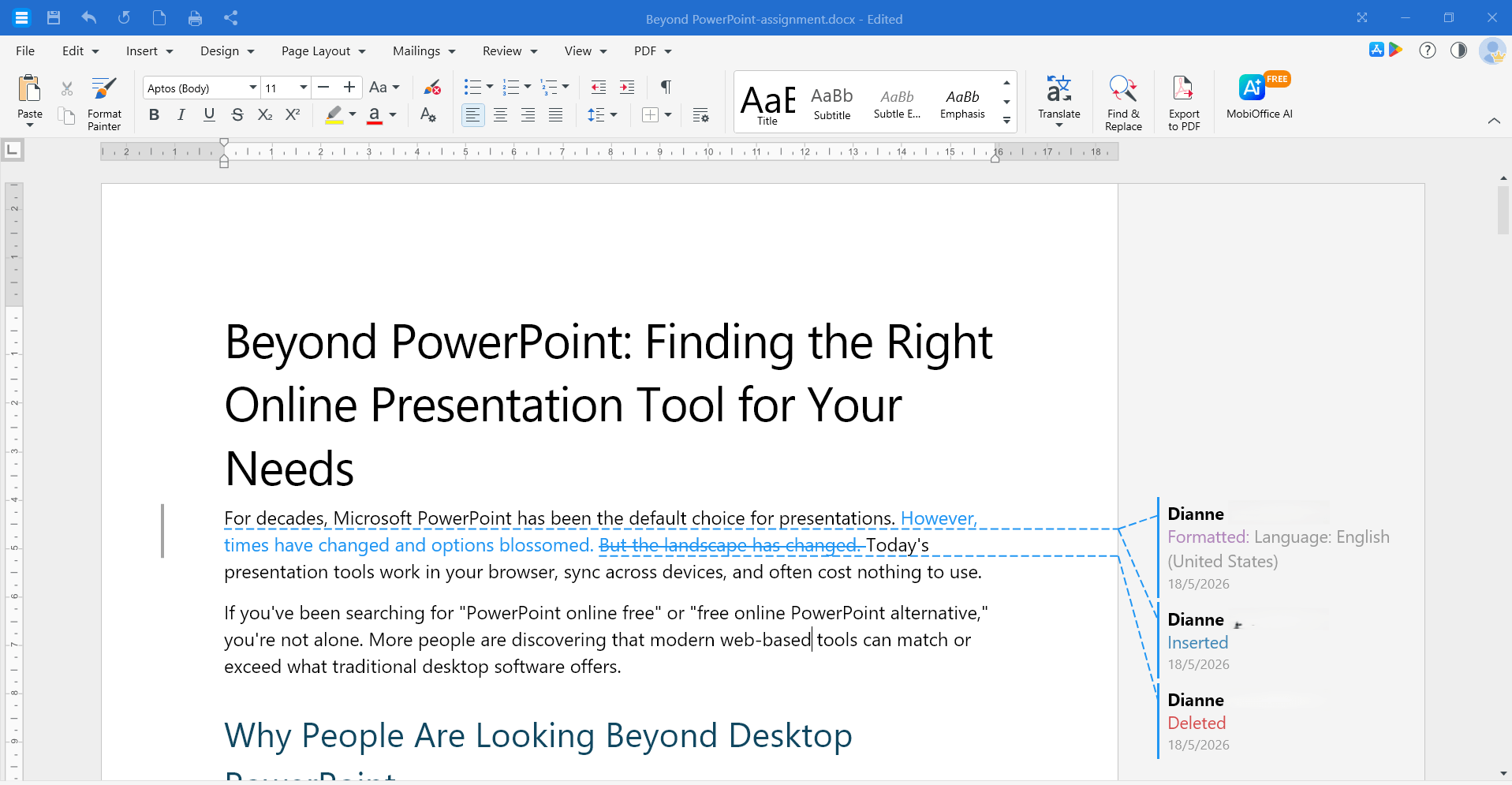
Chaque relecteur se voit attribuer une couleur différente, ce qui vous permet de voir qui a effectué chaque modification. Cliquez sur une modification pour afficher le nom du relecteur ainsi que la date et l'heure de la modification.
Modifier l'affichage des modifications suivies
Vous pouvez alterner entre les différents modes d'affichage des balises pour faciliter la lecture d'un document.
1. Dans MobiDocs, cliquez sur Révision puis sélectionnez Marques de révision.
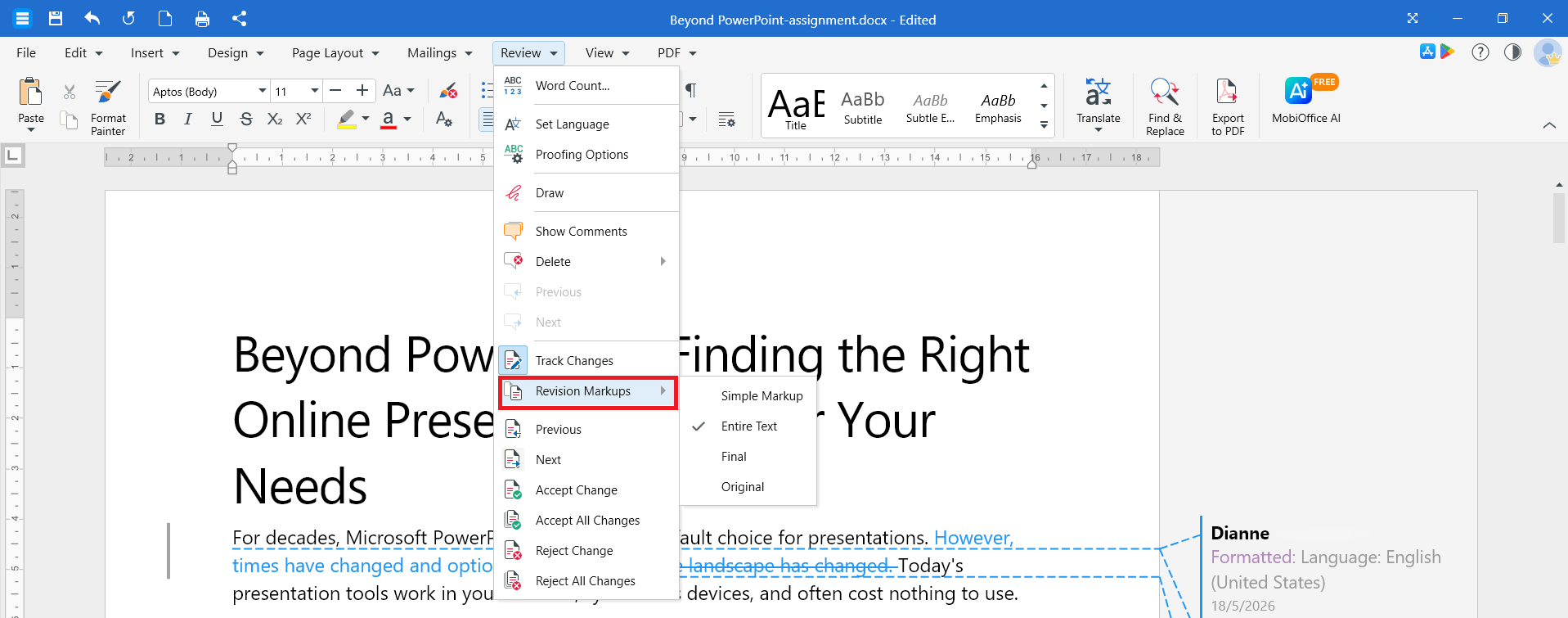
2. Choisissez l'une des options suivantes :
Marquage simple pour afficher une version propre avec une barre verticale dans la marge indiquant les modifications.
Texte complet pour voir chaque modification directement dans le texte.
Version finale pour prévisualiser le document comme si toutes les modifications avaient été acceptées.
Version originale pour voir le document avant toute modification.
Les annotations de révision modifient uniquement l'apparence du document. Elles n'acceptent, ne rejettent ni ne suppriment aucune modification suivie.
Ajouter, répondre à et supprimer des commentaires
Les commentaires vous permettent de laisser des avis sans modifier le texte. Vous pouvez utiliser les commentaires avec ou sans l'option « Suivi des modifications ».
Ajouter un commentaire
1. Sélectionnez le texte que vous souhaitez commenter.
2. Cliquez sur Insertion, puis sur Commentaire. Vous pouvez également faire un clic droit sur le texte et sélectionner Insérer un commentaire parmi les options proposées.
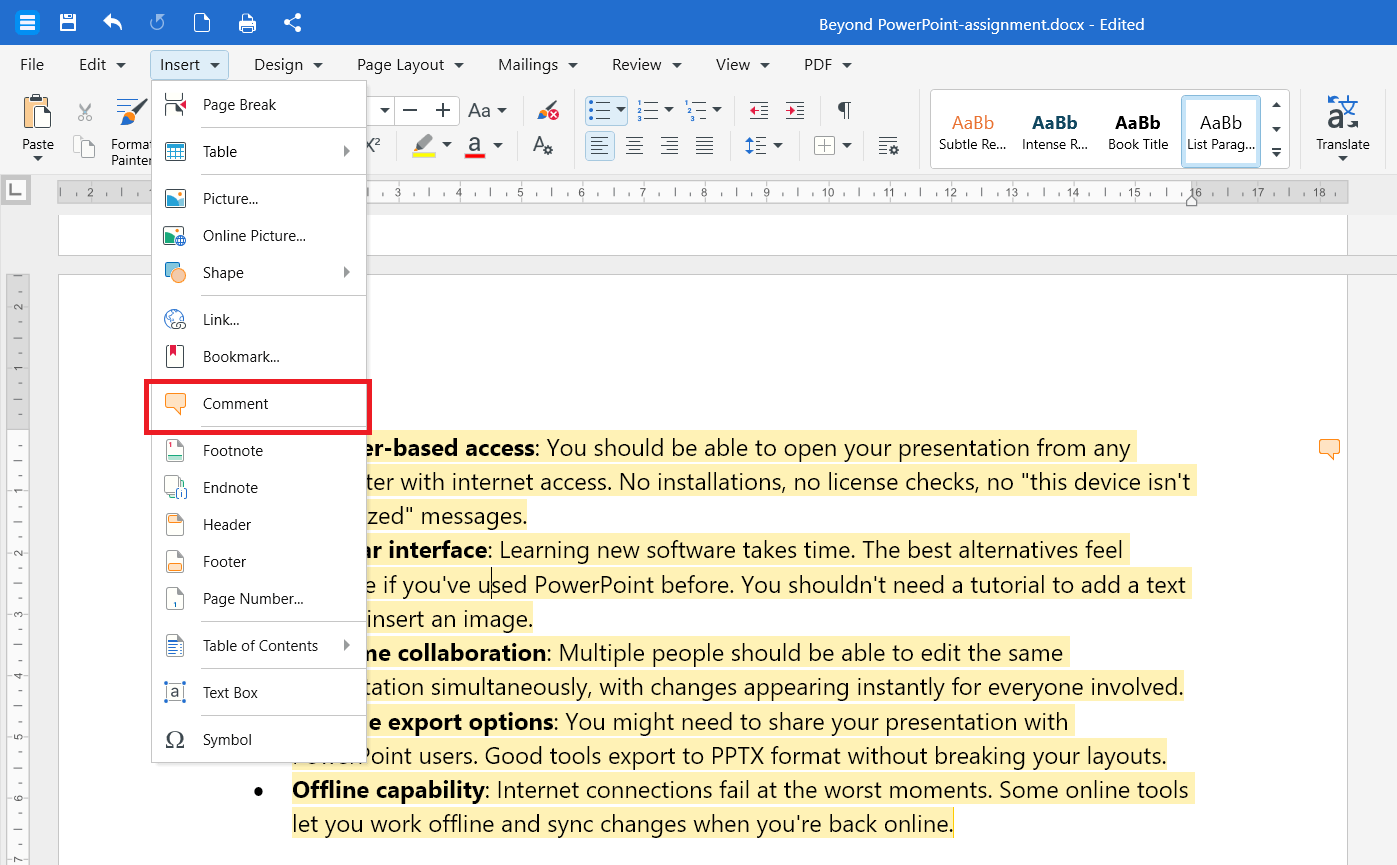
3. Saisissez votre commentaire dans le volet Commentaires.
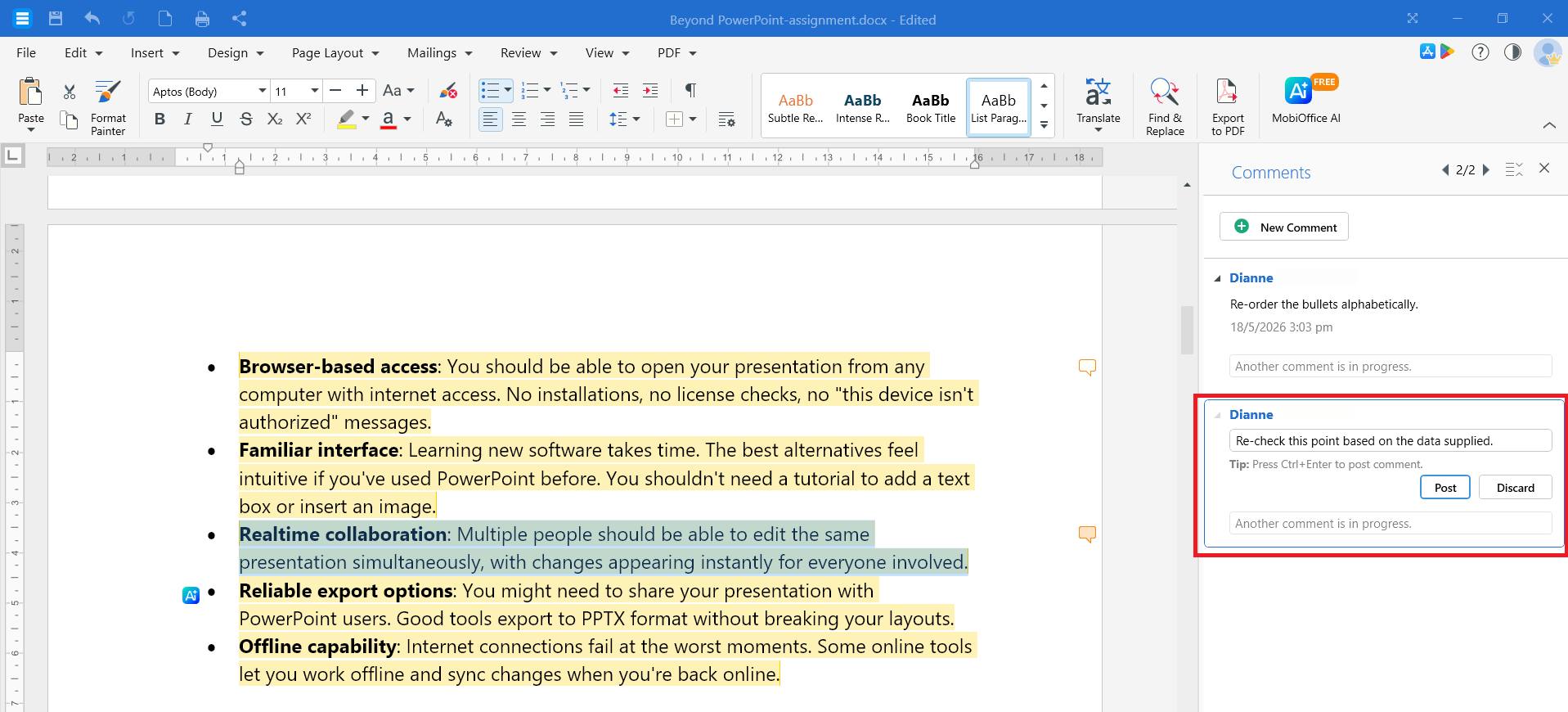
4. Cliquez sur Publier pour l'enregistrer.
Répondre à un commentaire
1. Cliquez sur le commentaire auquel vous souhaitez répondre.
2. Cliquez sur Répondre.
3. Saisissez votre réponse et cliquez sur Publier.
Supprimer un commentaire
1. Cliquez sur le commentaire que vous souhaitez supprimer.
2. Cliquez sur Révision > Supprimer, puis sur Commentaire. Vous pouvez également sélectionner le commentaire dans le volet Commentaires et cliquer sur l’icône de corbeille pour le supprimer.
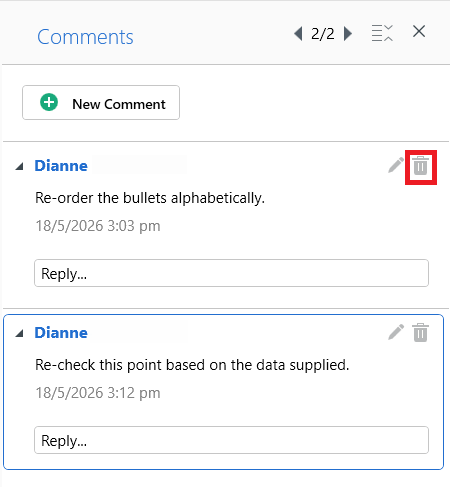
Pour supprimer tous les commentaires d'une page ou de l'ensemble du document, cliquez sur la flèche à côté de Supprimer et choisissez Tous les commentaires de cette page ou Tous les commentaires de ce document.
Consultez les modifications suivies
Au moment de finaliser le document, examinez chaque modification et décidez si vous souhaitez la conserver.
1. Cliquez sur Révision, puis sur Précédent ou Suivant pour parcourir chaque modification.
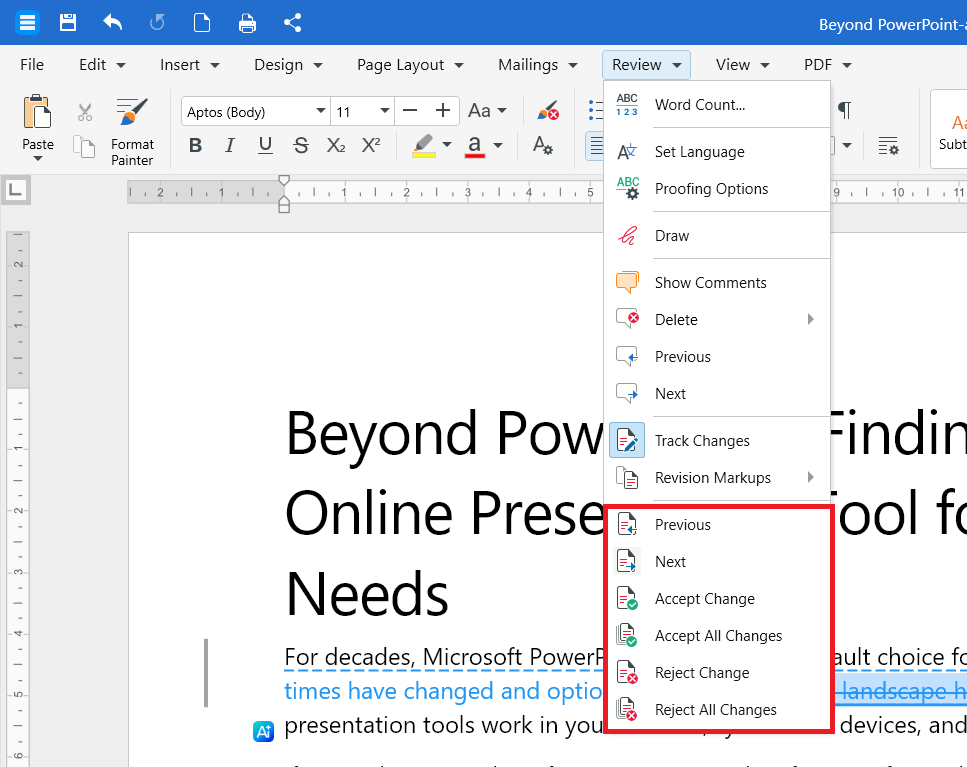
2. Pour conserver la modification, cliquez sur Accepter la modification. Pour la supprimer, cliquez sur Rejeter la modification.
3. MobiDocs passe automatiquement à la modification suivante. Répétez l'opération jusqu'à ce que vous ayez examiné chaque modification.
Astuce : Pour accepter ou refuser une modification sans passer à la suivante, faites un clic droit dessus, puis sélectionnez Accepter Modification ou Refuser la modification.
Accepter ou refuser toutes les modifications en une seule fois
1. Cliquez sur Révision.
2. Sélectionnez Accepter toutes les modifications pour accepter toutes les modifications.
3. Pour tout refuser, cliquez sur Refuser toutes les modifications.
Après avoir accepté ou refusé toutes les modifications, désactivez le Suivi des modifications pour arrêter l'enregistrement des nouvelles modifications.
Suivre les modifications sur Android ou iOS
1. Ouvrez votre document dans l'application MobiOffice.
2. Appuyez sur Modifier. Dans l'éditeur, appuyez sur Accueil, puis choisissez Révision.
3. Appuyez sur Suivi des modifications pour l'activer.
4. Pour examiner les modifications, appuyez sur une modification suivie et choisissez Accepter les modifications ou Rejeter les modifications.
5. Pour ajouter un commentaire, choisissez Insertion et appuyez sur Commentaire. Vous pouvez également sélectionner le texte, puis appuyer sur Nouveau commentaire/Ajouter un commentaire dans le menu contextuel.
Dépannage
Les modifications suivies ne disparaissent pas lorsque je désactive le suivi des modifications. Désactiver le suivi des modifications empêche uniquement l'enregistrement des nouvelles modifications. Pour supprimer les marques existantes, acceptez ou rejetez chaque modification.
Je ne vois pas qui a effectué une modification. Cliquez sur la modification sur ordinateur, ou appuyez dessus sur mobile, pour afficher le nom du réviseur et l'horodatage. Si le nom est vide, connectez-vous à votre compte MobiSystems avant de modifier le document.
Le document semble propre, mais les modifications suivies sont toujours présentes. Vous êtes peut-être en mode Aucune marque. Passez à Texte intégral depuis le menu déroulant Révision pour afficher toutes les modifications.
Les boutons Accepter et Rejeter sont grisés. Cliquez d'abord à l'intérieur d'une modification suivie, ou utilisez le bouton Suivant pour y accéder.
Où aller ensuite ?
Vous savez maintenant comment suivre, examiner et résoudre les modifications dans MobiDocs. Essayez l'une de ces actions ensuite :


