Gestion des propriétés de balisage
Au-delà de la simple consultation d'une liste d'annotations de documents disponibles, MobiPDF vous permet également de consulter et de modifier leurs propriétés et métadonnées, selon le type d'annotation sélectionné (commentaires, surlignages, tampons, etc.). Vous pouvez accéder à toutes les propriétés d'annotation via un panneau latéral dédié, appelé « Propriétés », situé juste sous « Commentaires ».
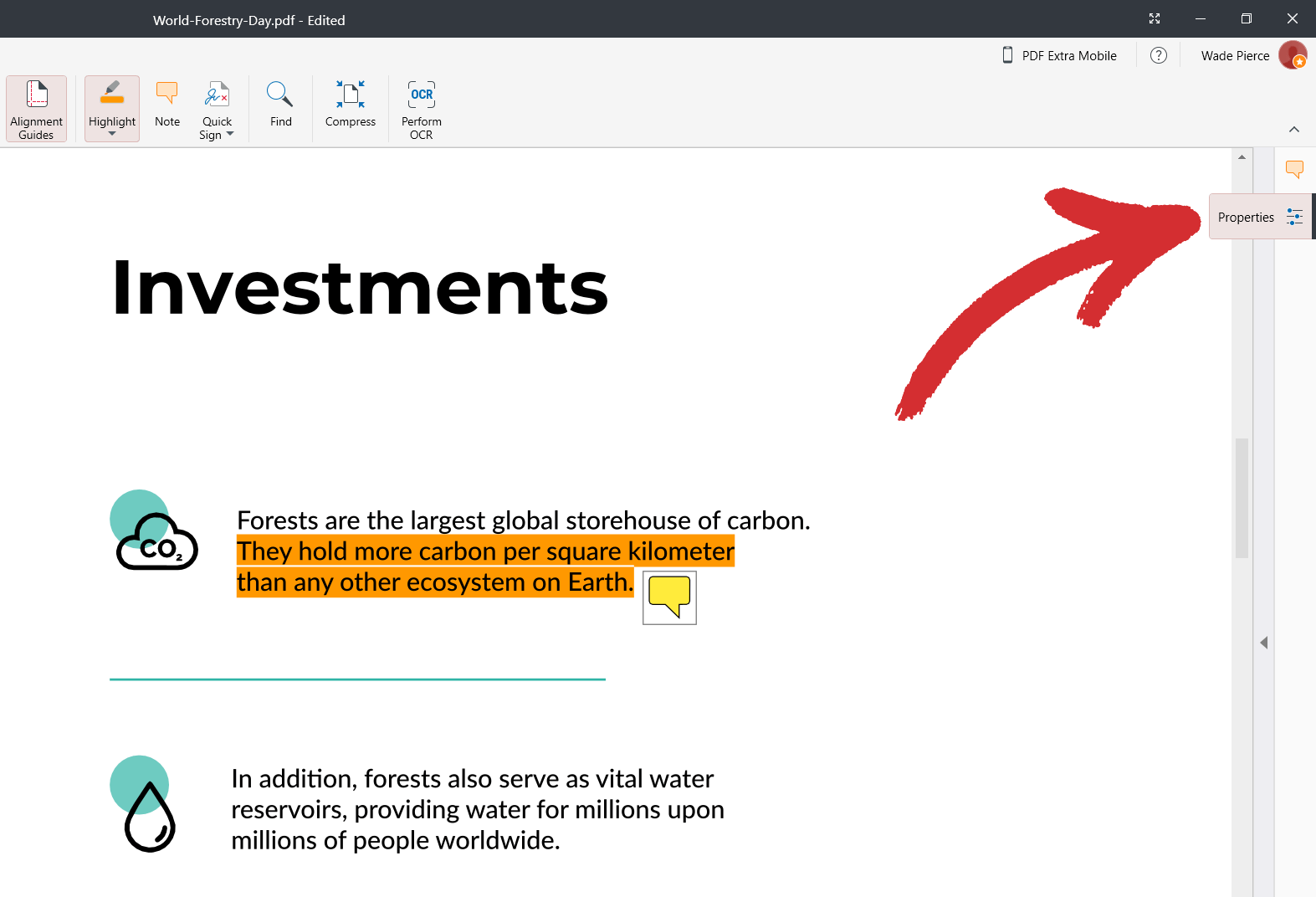
Panneau Propriétés – variante 1
Vous trouverez ci-dessous un exemple du type de propriétés que vous pouvez vous attendre à voir lors de la sélection d'un commentaire, appelé « Note » dans MobiPDF.
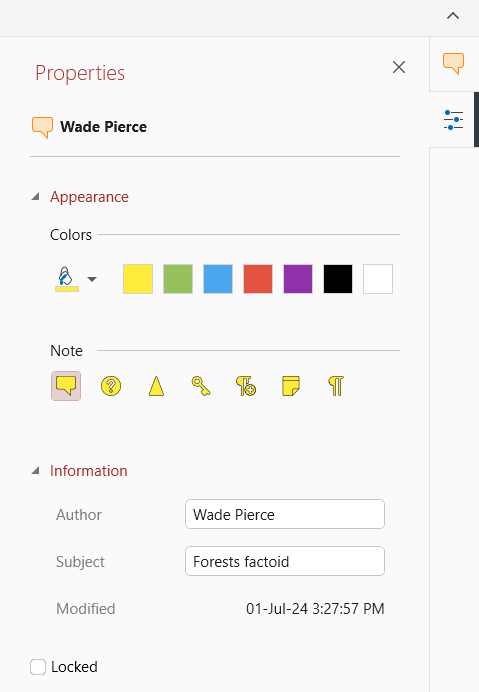
Cette variante de panneau latéral est partagée entre les balises MobiPDF suivantes :
IMPORTANT : selon la complexité du balisage choisi, certaines des options présentées ci-dessus peuvent être manquantes.
Analysons la signification de chaque champ afin que vous puissiez exploiter tout le potentiel de cette fonctionnalité avancée de MobiPDF.
Chapitre 1

Cette section affiche le nom de l'auteur et le type de balisage que vous êtes en train de réviser (dans ce cas, une « Note »).
Chapitre 2

Cette section vous permet de choisir une variété de couleurs prédéfinies ou de créer votre couleur personnalisée.
Chapitre 3

À partir de là, vous pouvez choisir comment vous souhaitez que votre commentaire soit représenté visuellement dans MobiPDF (la visualisation par défaut est la première de gauche à droite).
Chapitre 4
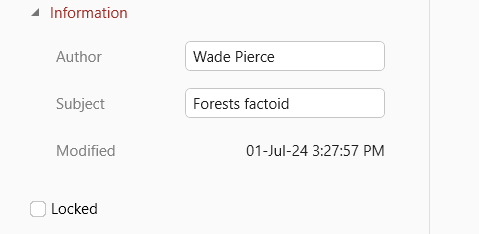
Cette section vous permet de modifier le nom de l'auteur et d'ajouter une description du balisage. Elle vous fournit également des informations détaillées sur la date de dernière mise à jour de l'annotation. Enfin, l'option « Verrouillé » empêche toute modification de votre annotation.
Panneau Propriétés – variante 2
MobiPDF propose également un deuxième ensemble de paramètres que vous pouvez modifier et qui ressemble à ceci :
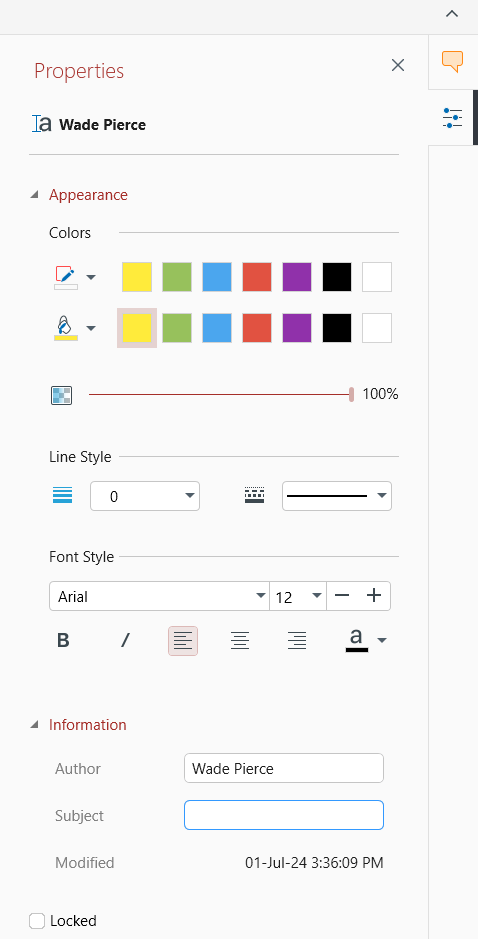
Comme vous pouvez le constater, la deuxième partie du panneau est identique au premier exemple, mais la différence se situe au début. En effet, nous avons sélectionné ici un élément d'annotation « Zone de texte ». Cette deuxième variante du panneau latéral « Propriétés » s'applique aux balises suivantes :
 « Zone de texte »
 « Texte »
 « Tirage libre »
 « Ligne »
 « Rectangle »
 « Ellipse »
 « Date »
 Coches
IMPORTANT : selon la complexité du balisage choisi, certaines des options présentées ci-dessus peuvent être manquantes.
trouverez ci-dessous une description détaillée de la deuxième variante « Propriétés ».
Chapitre 1
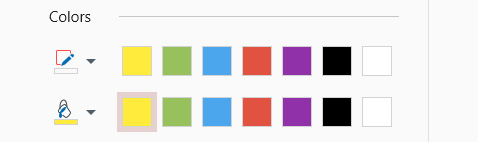
Choisissez un contour et remplissez les couleurs à partir d'une liste prédéterminée ou créez le vôtre.
Chapitre 2

Utilisez ce curseur pour contrôler l'opacité de votre élément d'annotation. 100 % signifie que votre balisage est entièrement visible, tandis que descendre jusqu'à 0 % le masquera.
Chapitre 3

Comme son nom l'indique, vous pouvez utiliser ces paramètres pour modifier l'apparence de vos lignes, à savoir la largeur et le style de ligne (plein, pointillé, tireté, etc.).
Chapitre 4
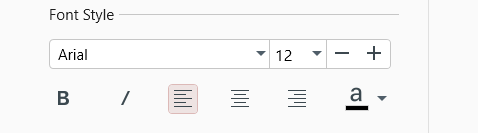
Pour les balises telles que « Zone de texte » et « Texte » qui incluent également du contenu écrit, vous pouvez contrôler des éléments tels que la police, la taille, le positionnement, la couleur du texte, etc.
Managing markup properties
Lecture et commentaires PDF - Gestion des propriétés de balisage
Gestion des propriétés de balisage
Au-delà de la simple consultation d'une liste d'annotations de documents disponibles, MobiPDF vous permet également de consulter et de modifier leurs propriétés et métadonnées, selon le type d'annotation sélectionné (commentaires, surlignages, tampons, etc.). Vous pouvez accéder à toutes les propriétés d'annotation via un panneau latéral dédié, appelé « Propriétés », situé juste sous « Commentaires ».
Panneau Propriétés – variante 1
Vous trouverez ci-dessous un exemple du type de propriétés que vous pouvez vous attendre à voir lors de la sélection d'un commentaire, appelé « Note » dans MobiPDF.
Cette variante de panneau latéral est partagée entre les balises MobiPDF suivantes :
IMPORTANT : selon la complexité du balisage choisi, certaines des options présentées ci-dessus peuvent être manquantes.
Analysons la signification de chaque champ afin que vous puissiez exploiter tout le potentiel de cette fonctionnalité avancée de MobiPDF.
Chapitre 1
Cette section affiche le nom de l'auteur et le type de balisage que vous êtes en train de réviser (dans ce cas, une « Note »).
Chapitre 2
Cette section vous permet de choisir une variété de couleurs prédéfinies ou de créer votre couleur personnalisée.
Chapitre 3
À partir de là, vous pouvez choisir comment vous souhaitez que votre commentaire soit représenté visuellement dans MobiPDF (la visualisation par défaut est la première de gauche à droite).
Chapitre 4
Cette section vous permet de modifier le nom de l'auteur et d'ajouter une description du balisage. Elle vous fournit également des informations détaillées sur la date de dernière mise à jour de l'annotation. Enfin, l'option « Verrouillé » empêche toute modification de votre annotation.
Panneau Propriétés – variante 2
MobiPDF propose également un deuxième ensemble de paramètres que vous pouvez modifier et qui ressemble à ceci :
Comme vous pouvez le constater, la deuxième partie du panneau est identique au premier exemple, mais la différence se situe au début. En effet, nous avons sélectionné ici un élément d'annotation « Zone de texte ». Cette deuxième variante du panneau latéral « Propriétés » s'applique aux balises suivantes :
IMPORTANT : selon la complexité du balisage choisi, certaines des options présentées ci-dessus peuvent être manquantes.
Chapitre 1
Choisissez un contour et remplissez les couleurs à partir d'une liste prédéterminée ou créez le vôtre.
Chapitre 2
Utilisez ce curseur pour contrôler l'opacité de votre élément d'annotation. 100 % signifie que votre balisage est entièrement visible, tandis que descendre jusqu'à 0 % le masquera.
Chapitre 3
Comme son nom l'indique, vous pouvez utiliser ces paramètres pour modifier l'apparence de vos lignes, à savoir la largeur et le style de ligne (plein, pointillé, tireté, etc.).
Chapitre 4
Pour les balises telles que « Zone de texte » et « Texte » qui incluent également du contenu écrit, vous pouvez contrôler des éléments tels que la police, la taille, le positionnement, la couleur du texte, etc.