
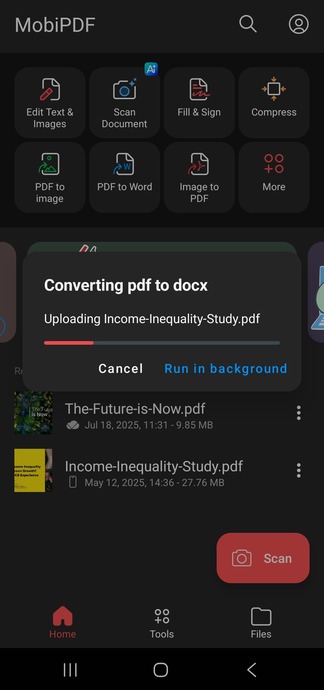
כדי להמיר קובץ PDF לוורד באמצעות MobiPDF, פתח את האפליקציה, עבור אל עוד → PDF לוורד, פתח את קובץ ה-PDF שברצונך להמיר, בחר אם ברצונך להשתמש בזיהוי טקסט (OCR), ולחץ על המר. MobiPDF תיצור עותק של הקובץ המקורי שלך עם העיצוב ללא שינוי.
המרת קובץ PDF למסמך Word יכולה להיות שימושית במספר מצבים. בעוד שניתן לפתוח קבצי PDF בכל מכשיר או מערכת הפעלה, עריכת קובץ PDF ישירות אינה פשוטה כל כך. על ידי המרת קובץ PDF למסמך Word, תוכל לשנות את תוכן ה-PDF כרצונך עד שתהיה מרוצה מהתוצאה.
אז, כיצד ממירים PDF ל-Word? בהמשך, נדריך אותך בשלבים כיצד לבצע המרות PDF ל-DOCX ללא מאמץ בכל מכשיר, וכן טיפים לקבלת התוצאות הטובות ביותר במהירות ובאמינות. בוא נתחיל!
מסקנות עיקריות
המרת PDF למסמך Word ניתן לעריכה (DOCX) חיונית לעריכה מתקדמת, עמידה בתקני תאימות והפחתת גודל הקובץ. להלן המסקנות העיקריות מהמדריך שלנו להמרת PDF ל-Word:
הדרך האמינה ביותר להמרה של PDF ל-Word תוך שמירה על העיצוב המקורי היא באמצעות תוכנת PDF ייעודית כמו MobiPDF. התוכנה משלבת שיטות המרה מסורתיות ו-OCR כדי לספק תוצאות מדויקות ביותר.
אם עליך להמיר קובץ PDF מבוסס תמונה או סרוק ל-Word, הפעל תמיד את תכונת זיהוי התווים האופטי (OCR). OCR הופך תמונות סטטיות לטקסט שניתן לחפש בו, מה שישפר מאוד את חוויית המשתמש שלך.
תוכל לבצע בקלות המרות PDF ל-DOCX באמצעות הכלי המקוון החינמי MobiPDF, יישום ה-Windows הייעודי, או באמצעות האפליקציות הסלולריות הנוחות לשימוש עבור Android ו-iOS.
הימנע משגיאות המרה כמו עיצוב שבור או טקסט לא נכון על ידי הבטחת קובץ ה-PDF המקור באיכות גבוהה, אי שימוש בגופנים נדירים מדי או אובייקטים חופפים, ובדיקה כפולה של הגדרות השפה אם המסמך מכיל תוכן רב-לשוני.
למה להמיר קובצי PDF למסמכי Word?
אחד היתרונות הגדולים ביותר של המרת קובץ ה-PDF שלך ל-Word (DOCX) הוא שתוכל לאחר מכן לערוך בחופשיות את תוכנו בכל עורך טקסט. אפליקציה אחת כזו היא Microsoft Word, אך קיימות גם חלופות אחרות כמו MobiOffice או LibreOffice לבחירה.
גישה לכלי עריכה מתקדמים
שינוי PDF ל-Word מאפשר לך להשתמש במגוון כלים שימושיים, כגון חיפוש טקסט, גופנים ועיצוב טקסט מותאמים אישית ועשירים, בדיקות איות אוטומטיות ופונקציות תיקון אוטומטי, וכל מיני תכונות מתקדמות אחרות הזמינות בדרך כלל רק בתוכנות PDF פרימיום.
הקטן את הקבצים שלך
יתרון נוסף של המרת PDF ל-DOC הוא שבדרך כלל היא מסירה מידע מטא מיותר, וכתוצאה מכך מתקבל קובץ קטן יותר. לדוגמה, קבצי PDF שנוצרו מסריקות מכילים לעיתים קרובות גם שכבת תמונה וגם שכבת טקסט המציגות את אותו המידע. ההמרה ל-Word תסיר אוטומטית את השכבה הנוספת עבורך.
עמוד אחר עמידה בתקני תאימות
מקומות מסוימים, כמו בנקים או מחלקות משפטיות, עדיין עשויים לדרוש שמסמכים מסוימים יישמרו בפורמט Word. שינוי ה-PDF שלך ל-Word הוא דרך נחמדה להימנע מהקלדה ידנית מחדש, ותוצאתו תהיה מעוצב באופן מושלם ו קובץ PDF שניתן לעריכה.
כיצד להמיר קובץ PDF ל-Word - מדריך שלב אחר שלב
המרת קובץ ה-PDF שלך למסמך Word מעולם לא הייתה קלה יותר, ללא קשר למכשיר בו אתה משתמש. כך ממירים את ה-PDF שלך ל-DOCX באופן מקוון, ב-Windows, ומטלפון שלך.
המרת PDF ל-Word אונליין
תוהה כיצד להמיר PDF ל-Word בחינם? אתה יכול להפוך כל PDF לפורמט Microsoft הפופולרי בעלות אפס באמצעות הממיר המקוון שלנו. כך עושים זאת.
גרור ושחרר את הקובץ שלך למלבן האדום בחלק העליון של הדף.
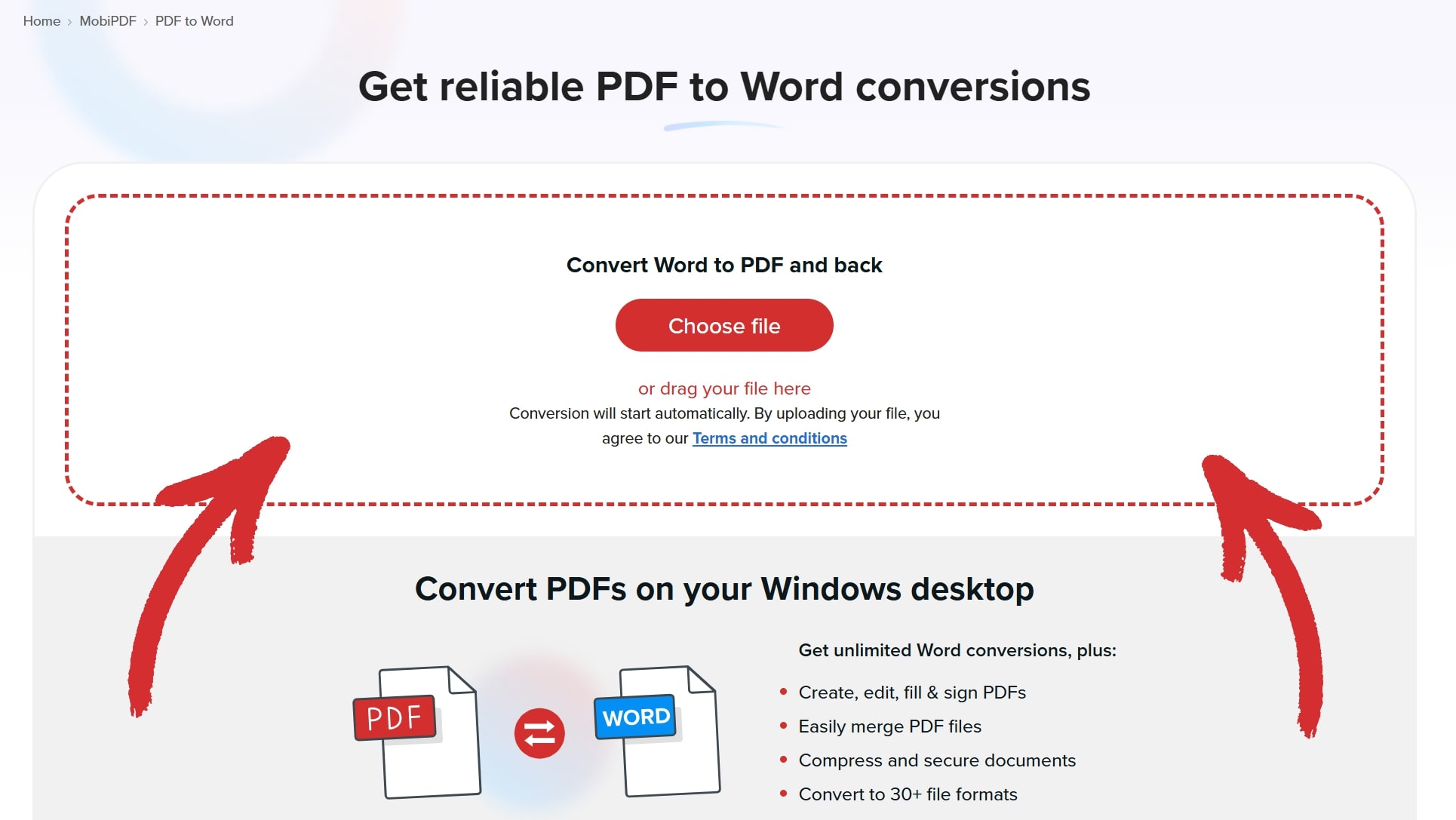
בחר אם ברצונך להמיר עם או בלי OCR (זיהוי תווים אופטי).

המתן שה-PDF שלך יומר.

לחץ הורד את הקובץ שלך כדי לקבל את גרסת ה-Word של הקובץ שלך.

המרת PDF ל-Word ב-Windows
אם ברצונך לבצע תהליך זה במהירות רבה יותר, במצב לא מקוון, ואינך רוצה לדאוג לגבי מגבלות יומיות, הפתרון הטוב ביותר שלך הוא להשתמש בעורך ובממיר PDF מקצועי כמו MobiPDF.
להלן השלבים:
הורד והתקן את MobiPDF במכשיר ה-Windows 10 או 11 שלך.
הפעל את האפליקציה כדי להיכנס למסך הבית.
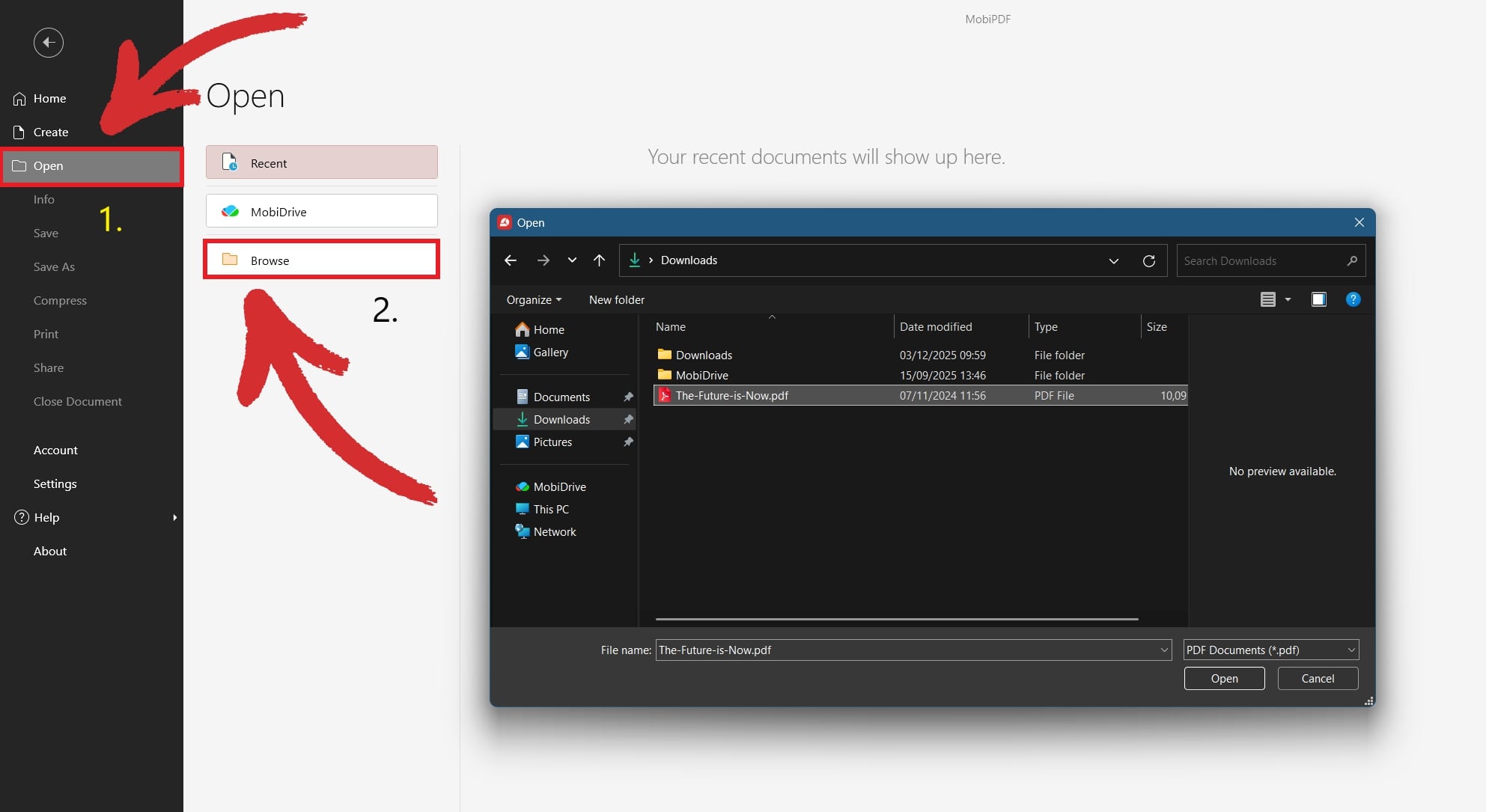
לחץ פתח ובחר את קובץ ה-PDF שלך.
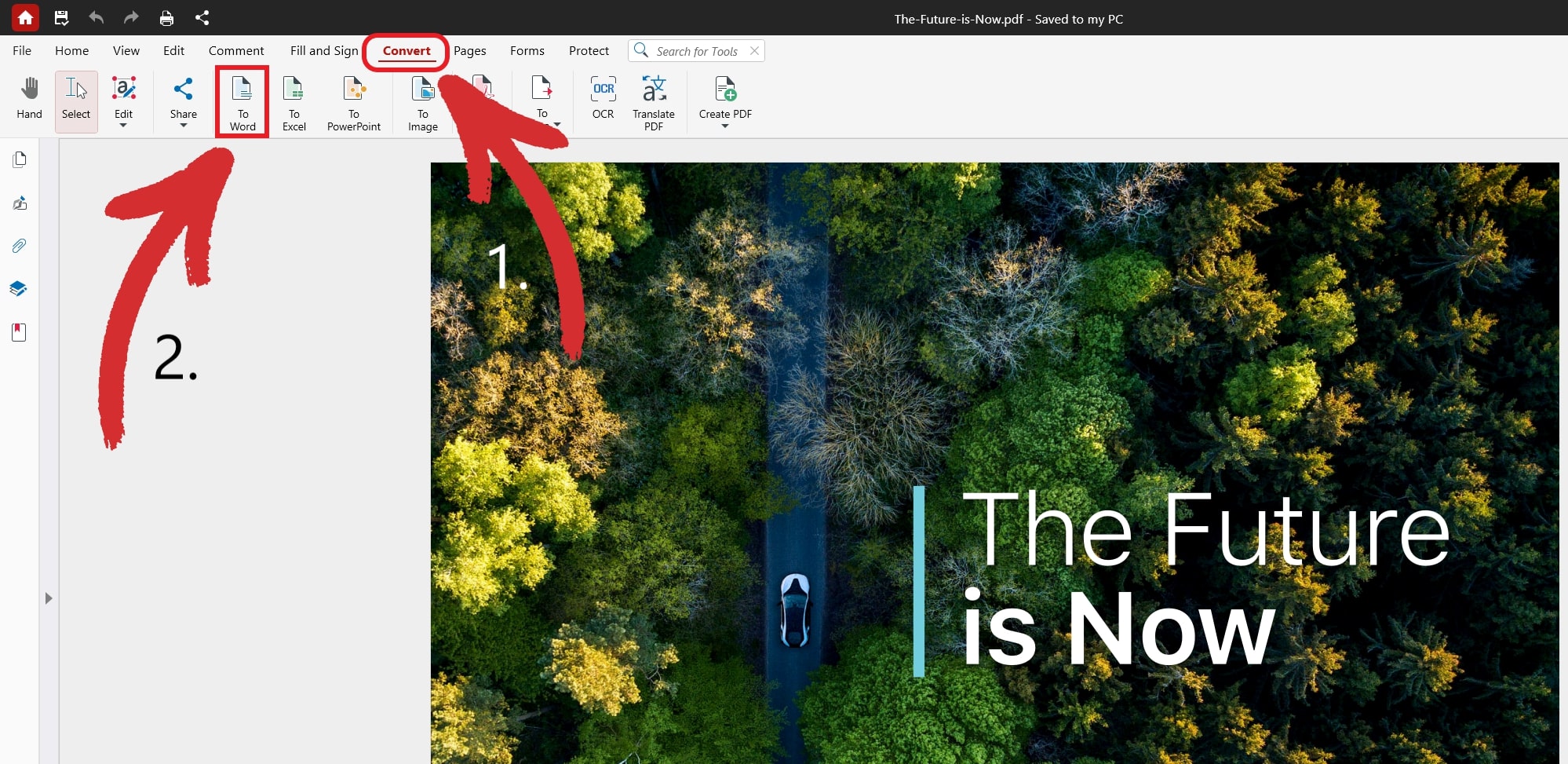
לחץ על אל Word אפשרות תחת ה המר tab.
אשר את השפה של הטקסט ב-PDF והאם ברצונך להפעיל זיהוי טקסט (OCR) (מומלץ אם אתה ממיר מסמך סרוק).
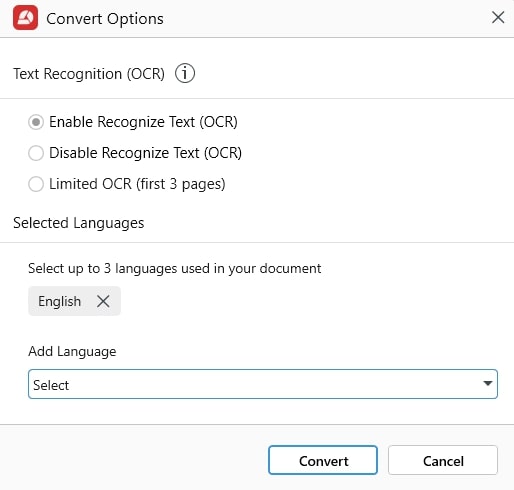
בחר היכן לשמור את קובץ ה-Word החדש שלך.
טיפ: ניתן לדלג על שלב 4 על ידי לחיצה על נוספות → PDF לוורד ממסך הבית. 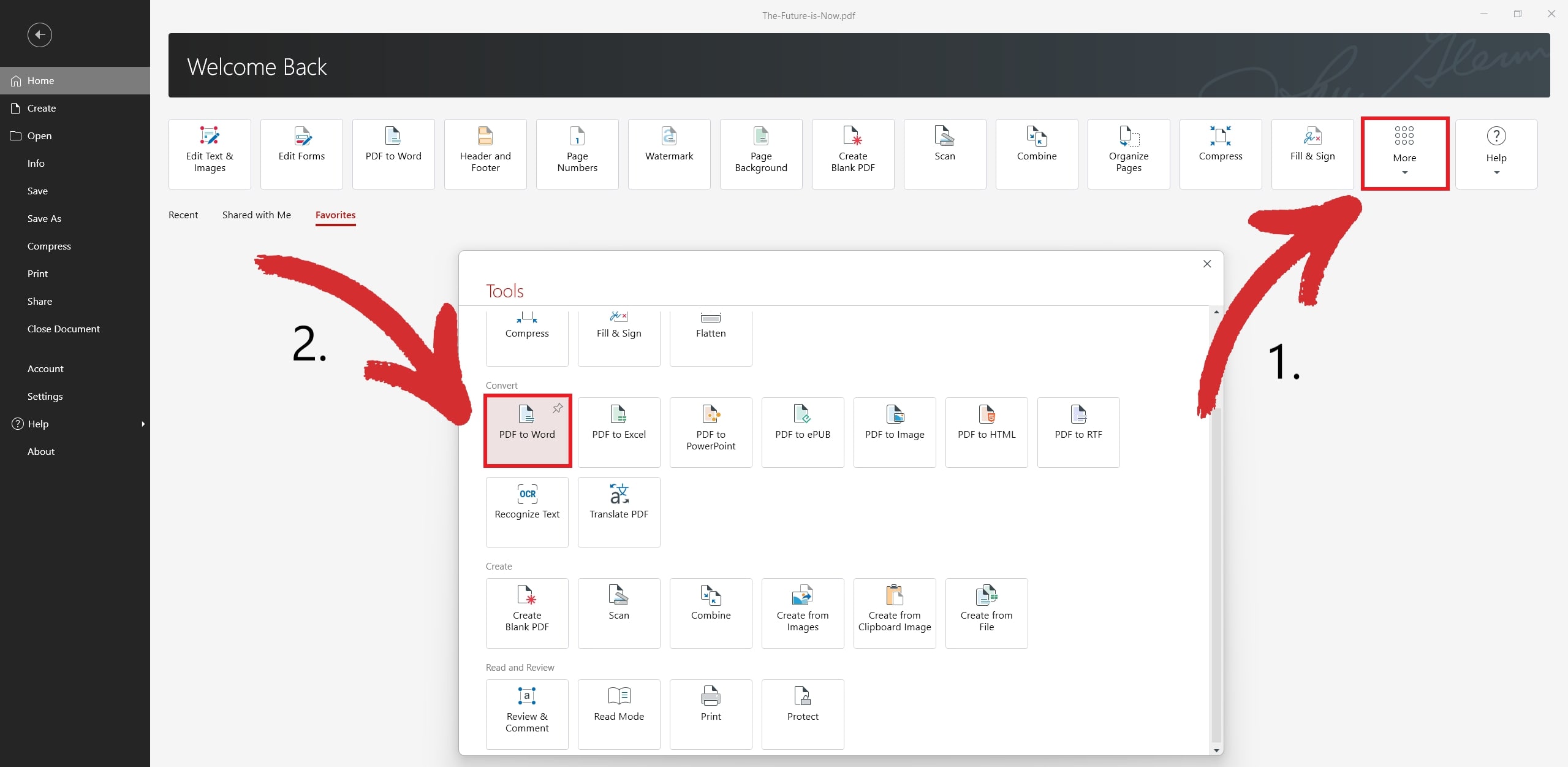
המרת PDF ל-Word בעזרת הטלפון
אם אתם אנשי מקצוע עסוקים שלא נשארים במקום אחד לאורך זמן, עדיין תוכלו ליהנות מהמרות קבצים איכותיות גם תוך כדי תנועה. כך בדיוק עושים זאת עם MobiPDF עבור Android (אל דאגה, התהליך ב-iOS כמעט זהה).
הורד את האפליקציה מ-Google Play.
פתח את האפליקציה כדי להיכנס למסך הבית.
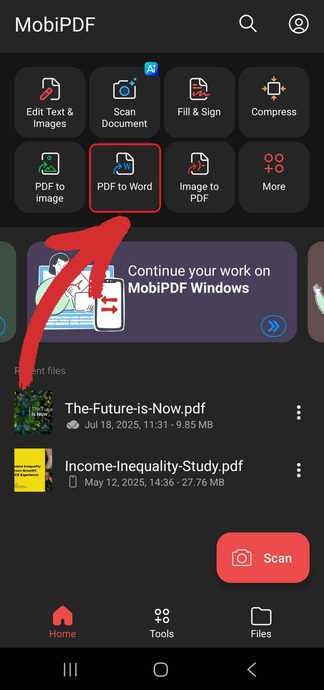
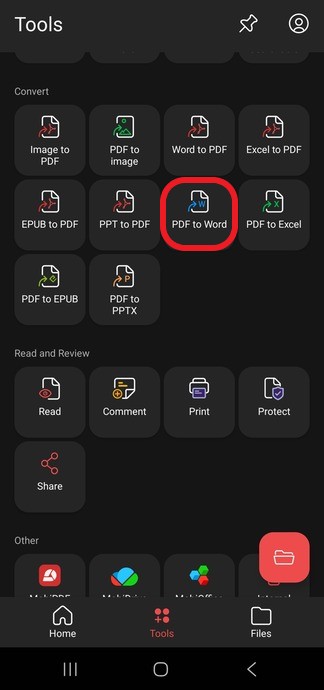
בחר PDF ל-Word מהאפשרויות הזמינות.
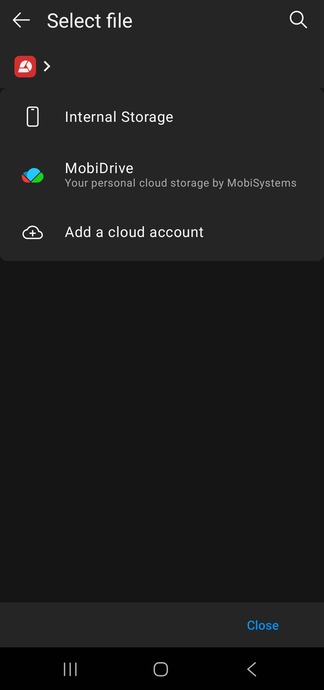
בחר היכן ממוקם קובץ ה-PDF שלך.
בחר היכן לשמור את קובץ ה-DOCX החדש שלך.
המתן עד שההמרה תסתיים.
טיפ: באפשרותך לדלג על שלב 4 על ידי לחיצה על כלים → PDF לוורד ממסך הבית.
מתי להשתמש בזיהוי טקסט (OCR) להמרת PDF ל-Word
זיהוי תווים אופטי (OCR) עוזר לך להפוך סריקות של מסמכים, שהן למעשה תמונות סטטיות, לקבצי PDF שניתן לחפש בהם. במקרים מסוימים, הן יכולות גם לשפר את תוצאות ההמרה. 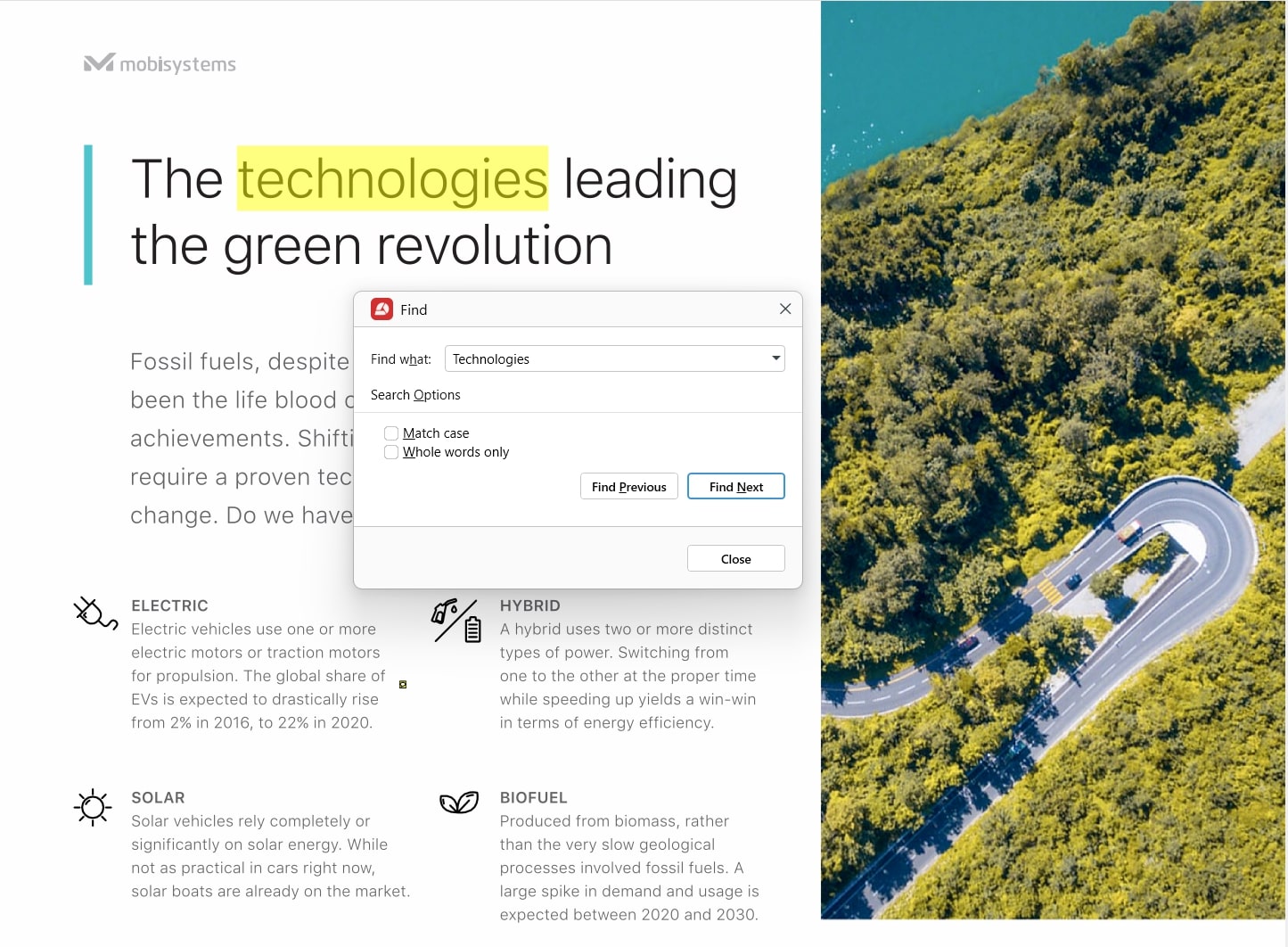
כיצד זיהוי טקסט (OCR) פועל בהמרת PDF
כאשר אתה ממיר קובץ PDF מבוסס תמונה באמצעות המרה רגילה, תוכנת ה-PDF אינה יכולה לקרוא את תוכנו כראוי, מה שגורם לאובדן נתונים, קבצים פגומים, או בעיות עיצוב מוזרות.
מה שטכנולוגיית זיהוי טקסט (OCR) עושה למסמך הוא למעשה לקרוא אותו דרך עיניו של אדם ולחלץ את המידע ש"כלוא" בתוך התמונה על ידי המרתו לטקסט הניתן להבנה על ידי מכונה.
דרך טובה לקבוע אם אתה צריך להמיר באמצעות זיהוי טקסט (OCR) להמרות שלך היא לנסות לחפש ב-PDF שברצונך להמיר מילים וביטויים. אם זה לא אפשרי, אז אתה צריך להוסיף זיהוי טקסט (OCR) בעת ההמרה – זה כל כך פשוט.
כיצד להמיר PDF באמצעות זיהוי טקסט (OCR)
להלן השלבים להמרת סריקת מסמך כך שניתן יהיה לחפש בה באמצעות זיהוי טקסט (OCR):
הפעל את MobiPDF.
עבור אל עוד → זיהוי טקסט מתפריט הבית.
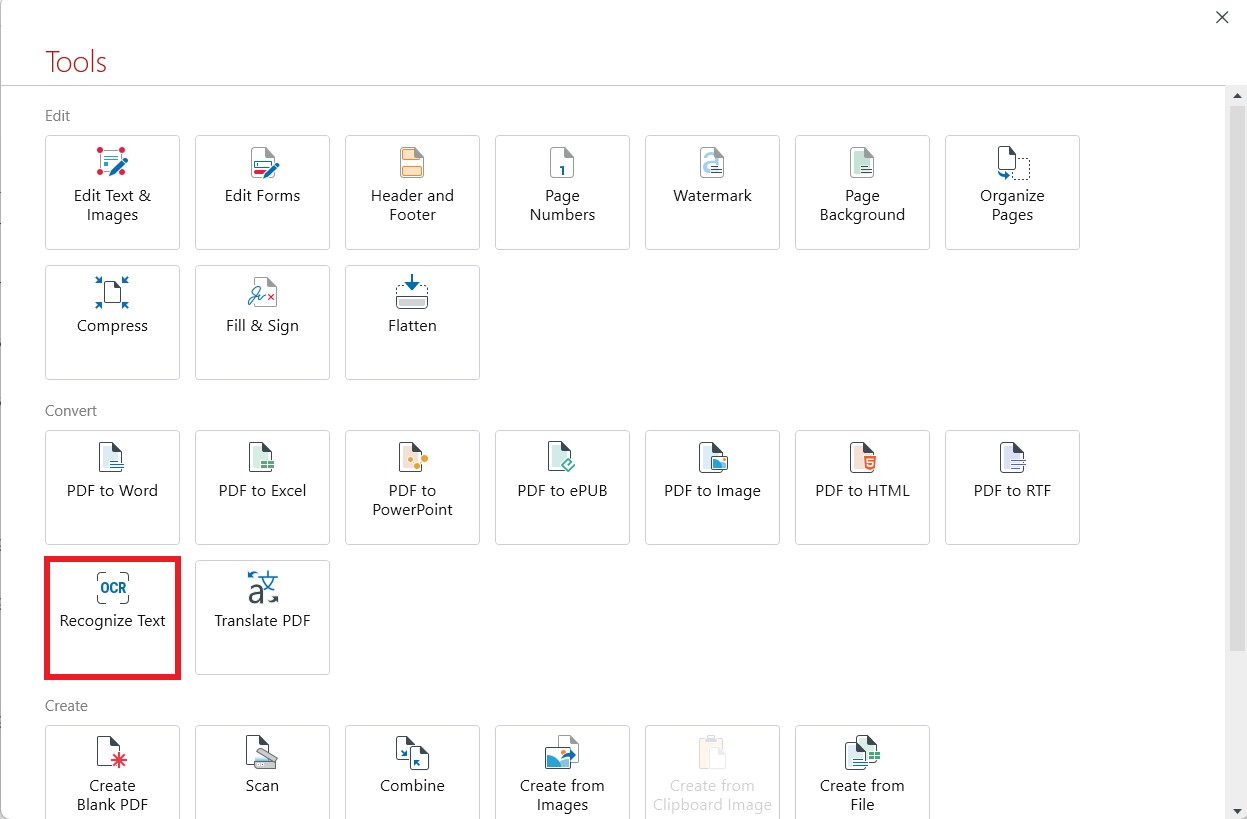
פתח את קובץ ה-PDF שברצונך לבצע לו OCR.
בחר כמה עמודים להפוך לניתנים לחיפוש ואילו שפות קיימות במסמך שלך.
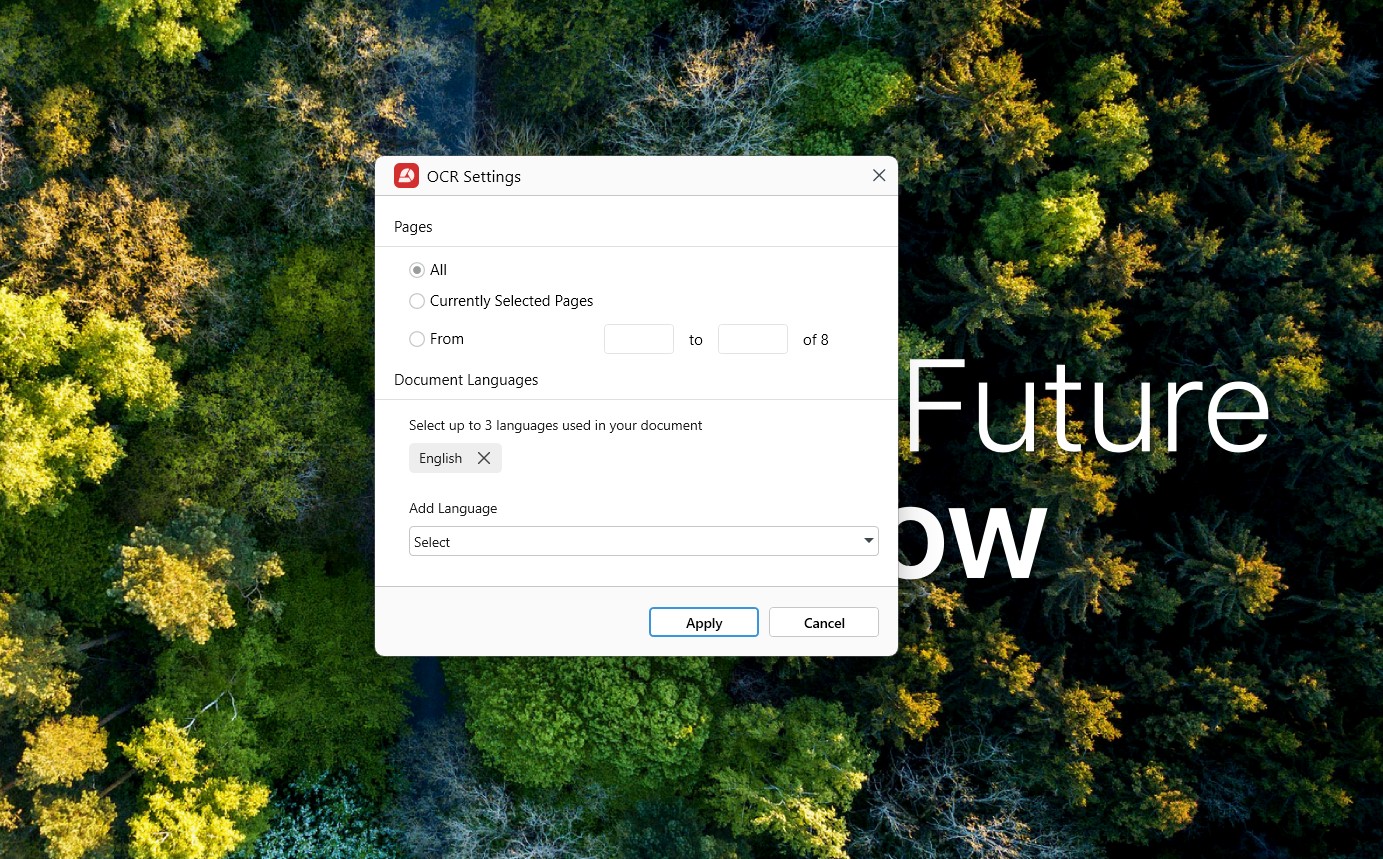
לחץ החל כדי להפוך את סריקת ה-PDF שלך לניתנת לחיפוש.
למה להמיר PDF ל-Word עם MobiPDF?
MobiPDF משתמש בשילוב של OCR (זיהוי תווים אופטי) ושיטות המרה מסורתיות כדי להשיג דיוק המרה גבוה. באמצעות גישה משולבת זו, התוכנה שלנו ממירה את הקובץ שלך תוך שניות ספורות באופן אמין וללא דריסה של המסמך המקורי שלך.
ממיר הקבצים שלנו עובד עם רוב השפות המדוברות ברחבי העולם, אינו דורש חיבור לאינטרנט, ושומר על העיצוב המקורי של ה-PDF שלך. תוכלו גם להמיר ישירות מהמכשיר שלכם Android או iOS ודרך כלי האינטרנט החינמי שלנו, מה שנותן לכם גישה לפי דרישה להמרות מהירות ואיכותיות של PDF ל-Word.
טיפים לפתרון בעיות בהמרות PDF ל-Word
להלן כמה מהטיפים המהירים שלנו כדי להבטיח שתקבלו את תוצאות ההמרה הטובות ביותר שוב ושוב.
עיצוב קובץ פגום
נסה להשיג קבצים ברזולוציה גבוהה שקל לקרוא ולהבין. אם אתה משתמש בקובץ שקל לך לקרוא, סביר להניח שיהיה הרבה יותר קל להמיר אותו למסמך Word פונקציונלי לחלוטין. הנה כמה דברים שכדאי לשים לב אליהם כדי להבטיח שעיצוב הפלט שלך תואם את ה-PDF המקורי שלך:
הסר גרפיקה ברזולוציה גבוהה, תמונות, צורות, טבלאות ופריטים אחרים שאולי אינך זקוק להם מה-PDF שלך. זה גם יקטין את גודל הקובץ שלך.
הימנע מאובייקטים מוטים או חופפים או גופנים או צבעים אקזוטיים ופנסיים.
מחק את כל הדפים הכפולים כדי להקטין את הסיכוי להתרחשות שגיאה.
המרת טקסט שגויה
אם זה קורה לך, ודא שבחרת את השפה הנכונה הקיימת במסמך שלך (ניתן לבחור עד שלוש שפות בכל פעם). לדוגמה, אם המסמך שלך הוא בעיקר באנגלית אך מכיל קטעים בצרפתית, סמן הן את "אנגלית" והן את "צרפתית" כאפשרויות שפה מתפריט שפת ההמרה.
מטא-דאטה חסר
לאחר שההמרה הושלמה, בדוק את המטא-דאטה של הקובץ המקורי שלך והשווה אותו לקובץ שנוצר. אם משהו חסר, נסה להמיר את הקובץ שלך שוב באמצעות הגדרות שונות (לדוגמה, עם זיהוי טקסט (OCR) מופעל או מושבת) עד שתקבל גרסה שעובדת עבורך.
כדי לבדוק את מטא-דאטה של הקובץ שלך עם MobiPDF, פשוט עבור למסך הבית ולחץ על מידע תיפתח חלונית חדשה שתחשוף מידע כמו שם המחבר ותאריך יצירת המסמך. 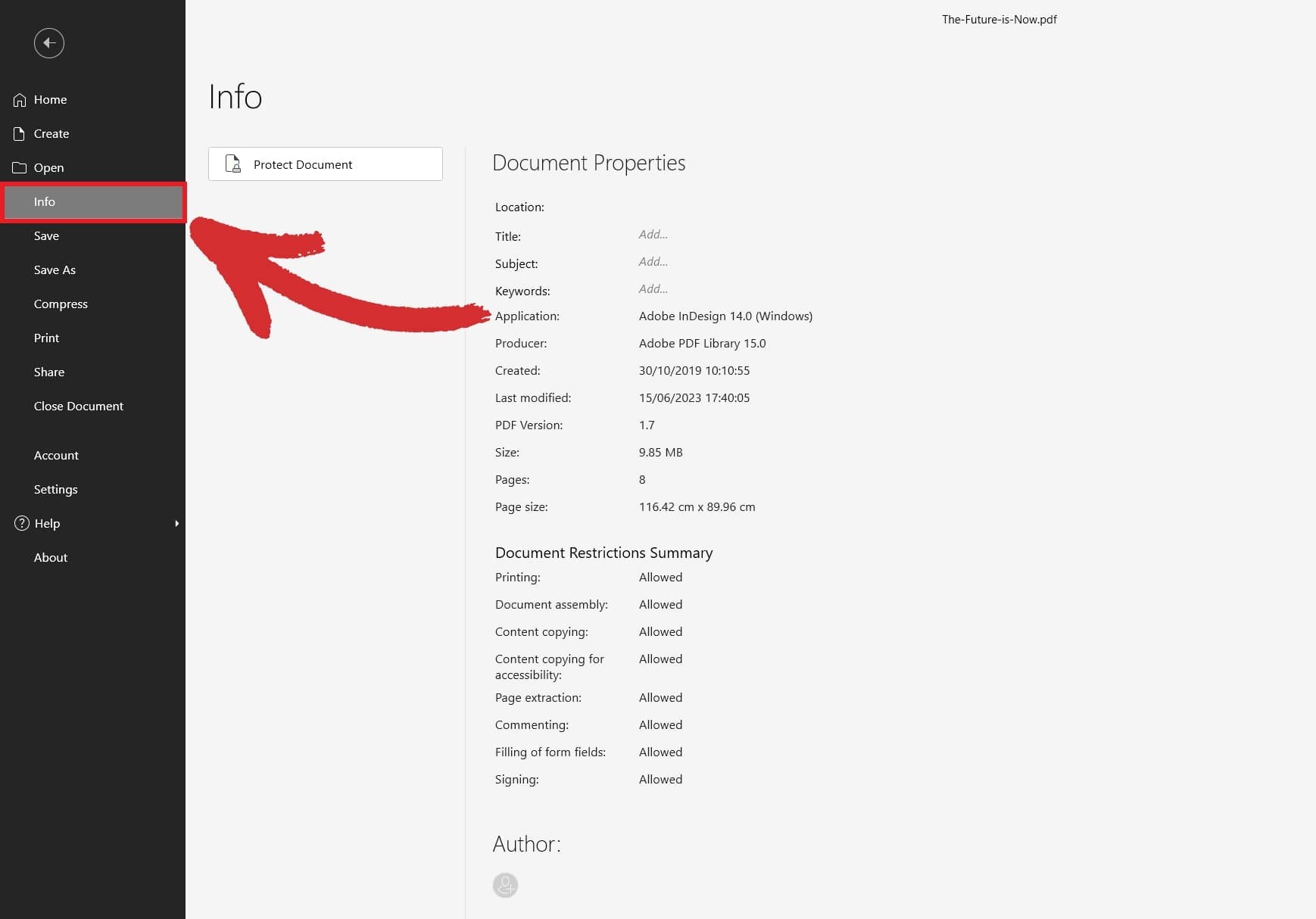
קובץ מקורי חסר
חלק מהתוכנות עשויות לדרוס את הקובץ המקורי שלך עם הייצוא הסופי. MobiPDF שומר תמיד על קובץ הקלט ופשוט יוצר עותק תואם ל-Word. אם עדיין אינך מוצא את הקובץ שלך לאחר ההמרה, בדוק אם לא מחקת אותו בטעות.
נסה את פונקציונליות הממיר PDF ל-Word של MobiPDF בחינם עם תקופת הניסיון שלנו ל-7 ימים.
שאלות נפוצות
כיצד להמיר PDF למסמך Word מבלי לאבד את העיצוב?
עם MobiPDF, הכל מטופל עבורך – פשוט טען את ה-PDF שלך, בחר PDF למסמך Word מהתפריט, והאפליקציה תטפל בשאר.
האם ניתן להמיר PDF למסמך Word בחינם?
כן – באפשרותך להמיר בקלות את קובצי ה-PDF שלך מכל דפדפן באמצעות הכלי החינמי שלנו PDF למסמך Word להמרה. להמרות ללא הגבלה, שקלו מנוי ל- MobiPDF.
כיצד להמיר PDF ל-Word במובייל (אנדרואיד/iOS)?
הורידו את הגרסה האחרונה של MobiPDF עבור מכשיר האנדרואיד או iOS שלכם מ- Google Play או מ- Apple App Store. לאחר מכן, פתחו את האפליקציה והקישו על PDF למסמך Word כדי להתחיל בהמרה. אם האפשרות אינה גלויה באופן מיידי, הקש כלים כדי לגשת לכל התכונות הזמינות בתוך MobiPDF.
כיצד להמיר PDF ל-Word ב-Mac?
גרסה רשמית של MobiPDF אינה זמינה עבור Mac, אך ניתן לנצל בקלות פתרונות חינמיים של צד שלישי כמו Wineskin או CrossOver כדי להריץ את האפליקציה בתוך macOS.
האם ניתן להמיר PDF ל-Word ללא תוכנה?
כן, זה אפשרי. בקר בחינם שלנו ממיר אינטרנט ולגרור ושחרר את הקובץ שלך לתוך התיבה המודגשת. לאחר מכן, לחץ המר כדי להוריד את הקובץ שלך. ניתן גם לבחור המר עם OCR אם אתה ממיר מסמך סרוק.
האם ניתן להמיר קובץ PDF סרוק ל-Word?
כן – כדי לעשות זאת, ודא שבחרת ב- אפשר זיהוי טקסט (OCR) באפשרות לפני הלחיצה על המר. פעולה זו תביא להמרה טובה יותר ותהפוך גם את ה-PDF שלך לניתן לחיפוש.
האם MobiPDF יכול להמיר קבצי PDF גדולים או מרובי עמודים ל-Word?
כן, אתה יכול להמיר בבטחה את קובץ ה-PDF שלך ללא קשר למספר העמודים שהוא מכיל.
לא מחפש המרות Word?
עיין במדריכים שלנו לגבי סוגי ההמרות הנותרים הנתמכים על ידי MobiPDF:





