כדי ליצור רשימה נפתחת ב-Microsoft Excel, בחרו את התאים, עברו אל נתונים > אימות נתונים, בחרו רשימה תחת אפשר והקלידו את האפשרויות מופרדות בפסיקים, או בחרו טווח תאים. לחצו על אישור, וכל תא יציג חץ כשתבחרו בו. אפשר לשנות או להסיר את הרשימה באותה תיבת דו-שיח.
רשימות נפתחות שומרות על אחידות הנתונים בגיליון, כי במקום להקליד ערכים ידנית בוחרים מתוך אפשרויות מוגדרות מראש. הן שימושיות למעקב אחר סטטוס של פרויקטים, להקצאת משימות, לרישום פרטי לקוחות ולארגון נתונים אחרים עם ערכים שחוזרים על עצמם. במדריך הזה תלמדו איך ליצור רשימה נפתחת, לערוך את האפשרויות שלה, להסיר אותה בלי לאבד נתונים ולגרום לרשימה אחת להיות תלויה באחרת.
איך ליצור רשימה נפתחת ב-Excel
כדי ליצור רשימה נפתחת ב-Excel, מוסיפים לתאים שבחרתם כלל אימות נתונים מסוג 'רשימה'. כל ההגדרה נעשית בתיבת דו-שיח אחת. ניקח לדוגמה עמודת 'סטטוס' בטבלת מעקב משימות של 200 שורות:
1. בחרו את התאים שיקבלו את הרשימה, למשל B2:B200.
2. עברו לכרטיסייה 'נתונים' ולחצו על 'אימות נתונים'.
3. פתחו את הכרטיסייה 'הגדרות'.
4. בחרו 'רשימה' בתיבה 'אפשר'.
5. מלאו את התיבה 'מקור': הקלידו את הערכים מופרדים בפסיקים (פתוח,בתהליך,הושלם), או לחצו בתוך התיבה ובחרו את התאים שמכילים את הרשימה.
6. השאירו את 'רשימה נפתחת בתוך התא' מסומנת. השאירו את 'התעלם מתאים ריקים' מסומנת אם מותר להשאיר תאים ריקים.
7. לחצו על 'אישור'.
8. בחרו אחד מהתאים ולחצו על החץ כדי לבדוק את הרשימה.
ליד 'הגדרות' יש עוד שתי כרטיסיות אופציונליות. 'הודעת קלט' מציגה רמז כשמישהו בוחר את התא. 'התראת שגיאה' קובעת מה קורה כשמישהו מקליד ערך שלא מופיע ברשימה.
טיפ: כדאי לשמור רשימות ארוכות בגיליון נפרד. שימו את הערכים בגיליון משלהם (למשל בשם 'רשימות') והפנו את התיבה 'מקור' לטווח הזה. כך הרשימה לא מפריעה, ועורכים אותה במקום אחד ולא בתוך תיבת דו-שיח. Microsoft ממליצה לעצב את המקור כטבלת Excel: בחרו תא בתוכו והקישו Ctrl+T.
בטבלת מעקב ארוכה, הקפאת שורת הכותרת משאירה את שמות העמודות גלויים בזמן שאתם ממלאים את תאי הרשימה למטה.
רוצים לנסות את אותה משימה בחבילה משרדית חלופית? ב-MobiSheets מוסיפים רשימה נפתחת ישירות מהתפריט 'הוספה'.
מאיפה כדאי לקחת את ערכי הרשימה
רשימות נפתחות ב-Excel יכולות להשתמש בערכים שהוקלדו ידנית, בטווח תאים או במקור שמתעדכן ככל שהנתונים גדלים. האפשרות המתאימה תלויה בתדירות שבה תצטרכו לשנות את האפשרויות הזמינות.
ברשימות קצרות וקבועות, הקלדת הערכים ישירות היא בדרך כלל האפשרות המהירה ביותר. ברשימות ארוכות יותר, הפניה לתאים מקלה על שינויים בהמשך.
לפני שיוצרים את הרשימה, כדאי להסיר ערכים כפולים מנתוני המקור, כדי שאותה אפשרות לא תופיע יותר מפעם אחת.
איך לערוך רשימה נפתחת
כדי לערוך רשימה נפתחת ב-Excel, פתחו את אימות נתונים ועדכנו את השדה מקור. התהליך תלוי בשאלה אם הקלדתם את האפשרויות בעצמכם או בחרתם אותן מטווח תאים.
אם הקלדתם את הערכים ידנית:
1. בחרו תא שמכיל את הרשימה הנפתחת.
2. עברו אל נתונים > אימות נתונים.
3. פתחו את הכרטיסייה הגדרות.
4. ערכו את הערכים בשדה מקור והשאירו אותם מופרדים בפסיקים.
5. לחצו על אישור כדי לשמור את השינויים.
לדוגמה, אפשר לשנות את ממתין,מאושר,נדחה ל-ממתין,בבדיקה,מאושר,נדחה בלי ליצור רשימה חדשה.
אם הרשימה משתמשת בטווח תאים:
1. מצאו את התאים שמכילים את האפשרויות המקוריות.
2. ערכו, החליפו או הסירו את הערכים ישירות בתאים האלה.
3. אם הוספתם ערכים מחוץ לטווח המקורי, פתחו את אימות נתונים ועדכנו את מקור כך שיכלול אותם.
4. לחצו על אישור.
אם אותן הגדרות אימות משמשות בכמה תאים, סמנו את החל שינויים אלה על כל התאים האחרים בעלי אותן הגדרות בתיבת הדו-שיח 'אימות נתונים'.
כך כל הרשימות הנפתחות התואמות מתעדכנות יחד, ולא צריך לערוך כל אחת בנפרד.
ברשימות שמשתנות לעיתים קרובות, טבלת Excel יכולה לחסוך תחזוקה, כי שורות חדשות יכולות להפוך לחלק ממקור הרשימה.
איך להסיר רשימה נפתחת
אפשר להסיר רשימה נפתחת ב-Excel בלי למחוק את הערכים שכבר נבחרו בתאים שלה. פשוט מנקים את כלל אימות הנתונים במקום למחוק את תוכן התאים.
אלה השלבים:
1. בחרו את התא או הטווח שמכילים את הרשימה הנפתחת.
2. עברו אל נתונים > אימות נתונים.
3. פתחו את הכרטיסייה הגדרות.
4. לחצו על נקה הכל.
5. לחצו על אישור כדי לאשר.
החץ של הרשימה הנפתחת נעלם, אבל הערכים הקיימים בתאים לא משתנים. אחר כך אפשר להקליד בתאים האלה ערכים חדשים בלי להיות מוגבלים לרשימה הקודמת.
זה שימושי כשהגיליון כבר לא צריך ערכים מוגבלים, אבל רוצים לשמור את המידע שכבר נרשם.
איך ליצור רשימה נפתחת תלויה
רשימה נפתחת תלויה משנה את האפשרויות הזמינות שלה לפי הערך שנבחר בתא אחר. לדוגמה, בחירת מדינה ברשימה הראשונה יכולה לקבוע אילו ערים יופיעו בשנייה.
אפשר לבנות אותה בעזרת טווחים בעלי שם והפונקציה INDIRECT.
דוגמה: רשימות נפתחות של מדינה ועיר
נניח שאתם יוצרים גיליון שבו המשתמשים בוחרים קודם מדינה ואחר כך עיר.
שלב 1: הכינו את נתוני המקור.
צרו שתי עמודות עם אפשרויות הערים:
שלב 2: תנו שם לכל טווח.
בחרו את הערים הבולגריות בלי הכותרת והקלידו בולגריה בתיבת השם. חזרו על הפעולה עם הערים הצרפתיות ותנו לטווח את השם צרפת.
שמות הטווחים חייבים להתאים לאפשרויות ברשימה הנפתחת הראשונה.
שלב 3: צרו את הרשימה הנפתחת של המדינות.
בחרו את התא A2 ועברו אל נתונים > אימות נתונים.
תחת אפשר, בחרו רשימה והקלידו את הטקסט הבא במקור:
בולגריה,צרפת
לחצו על אישור.
שלב 4: צרו את רשימת הערים התלויה.
בחרו את התא B2 ופתחו שוב את אימות נתונים.
בחרו רשימה והקלידו את הנוסחה הזו במקור:
=INDIRECT(A2)
לחצו על אישור.
עכשיו, כשבוחרים בולגריה ב-A2, הרשימה ב-B2 מכילה את סופיה, פלובדיב וורנה. אם משנים את A2 לצרפת, רשימת הערים מציעה את פריז, ליון ומרסיי.
הפונקציה INDIRECT ממירה את הטקסט שב-A2 להפניה לטווח בעל השם המתאים.
השיטה הזו שימושית לקטגוריות מוצרים, מחלקות, מיקומים ונתונים קשורים אחרים. אפשר גם להשתמש בנוסחאות ופונקציות של גיליון אלקטרוני כדי לעבוד עם ערכים שנבחרו מרשימות.
הערה: שינוי הבחירה הראשונה מעדכן את האפשרויות הזמינות ברשימה השנייה, אבל לא מנקה אוטומטית ערך שכבר נבחר בתא השני.
בעיות ברשימות נפתחות ואיך לפתור אותן
רוב הבעיות ברשימות נפתחות ב-Excel נובעות מהגדרות שגויות של אימות נתונים או מטווח מקור שכבר לא תואם לנתונים. הנה ארבע בעיות נפוצות ואיך לפתור אותן.
החץ של הרשימה הנפתחת לא מופיע. בדרך כלל Excel מציג את החץ רק כשהתא שמכיל את הרשימה נבחר. אם הוא עדיין חסר, פתחו את נתונים > אימות נתונים > הגדרות וודאו שהאפשרות רשימה נפתחת בתוך התא מסומנת.
ודאו גם שהאפשרות אפשר מוגדרת לרשימה.
פריטים חדשים חסרים ברשימה. אם הוספתם ערכים מתחת לטווח המקור המקורי, ייתכן ש-Excel לא יכלול אותם אוטומטית.
פתחו את אימות נתונים והרחיבו את הטווח במקור כך שיכסה את הערכים החדשים. טבלת Excel יכולה לעזור לשמור על רשימות גדלות מעודכנות.
Excel דוחה ערכים שאתם מקלידים בתא. ייתכן שההגדרות של התראת שגיאה חוסמות ערכים שלא מופיעים ברשימה. פתחו את אימות נתונים > התראת שגיאה כדי לבדוק את ההגדרות. אפשר לשנות את האופן שבו Excel מגיב לערכים לא חוקיים, או לערוך את רשימת המקור כך שתכלול את הערך החסר.
הרשימה הנפתחת נעלמת אחרי הדבקת נתונים. הדבקה של תא שלם על תא עם אימות יכולה להחליף את הגדרות אימות הנתונים שלו.
כדי למנוע את זה, הדביקו רק ערכים כשאתם מעדכנים את תוכן התא. אם הכלל כבר נדרס, תצטרכו לשחזר את הגדרות אימות הנתונים.
חלופה: MobiSheets
MobiSheets הוא עורך גיליונות אלקטרוניים שכלול ב-MobiOffice, חלופה משתלמת ל-Microsoft Office. הוא מאפשר ליצור ולנהל רשימות נפתחות בעזרת כלי ייעודי, עם אפשרויות לעריכת ערכים ולהחלת כללים על כמה תאים. אפשר להשתמש ברשימות נפתחות יחד עם אפשרויות אחרות של עיצוב תאים והזנת נתונים כדי לארגן את תוכן הגיליון.
ב-MobiSheets ל-Windows, בצעו את השלבים הבאים:
1. בחרו תא שבו תרצו להוסיף את הרשימה.
2. עברו אל הוספה > רשימה נפתחת….
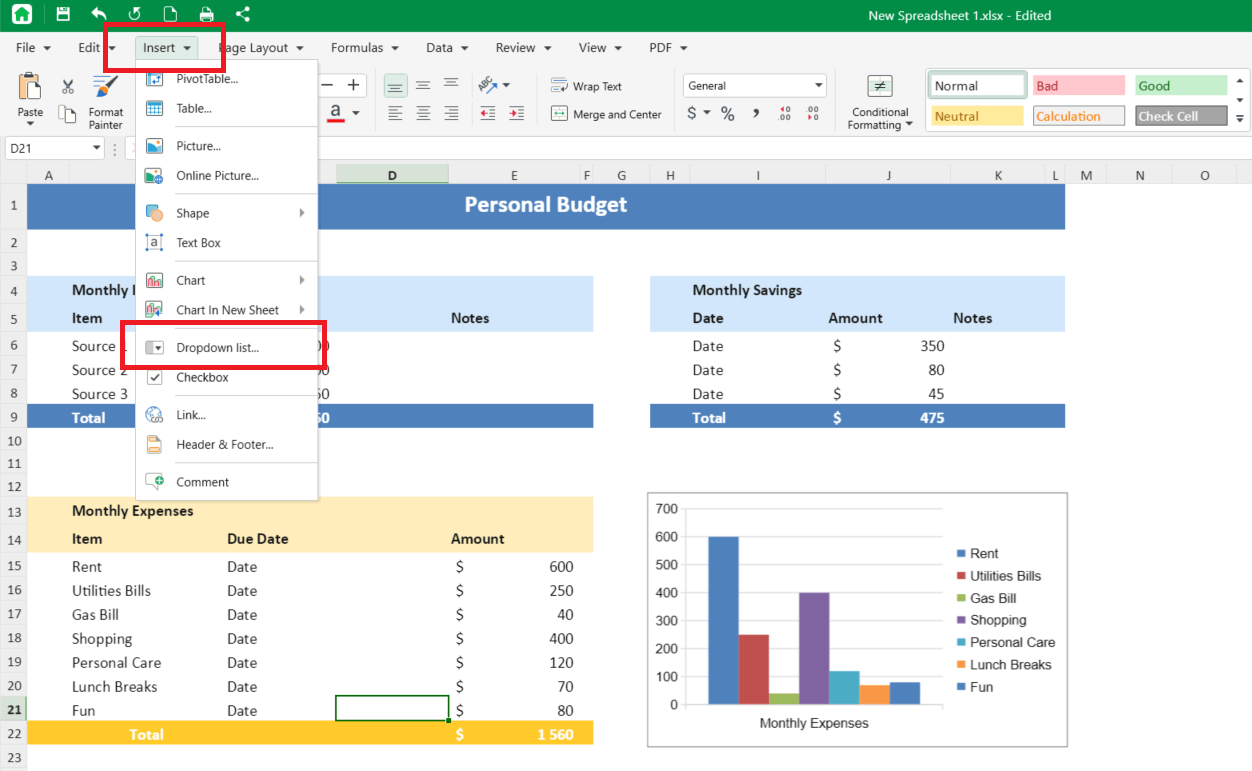
3. החלונית עריכת אימות נתונים נפתחת מימין, כשקריטריונים לאימות כבר מוגדר לרשימה נפתחת.
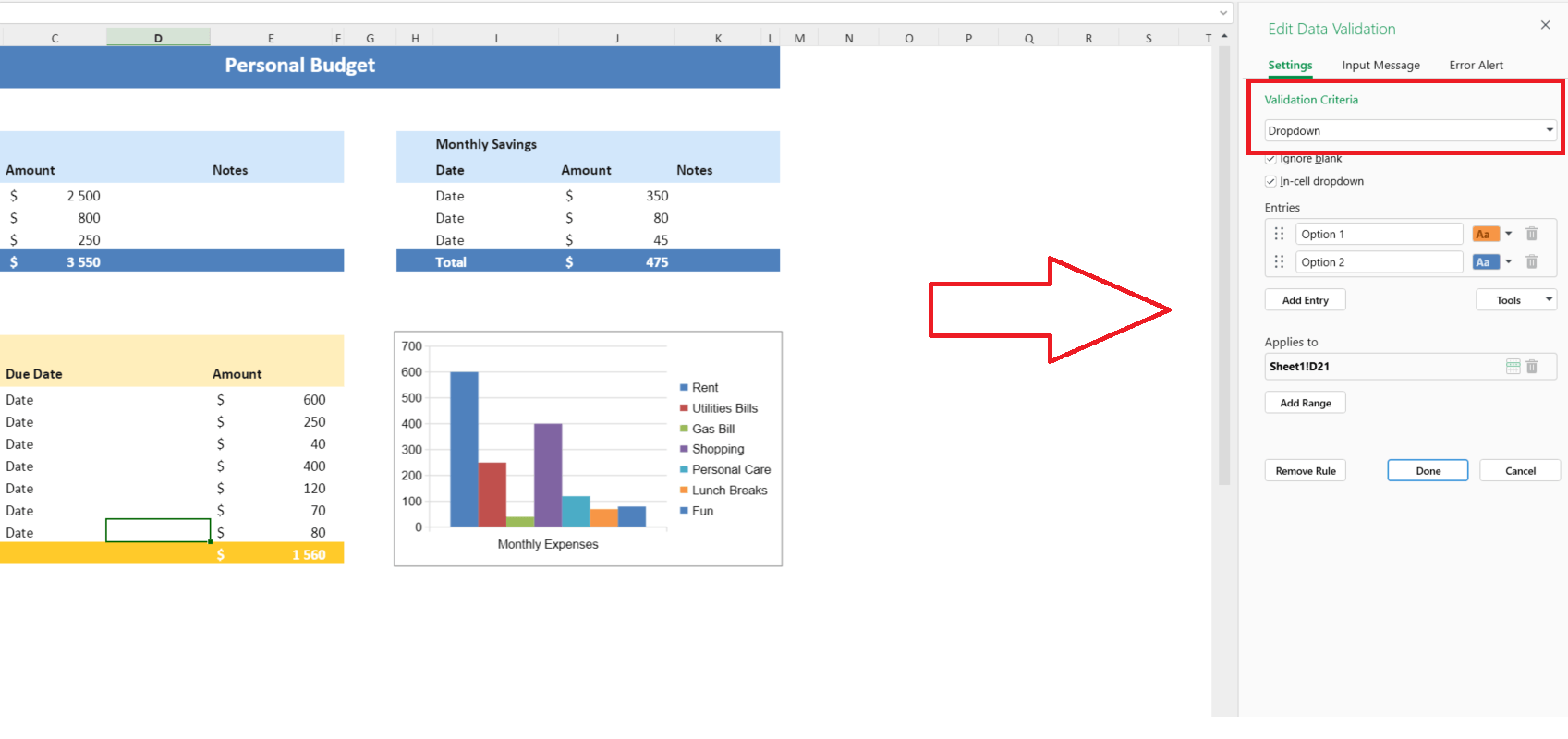
4. מופיעים שני ערכים התחלתיים, אפשרות 1 ואפשרות 2, ולכל אחד תווית צבע משלו.
5. שנו את שמות הערכים כך שיתאימו לאפשרויות שלכם. אפשר לגרור ערכים כדי לשנות את הסדר, להשתמש בסמל הפח כדי להסיר אפשרות, או ללחוץ על הוספת ערך כדי להוסיף עוד.
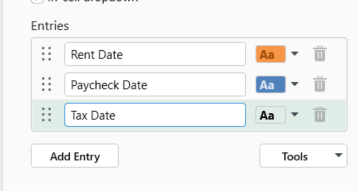
6. בדקו את חל על כדי לראות את הטווח שנבחר, למשל Sheet1!A1. השתמשו בהוספת טווח כדי להחיל את הכלל גם על תאים אחרים.
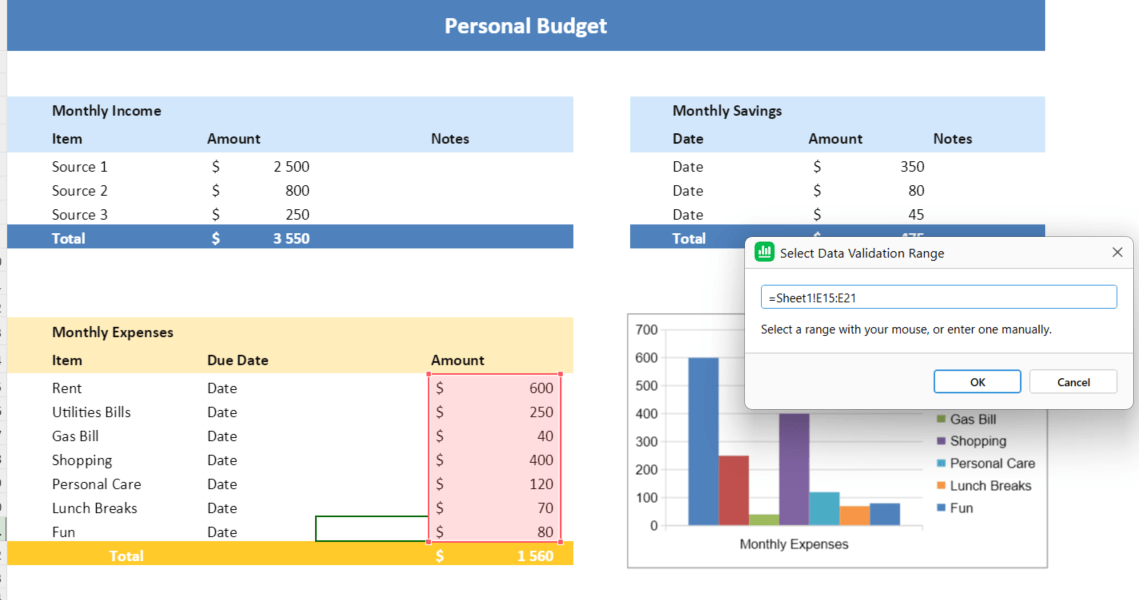
7. לחצו על סיום כדי לשמור את הרשימה הנפתחת.
האפשרויות התעלם מתאים ריקים ורשימה נפתחת בתוך התא מסומנות כברירת מחדל. בחלונית יש גם את הכרטיסיות הודעת קלט והתראת שגיאה. אפשר למחוק כלל קיים בעזרת הסרת כלל.
כללי אימות נוספים תמצאו תחת נתונים > אימותי נתונים.
אימות נתונים הוא תכונת Premium ב-MobiSheets. מחפשים חלופה ל-Microsoft Excel? ב-MobiSheets תקבלו עריכת גיליונות אלקטרוניים מוכרת.
כדי להשתמש ב-MobiSheets יחד עם שאר האפליקציות של MobiOffice, הורידו את החבילה ובחרו את התוכנית שמתאימה לצרכים שלכם.
שאלות נפוצות
בחרו את התאים שבהם אתם רוצים את הרשימה, ואז עברו אל נתונים > אימות נתונים > הגדרות. תחת אפשר, בחרו רשימה והזינו את האפשרויות במקור, מופרדות בפסיקים, או בחרו טווח שמכיל אותן. השאירו את רשימה נפתחת בתוך התא מסומנת ולחצו על אישור.
בחרו תא עם הרשימה ופתחו את נתונים > אימות נתונים. אם הקלדתם את האפשרויות ידנית, ערכו אותן במקור. אם הרשימה מפנה לתאים, עדכנו את הערכים בהם או הרחיבו את הטווח. השתמשו בהחל שינויים אלה על כל התאים האחרים בעלי אותן הגדרות כדי לעדכן רשימות תואמות.
בחרו את התאים שמכילים את הרשימה, פתחו את נתונים > אימות נתונים ולחצו על נקה הכל בכרטיסייה הגדרות. אשרו עם אישור. Excel מסיר את כלל האימות ואת החץ של הרשימה הנפתחת, אבל שומר את הערכים שכבר הוזנו בתאים האלה.
בדרך כלל החץ מופיע רק כשבוחרים תא שמכיל רשימה נפתחת. אם הוא עדיין לא מופיע, פתחו את נתונים > אימות נתונים > הגדרות וודאו שהאפשרות רשימה נפתחת בתוך התא מסומנת. ודאו גם שלתא יש כלל אימות שבו השדה אפשר מוגדר לרשימה.
כן. אפשר ליצור רשימה נפתחת תלויה בעזרת טווחים בעלי שם והפונקציה INDIRECT. תנו לטווחי המקור שמות שתואמים לאפשרויות ברשימה הראשונה, ואז השתמשו בנוסחה כמו =INDIRECT(A2) בשדה מקור של הרשימה השנייה כדי להציג את האפשרויות המתאימות.
ב-Excel אפשר להשתמש בעיצוב מותנה כדי לשנות את מראה התא לפי הערך שנבחר. כך נצבע התא עצמו, ולא כל ערך בנפרד ברשימת אימות הנתונים הרגילה. ב-MobiSheets, לכל ערך יש תווית צבע משלו בחלונית עריכת אימות נתונים.
לסיכום
רשימה נפתחת ב-Excel עוזרת לשמור על נתונים אחידים ולצמצם הקלדה ידנית. ברשימות קצרות, בדרך כלל מספיק להזין את האפשרויות ישירות ב'אימות נתונים'. בנתונים שמשתנים לעיתים קרובות, טווח תאים או טבלת Excel מקלים על העדכונים.
אפשר גם להשתמש ברשימות תלויות כשבחירה אחת צריכה לקבוע את הבאה. ואם הצרכים שלכם משתנים, אפשר לערוך או להסיר את כלל האימות בלי להתחיל מחדש.
רוצים דרך נוספת לנהל רשימות בגיליונות אלקטרוניים? נסו את MobiSheets כחלק מחבילת MobiOffice.