

עיצוב תאים והזנת נתונים
במדריך הזה תלמדו איך להזין נתונים ב־MobiSheets ולעצב אותם כך שיהיו ברורים וקלים לקריאה. תוכלו להגדיר פורמטים למספרים כמו מטבע ותאריכים, לשנות גופנים וצבעים, ליישר טקסט ולהוסיף גבולות. עיצוב טוב מקל לסרוק את הגיליון ולשתף אותו. ההוראות מתחילות ב־Windows, ואחריהן מקטעים קצרים יותר עבור Mac, Android ו־iOS.
לפני שמתחילים
ודאו שיש לכם:
MobiOffice מותקן במכשיר שלך. ראו התקנת MobiOffice על מספר מכשירים.
גיליון אלקטרוני פתוח ב-MobiSheets. ראו יצירה ועריכה של גיליונות אלקטרוניים.
התחברות ל-MobiSheets. ראו התחברות ל-MobiSheets.
חיבור לאינטרנט, אם ברצונך לשמור בענן.
הזנת נתונים ב-Windows
1. לחצו על תא והקלידו טקסט או מספרים.
2. לחצו על Enter לאישור ומעבר לשורה הבאה, או על Tab למעבר ימינה.
3. כדי לערוך תא, לחצו עליו פעמיים ושנו את התוכן, או בחרו אותו והקלידו ערך חדש כדי להחליף את הקיים.
עצה: כדי למלא סדרה במהירות, הקלידו לפחות שני ערכים כדי ליצור דפוס, סמנו את התא השני ואז גררו למטה או הצידה את הריבוע הקטן בפינה הימנית התחתונה.
עיצוב מספרים, תאריכים ומטבעות
עיצובי מספרים משנים את אופן הצגת הערך, מבלי לשנות את הערך עצמו.
1. סמנו את התא או את טווח התאים שתרצו לעצב.
2. בסרגל הכלים, מצאו את התפריט הנפתח תבניות מספר.
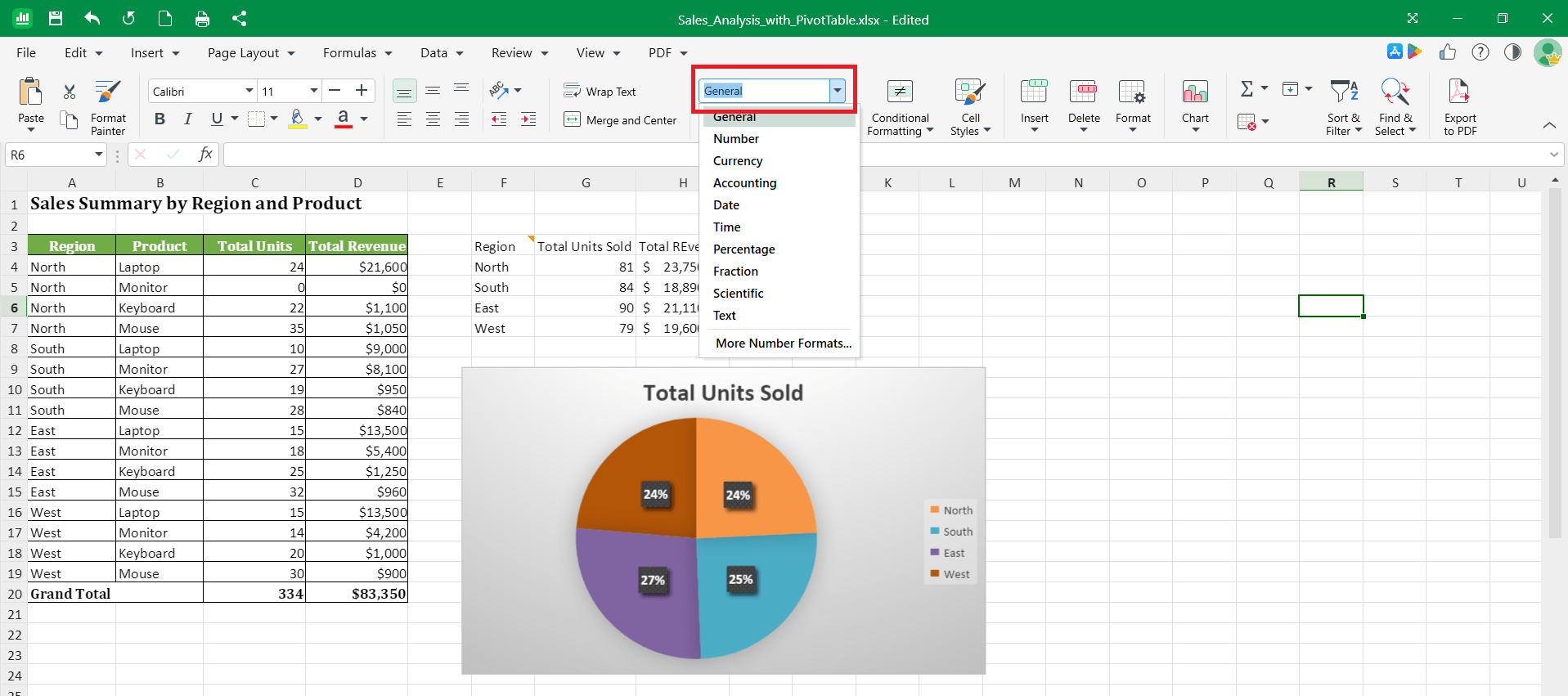
3. בחרו פורמט מהרשימה, כגון מטבע, אחוזים או תאריך.
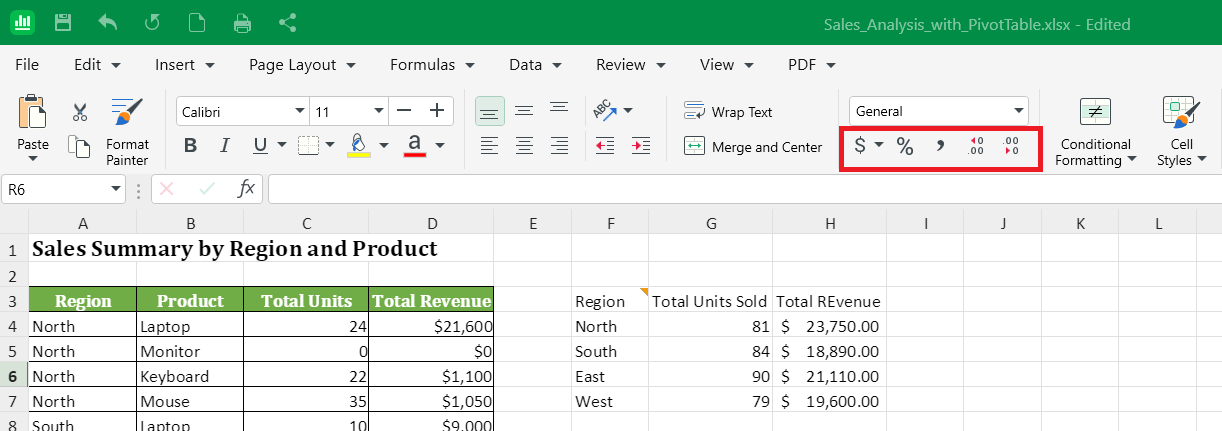
4. השתמשו בלחצנים שמתחת לאותו תפריט נפתח כדי להוסיף או להסיר ספרות עשרוניות, לעצב אחוזים או מטבע, או להוסיף פסיקים.
החלת עיצוב מספר מותאם אישית
השתמשו בפורמט מותאם אישית כשאפשרויות ברירת המחדל לא מתאימות לנתונים שלכם.
1. בחרו את התא או את טווח התאים.
2. לחצו לחיצה ימנית ובחרו ב-עיצוב תאים.
3. בלשונית מספר, לחצו על מותאם אישית.
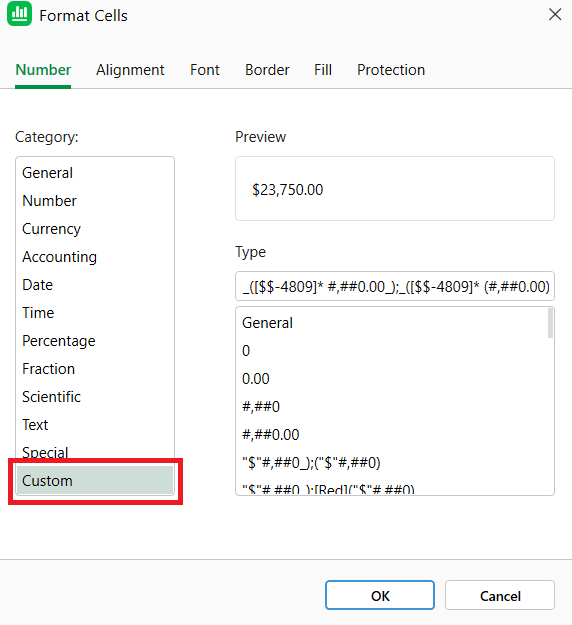
4. הקלידו את הפורמט הרצוי ולחצו על אישור.
בפעם הבאה שתפתחו את הרשימה המותאמת אישית, העיצוב שלכם יופיע למטה.
שינוי גופנים, צבעים ויישור
1. בחרו את התא או הטווח שרוצים לשנות.
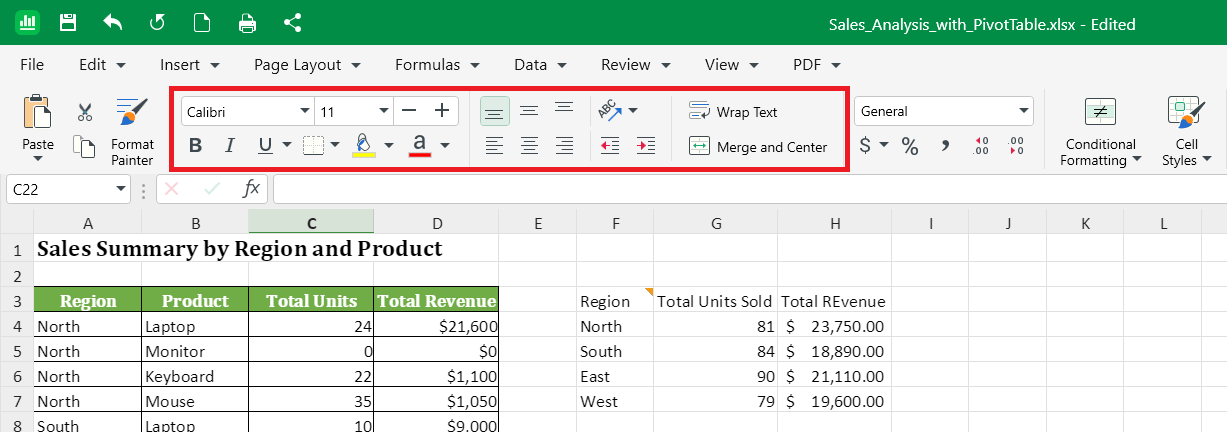
2. בתפריט הסרט, השתמשו בקטע גופן כדי להגדיר את הגופן, הגודל והצבע, או להחיל מודגש, נטוי או קו תחתון.
3. השתמשו בלחצן צבע מילוי כדי להוסיף צבע רקע.
4. השתמשו בקטע יישור כדי לקבוע איך הטקסט ממוקם בתא: שמאל, מרכז או ימין, ולמעלה, באמצע או למטה.
5. בחרו גלישת טקסט כדי להציג ערכים ארוכים על מספר שורות בתוך תא אחד.
הוספת מסגרות
1. בחרו את התא או הטווח.
2. בתפריט הסרט, לחצו על החץ שליד לחצן גבולות בקטע גופן.
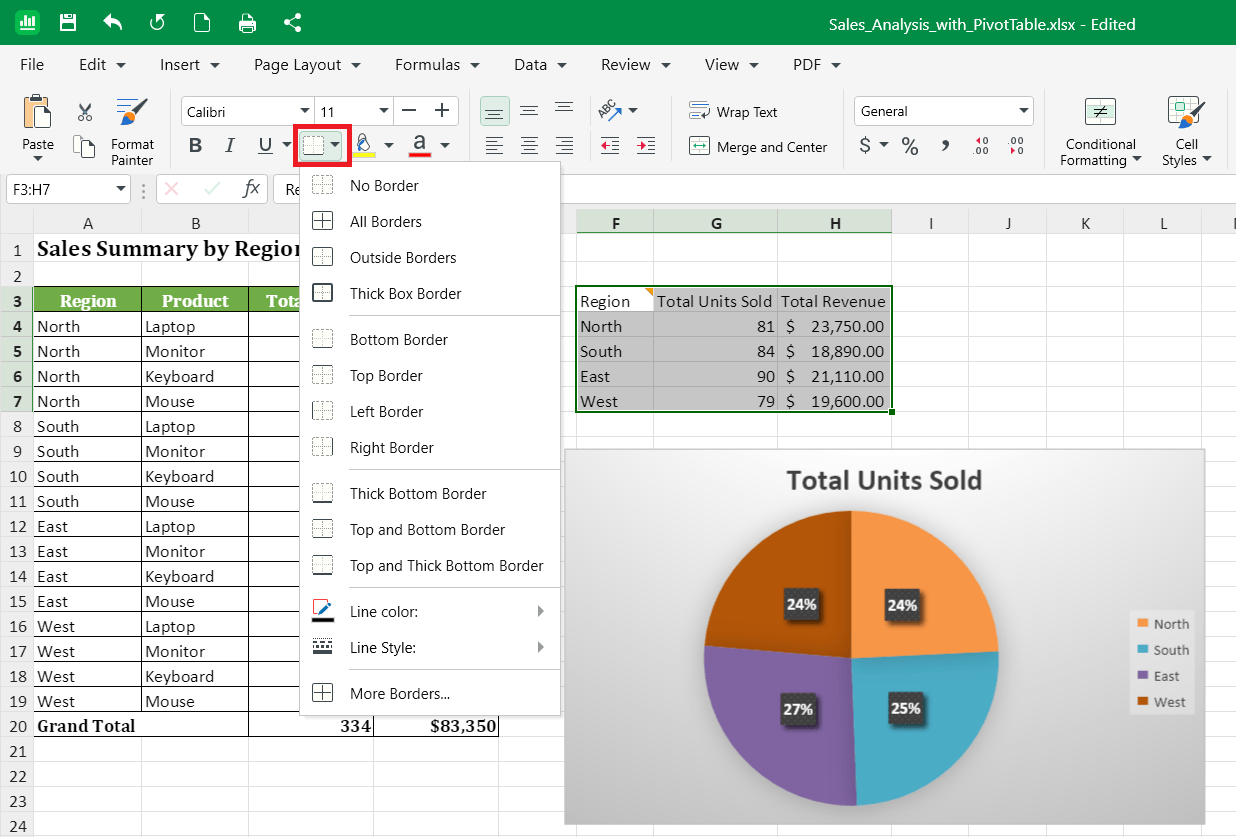
3. בחרו סגנון גבול, כמו כל הגבולות או גבולות חיצוניים.
העתקת עיצוב לתאים אחרים
השתמשו ב-Format Painter כדי להחיל את אותו עיצוב על תאים אחרים, בלי להגדיר אותו מחדש.
1. סמנו תא שמעוצב כמו שאתם רוצים.
2. ברצועת הכלים, לחצו על מברשת עיצוב.
3. סמנו את התא או טווח התאים שתרצו לעצב.
החילו סגנונות תא ועיצוב מותנה
1. בחרו את התא או הטווח.
2. ברצועת הכלים, בחרו בתפריט הנפתח Conditional Formatting או Cell Styles.
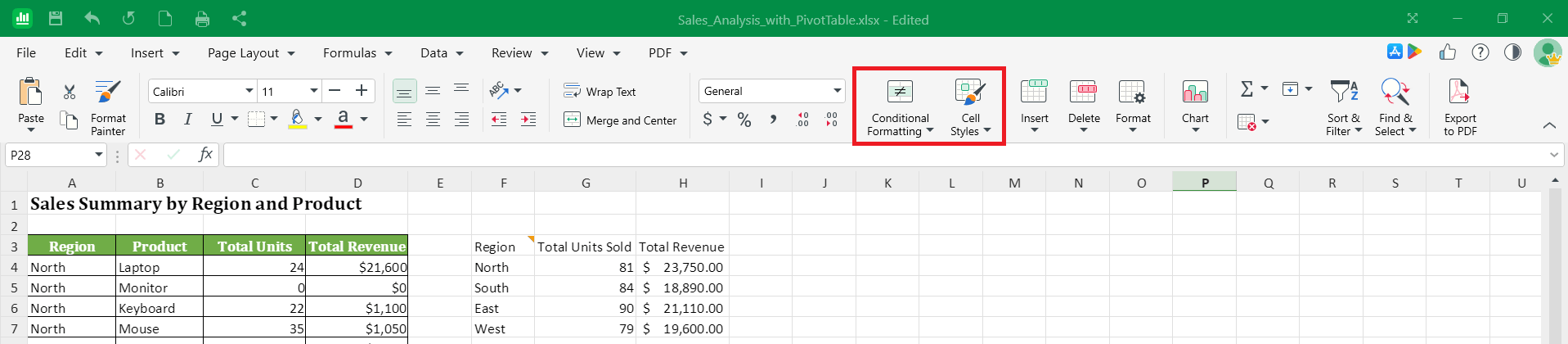
3. למראה מוכן ומעוצב, בחרו סגנון תא בתפריט הנפתח סגנונות תאים.
4. בחרו באפשרות עיצוב מותנה כדי לשנות את מראה התא בהתבסס על הערך שלו, למשל כדי להדגיש מספרים שגבוהים מסכום מסוים.
עיצוב ב-Mac
1. פתחו את הגיליון ב-MobiSheets.
2. בחרו תא או טווח.
3. השתמשו בתפריט הסרט כדי להגדיר פורמטים של מספרים, גופנים, צבעים, יישור וגבולות — בדיוק כמו ב-Windows.
4. לחצו לחיצה ימנית ובחרו עיצוב תאים לאפשרויות נוספות.
עיצוב ב-Android וב-iOS
בטלפונים ובטאבלטים, MobiSheets הוא חלק מאפליקציית MobiOffice.
1. פתחו את גיליון הנתונים באפליקציית MobiOffice.
2. הקישו על תא או הקישו וגררו כדי לבחור טווח.
3. הקישו על בית, ואז בחרו את אפשרויות העיצוב עבור גופנים, צבעים, יישור או גבולות.
4. הקישו על עיצוב כדי לפתוח אפשרויות עיצוב נוספות כמו עיצוב מותנה.
פתרון בעיות
תא מציג ##### במקום מספר. העמודה צרה מדי. הרחיבו אותה על ידי גרירת הגבול של אות העמודה, או לחצו פעמיים על הגבול כדי להתאים אותו לתוכן.
עיצוב המספרים שלי לא הוחל על תא עם נוסחה. תאים המכילים נוסחה עשויים שלא לקבל עיצוב מספרים מותאם אישית באותו אופן כמו מספרים סטטיים. נסו להשתמש בעיצוב מובנה במקום.
התאריכים שלי מוצגים כמספרים. בחרו את התאים, פתחו את הקטע מספר בלשונית בית, ובחרו תאריך.
הטקסט שלי נחתך. בחרו את התא והפעילו את גלישת טקסט, או הרחיבו את העמודה.


