

כדי לחתוך קובץ PDF ב-MobiPDF, פתחו את הקובץ, גשו אל דפים → חיתוך, ולהחיל את החיתוך על עמוד אחד או יותר.
חיתוך קובץ PDF הוא אחת הדרכים המהירות ביותר לנקות מסמך, להסיר שוליים לא רצויים, לקצץ שטח ריק, לחדד דפים סרוקים או להדגיש תוכן ספציפי. בין אם אתם מכינים קובץ להדפסה, משפרים את הקריאות או מבצעים אופטימיזציה של פריסת העמוד, כלי החיתוך מאפשר לכם לבודד בדיוק את האזור הדרוש לכם. מדריך זה מסביר כיצד לחתוך קובץ PDF שלב אחר שלב.
נקודות מפתח
ניתן לחתוך כל חלק מדף PDF באמצעות יְבוּל תכונה ב-MobiPDF.
MobiPDF מאפשר חיתוך דפים בודדים, דפים מרובים, וכל מסמכים.
עבודות חיתוך עבור קבצי PDF סרוקים, טפסים, דוחות, ו דפים מבוססי תמונות.
כל החיתוך ב-MobiPDF הוא מלא לא מקוון, מאובטח ומתאים לקבצים רגישים.
מה המשמעות של חיתוך קובץ PDF?
חיתוך קובץ PDF פירושו חיתוך אזורים לא רצויים מהעמוד - כגון שוליים לבנים, כותרות עליונות, כותרות תחתונות, גבולות סורק, מספרי עמודים או תוכן לא רלוונטי. האזור הנראה קטן יותר, והמסמך הסופי נראה נקי וממוקד יותר.
ב-MobiPDF, חיתוך אינו מוחק תוכן לצמיתות - הוא פשוט מסתיר את האזורים הגזומים תוך שמירה על הנתונים המקוריים בשלמותם לצורך התאמות עתידיות.
חיתוך שימושי במיוחד עבור:
סידור מסמכים סרוקים.
הסרת קצוות שחורים מסריקות ניידות.
מיקוד תשומת הלב בתרשימים או בתמונות.
הכנת קבצי PDF להדפסה.
יצירת דפים עקביים מבחינה ויזואלית.
כיצד לחתוך קובץ PDF באמצעות MobiPDF (שלב אחר שלב)
כדי לחתוך קובץ PDF באמצעות MobiPDF, תוכלו להשתמש בתהליך עבודה קל, שלב אחר שלב, וללמוד כיצד להגדיר כל אזור בדף בדיוק.
הנה השלבים לעשות זאת.
הפעילו את MobiPDF ופתחו את קובץ ה-PDF שברצונכם לחתוך.
נווט לעמוד → חיתוך
הגדר שוליים מותאמים אישית בהתאם להעדפותיך.
טיפ: לחץ על איפוס כדי לחזור לגודל העמוד המקורי, גרור את ידיות החיתוך כדי להסיר שוליים לא רצויים.
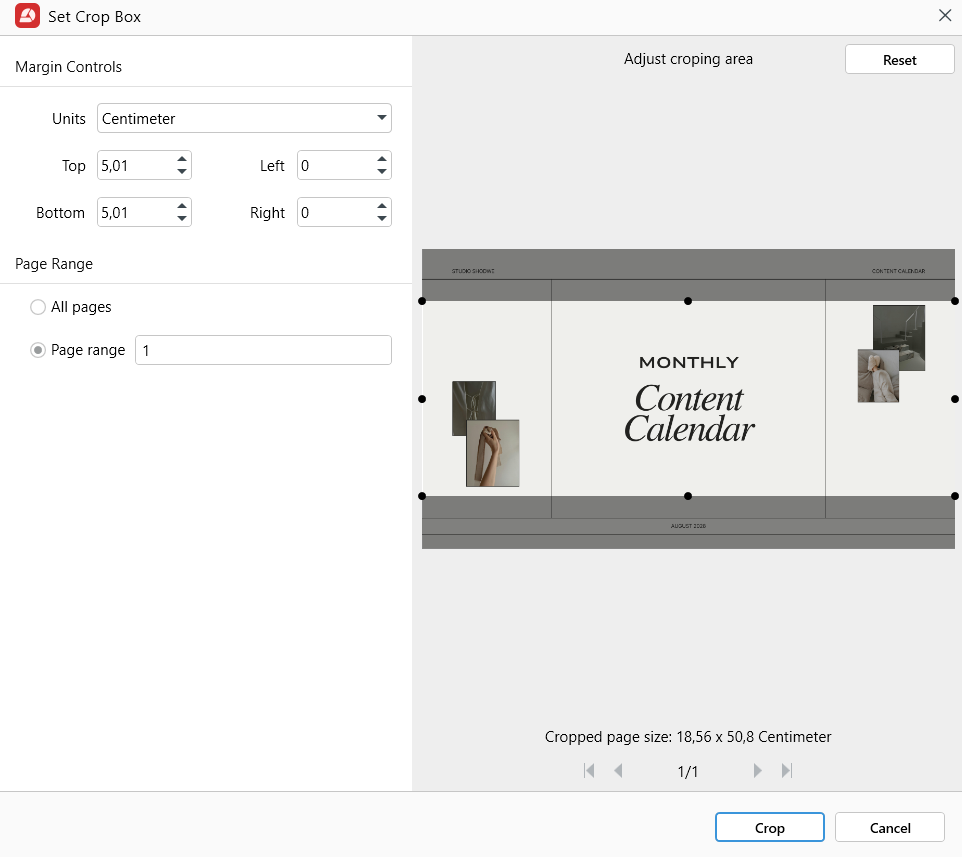
כשאתה מרוצה, לחץ יְבוּל כדי להחיל את השינויים.
זה אידיאלי כאשר:
הכנת קבצי PDF להדפסה.
סטנדרטיזציה של שוליים במסמכים שונים.
הסרת צללי סורק או פריטים מפוזרים בגבולות.
הבטחת פריסות עמוד עקביות
כיצד לחתוך מספר עמודים בקובץ PDF
אם למסמך שלך יש שוליים אחידים או רווח לא רצוי על פני מספר עמודים, תוכל לחתוך את כולם בו זמנית.
פתח את קובץ ה-PDF ב-MobiPDF.
עבור אל דפים. תראה את כל עמודי המסמך שלך מוצגים.
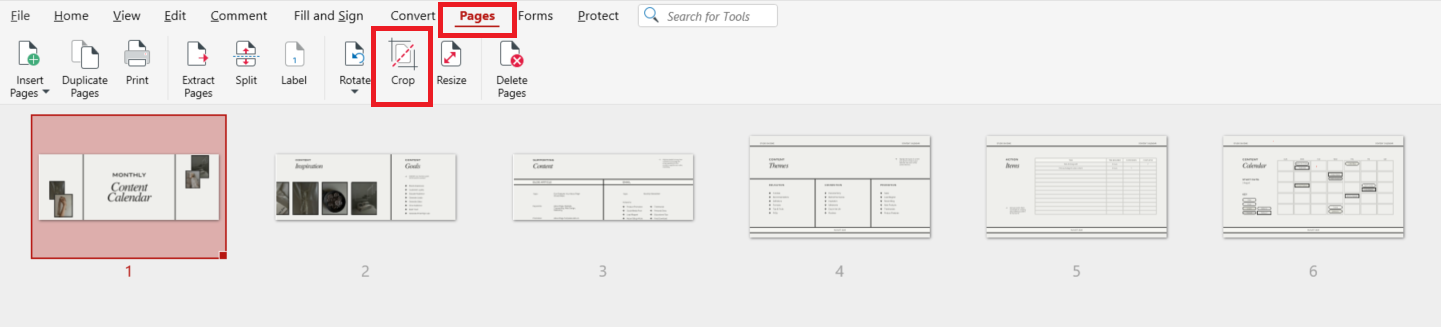
לחצו על כל העמודים שברצונכם לחתוך - תוכלו להחזיק את קונטרול תוך כדי בחירה.
לאחר שבחרתם את העמודים שברצונכם לחתוך, לחצו על יְבוּל.
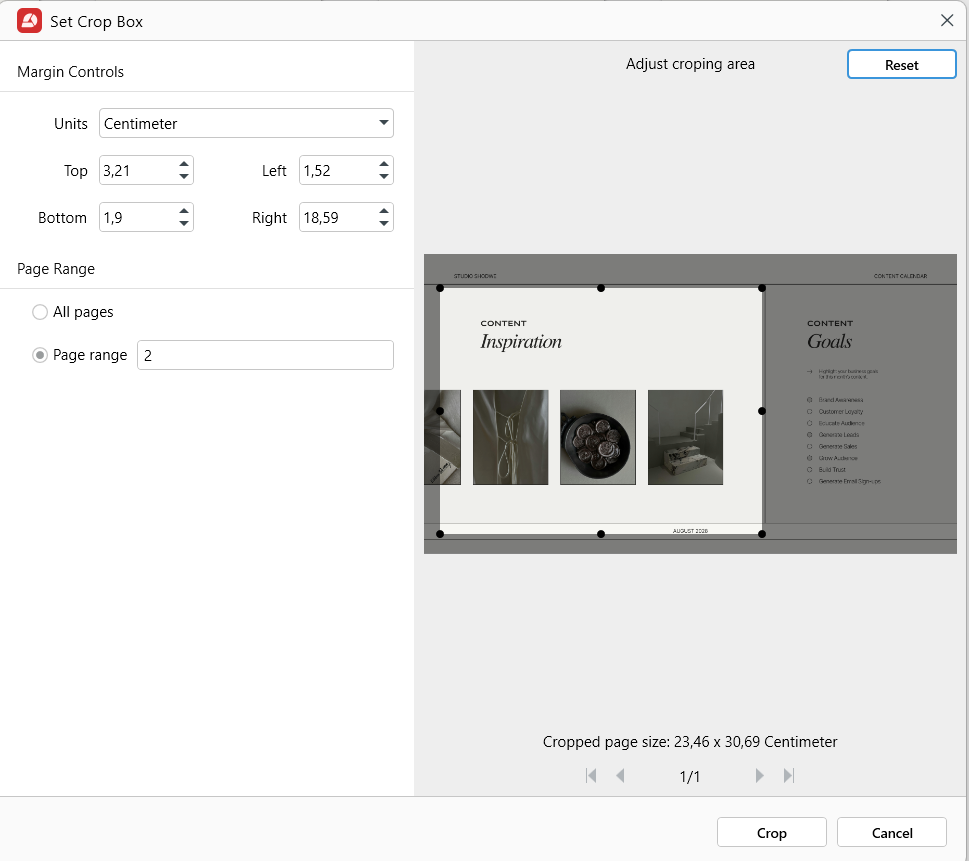
בחלון הקופץ, בחרו את השוליים עבור העמודים שלכם ולחצו על יְבוּל.
השינויים שלך יוחלו על כל הדפים שבחרת בו זמנית.
שיטות עבודה מומלצות לחיתוך קובץ PDF
כדי להשיג את התוצאות האיכותיות ביותר:
השתמשו באפשרות חיתוך כדי להסיר שוליים מסיחים ולשפר את הקריאות.
עבור סריקות, חתוך את כל הגבולות הכהים לקבלת מראה נקי יותר.
הימנעו מחיתוך צפוף מדי סביב טקסט כדי לשמור על מרווח מאוזן.
החל את אותם ממדי חיתוך על פני מספר עמודים לשם עקביות.
שאלות נפוצות
איך אני חותך קובץ PDF?
פתח את הקובץ שלך ב-MobiPDF -> דפים -> חתוך ← התאם את השוליים ← החל.
כיצד לחתוך קובץ PDF ב-Windows?
לְהִשְׁתַמֵשׁ MobiPDF ופעל לפי תהליך העבודה של חיתוך דפים. זה עובד על כל מכשיר Windows.
האם חיתוך יפחית את איכות הקובץ?
לא. חיתוך מסתיר אזורים לא רצויים אך שומר על הרזולוציה המקורית.
האם ניתן לבטל חיתוך ב-MobiPDF?
כן. השתמש לְבַטֵל או לפתוח מחדש את חיתוך דפים כלי כדי להתאים שוב את האזור הנראה.
מוכנים לחתוך את קבצי ה-PDF שלכם בצורה יעילה יותר?
הורד את MobiPDF וחתוך כל קובץ PDF בדיוק, במהירות ובאבטחה מלאה במצב לא מקוון. חתוך עמודים, תקן סריקות ושפר פריסות - הכל בעורך שולחן עבודה רב עוצמה שנבנה לתוצאות מקצועיות ואמינות לטווח ארוך.





