כדי להפוך PDF לקריאה בלבד ב‑MobiPDF, פתח את הקובץ, עבור אל Protect → Flatten, נטרל אפשרויות עריכה ושמור את המסמך עם הגבלות מופעלות. הגדרת PDF לקריאה בלבד עוזרת להגן על הקבצים שלך מפני עריכות לא רצויות, שינויים בטעות ובלבול בין גרסאות.
כשאתה משתף חוזה, דוח או טופס סופי, הגדרת הגבלות עריכה שומרת על התוכן שלך שלם ומקצועי. במדריך הזה נסביר איך להפוך PDF לקריאה בלבד, מה ההבדל בין זה לבין הגנה באמצעות סיסמה, ואיך לנהל הרשאות בצורה אחראית באמצעות כלים מודרניים כמו MobiPDF מבית MobiSystems.
למה להפוך PDF לקריאה בלבד?
הגדרת PDF כ read-only מונעת מאחרים לשנות טקסט, תמונות או עיצוב, ועדיין מאפשרת להם להציג את הקובץ. זה עוזר לשמור על דיוק המסמך, לתמוך בעמידה בדרישות רגולציה ולהפחית את הסיכון לשינויים לא מורשים.
עבור משתמשים עסקיים, הפיכת PDF לקריאה בלבד חשובה במיוחד כשמשתפים:
חוזים והסכמים משפטיים
דוחות ודפי מידע פיננסיים
נהלים, הצעות או מצגות מאושרים
מסמכים פנימיים המסומנים כסופיים
במילים פשוטות, מצב קריאה בלבד מתמקד בהגבלות עריכה ולא בהצפנה מלאה. הוא נועד למעשה כדי lock-down your PDF.
כיצד להפוך PDF לקריא בלבד בלי סיסמה
אפשר להפוך קובץ PDF לקריא בלבד בלי סיסמה ב‑MobiPDF על‑ידי הגבלת הרשאות העריכה, תוך שמירה על נגישות הקובץ. כך הנמענים יכולים לפתוח ולשתף את המסמך בלי שיוכלו לערוך אותו.
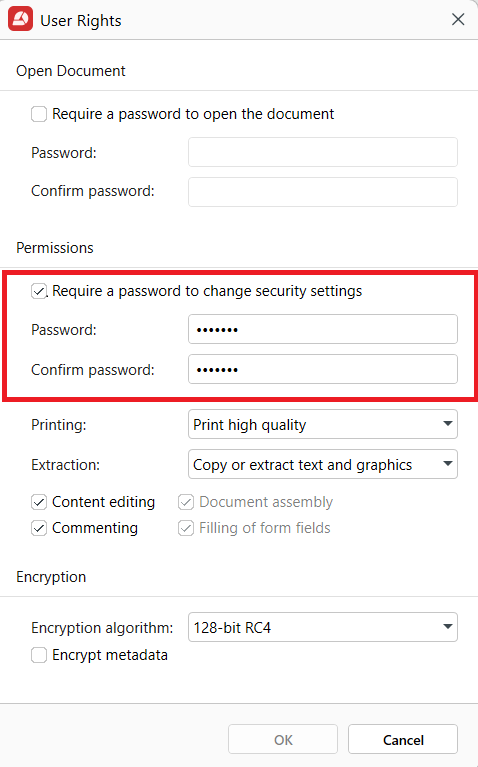
ב‑MobiPDF עושים זאת דרך הכלי Password Protect ואז דרך חלונית User Rights, שבה אפשר להשבית אפשרויות עריכה בלי לדרוש סיסמה לפתיחה.
השלבים ב‑MobiPDF
פתח את קובץ ה‑PDF שלך ב‑MobiPDF.
לחץ על הכרטיסייה Protect.
בחר Password Protect.
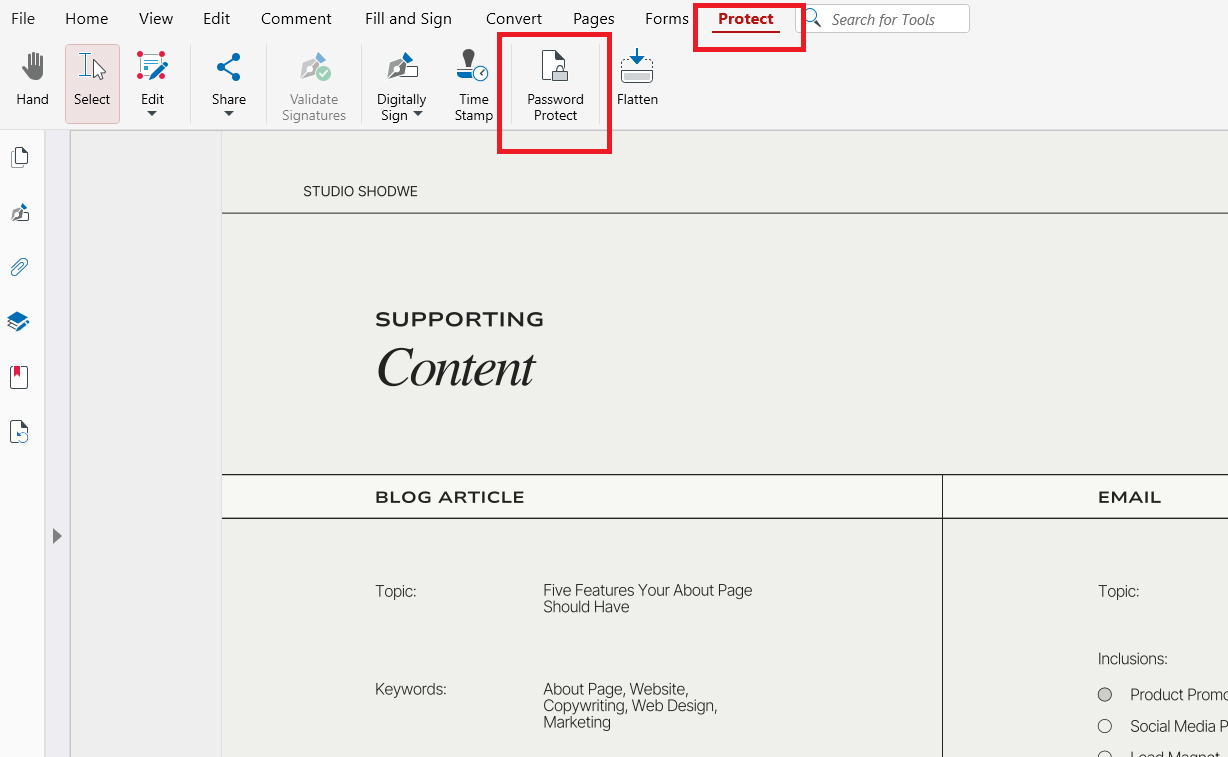
כאשר מופיעה אזהרת Password Protection, לחץ על OK כדי להמשיך וחלון User Rights ייפתח.
בחלון User Rights, השאר את "Require a password to open" לא מסומן.
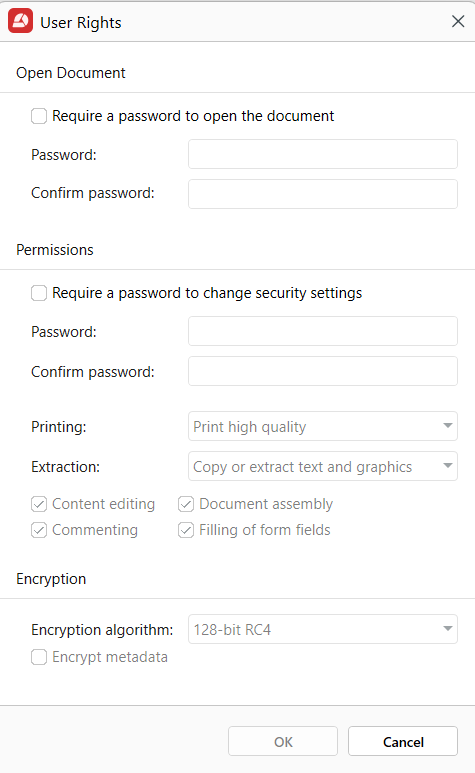
סמן את Require a password to change security settings.
בטל את הסימון מ‑Content editing ומהרשאות נוספות שברצונך לחסום.
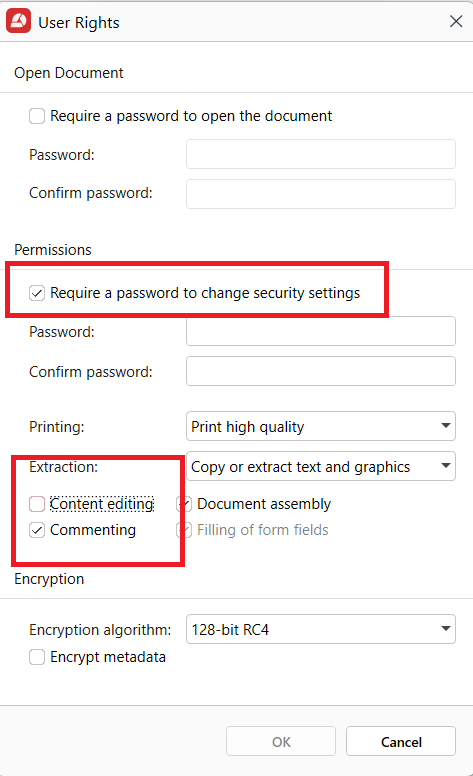
לחץ על OK ושמור את הקובץ.
לאחר השמירה, ניתן להציג ולשתף את קובץ ה‑PDF, אך לא ניתן לערוך אותו.
זכור שחלק מהקוראים החיצוניים עשויים לטפל בהרשאות בצורה שונה, לכן תמיד בדוק את הקובץ לפני שתפיץ אותו.
איך להפוך PDF ניתן למילוי לקריאה בלבד
אפשר להפוך PDF ניתן למילוי לקריאה בלבד על־ידי השטחת ה‑PDF אחרי שמסיימים למלא אותו. פעולה זו ממירה רכיבים אינטראקטיביים לתוכן סטטי שאי אפשר לערוך.
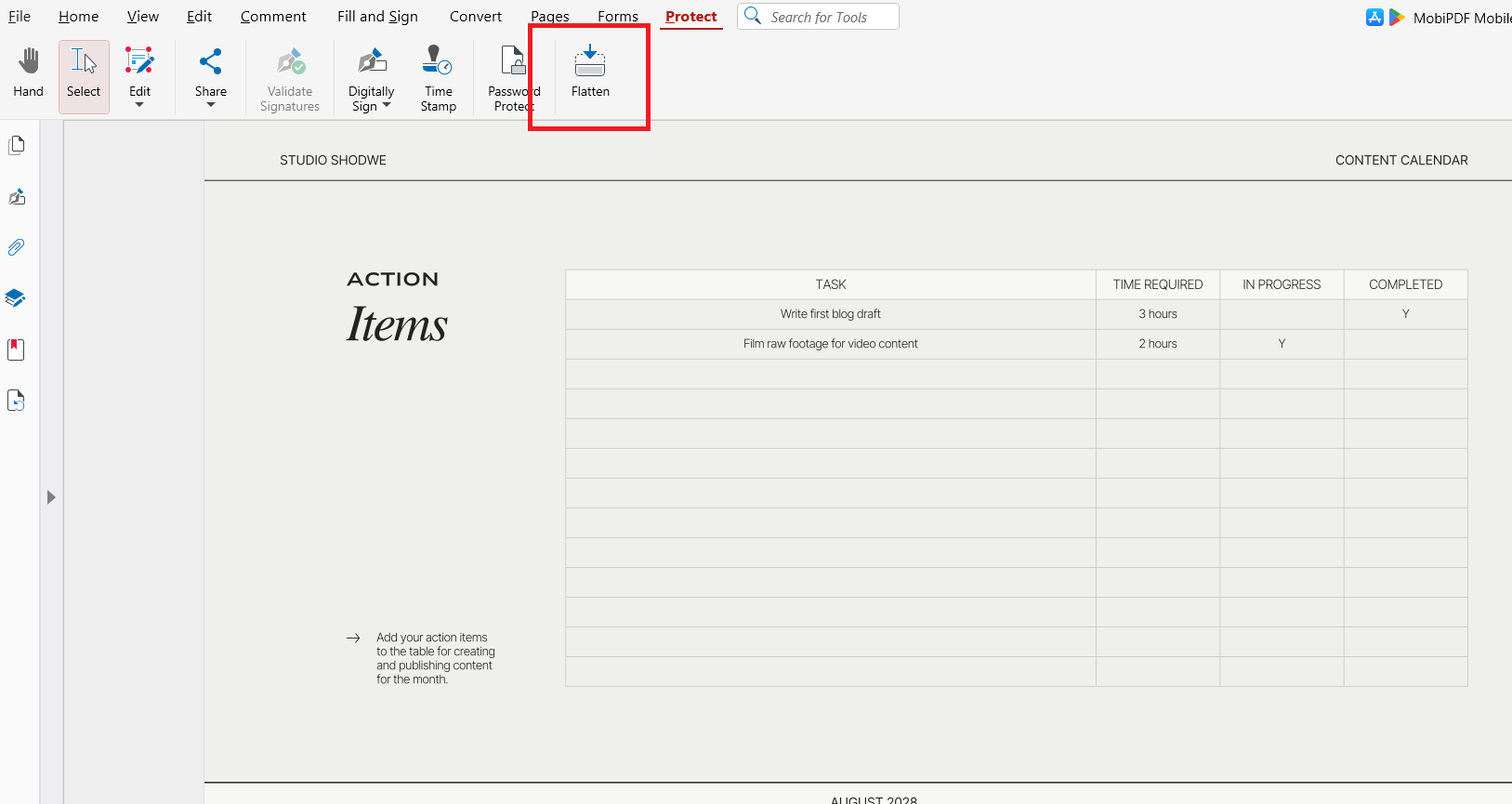
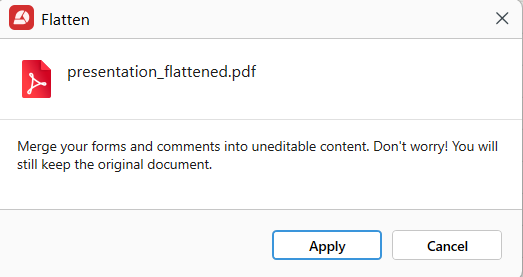
כלי הFlatten של MobiPDF ממזג את הרכיבים האינטראקטיביים עם פריסת המסמך, והופך אותם לטקסט וגרפיקה שלא ניתן לערוך.
שלבים ב‑MobiPDF
פתח את קובץ ה‑PDF שהושלם ב‑MobiPDF.
לחץ על הכרטיסייה Protect.
בחר Flatten.
כשהחלון לאישור מופיע, קרא את ההודעה ולחץ על Apply כדי להמשיך.
לאחר שההשטחה מסתיימת, בחר שם קובץ ומיקום למסמך החדש.
שמור את קובץ ה‑PDF המושטח.
אחרי ההשטחה, רשומות הטופס וההערות הופכות לקבועות ואי אפשר לערוך אותן.
שיטה זו מתאימה במיוחד לטפסים, מסמכים חתומים וטפסי אישור.
איך להפוך PDF לקריא‑בלבד שניתן לעריכה שוב
אפשר להפוך PDF לקריא‑בלבד לעריך שוב רק אם יש לך הרשאה וסיסמה מתאימה. הסרת ההגבלות מחזירה את כלי העריכה והרשאות המסמך.
ב‑MobiPDF, אפשר להסיר protection דרך אותו תפריט Protect שבו הפעלת אותו.
שלבים ב‑MobiPDF
פתח את קובץ ה‑PDF המוגן.
לחץ על הכרטיסייה Protect.
הסר את הסימון מ‑Password Protect
שמור את הקובץ.
אם אין לך את הסיסמה, פנה לבעל המסמך לפני שתבקש לבצע שינויים.
קריאה‑בלבד לעומת PDF עם סיסמה לעומת PDF נעול: מה ההבדל?
משתמשים רבים מבלבלים בין הגדרות קריאה‑בלבד לבין בקרות אבטחה מלאות. הבנת ההבדלים עוזרת לבחור את רמת ההגנה המתאימה.
קובצי PDF לקריאה‑בלבד מגבילים עריכה אך עשויים לאפשר העתקה, הדפסה וצפייה.
קובצי PDF מוגני סיסמה דורשים אימות כדי לפתוח או לערוך.
קובצי PDF נעולים משלבים הצפנה עם בקרות הרשאה מחמירות.
קריאה‑בלבד מתאימה ביותר לשיתוף יומיומי. הגנת סיסמה מתאימה לנתונים חסויים. קובצי PDF נעולים מומלצים למסמכים משפטיים או פיננסיים רגישים.
בחירת השיטה הנכונה משפרת את האבטחה ועדיין משאירה את שיתוף הפעולה פשוט ויעיל.
טעויות נפוצות כשמגדירים PDF לקריאה‑בלבד
אחת הטעויות הנפוצות היא להניח ש"קריאה‑בלבד" פירושו "מאובטח לחלוטין". בפועל, חלק מקוראי ה‑PDF מתעלמים מהרשאות בסיסיות, במיוחד אפליקציות ישנות או לא רשמיות.
בעיה נוספת היא לשכוח להשטיח טפסים אחרי שממלאים אותם. זה משאיר שדות שניתן לערוך למרות ההגבלות. משתמשים גם עלולים לשמור בטעות גרסאות לא מוגנות מעל קבצים מוגנים.
שאלות נפוצות
איך להפוך PDF לקריאה‑בלבד בלי להשתמש בסיסמה?
אפשר לבטל הרשאות עריכה בתוכנת ה‑PDF שלך בלי להוסיף סיסמה. ב‑MobiPDF עושים זאת דרך הגדרות ההגנה או האבטחה. הקובץ נשאר נגיש אך אי אפשר לשנות אותו.
האם עדיין אפשר להדפיס או לשתף PDF לקריאה‑בלבד?
כן, ברוב קובצי ה‑PDF לקריאה‑בלבד עדיין ניתן להדפיס ולשתף, אלא אם ההדפסה בוטלה במפורש. שיתוף לא מסיר את ההגבלות. עם זאת, חלק מהקוראים עשויים לטפל בהרשאות בצורה שונה.
איך להפוך PDF ניתן למילוי לקריאה‑בלבד אחרי שמילאתי אותו?
לאחר מילוי הטופס, השתמש באפשרות ההשטחה (flatten) או סיום (finalize) בעורך ה‑PDF שלך. פעולה זו ממירה את השדות לתוכן סטטי. אי אפשר עוד לשנות את המידע שהוזן.
למה ה‑PDF שלי עדיין ניתן לעריכה גם אחרי שהגדרתי אותו לקריאה‑בלבד?
חלק מקוראי ה‑PDF מתעלמים מהגדרות הרשאה בסיסיות. ייתכן גם שהקובץ נשמר בלי להחיל את ההגבלות כמו שצריך. תמיד בדוק את ההגנה בכמה קוראי PDF שונים.
מחשבות אחרונות: בחירת שיטת ההגנה הנכונה
הגדרת PDF לקריאה‑בלבד היא דרך מעשית לשמור על שלמות המסמך בלי לסבך את הגישה אליו. עבור רוב השימושים המקצועיים והיומיומיים, הגנה מבוססת הרשאות מספיקה כדי למנוע עריכות לא מכוונות.