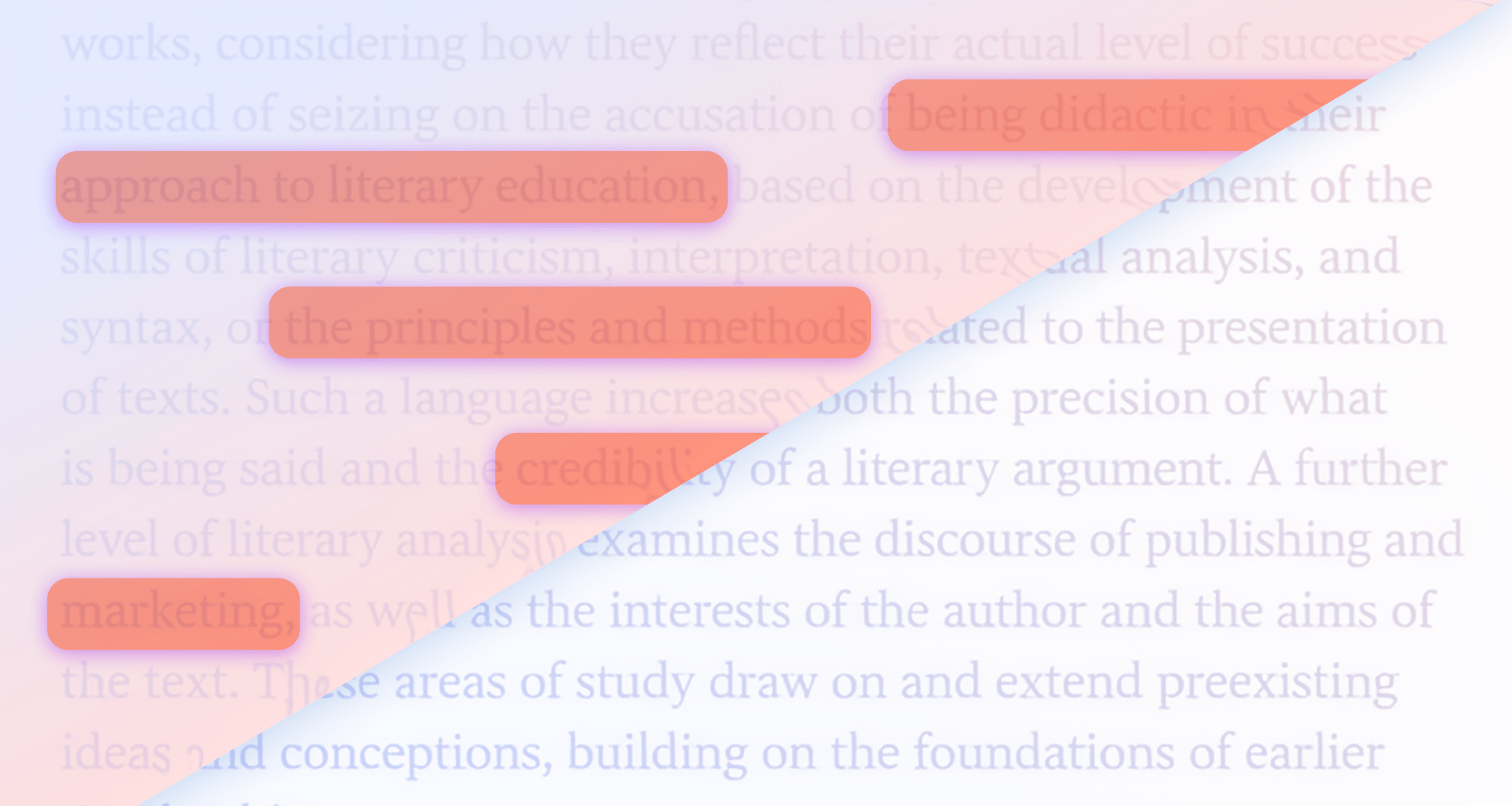
כדי להסיר הדגשה מ-PDF ב-MobiPDF, פתחו את המסמך, לחצו על ההדגשה ולחצו Delete (או לחצו עליה לחיצה ימנית ובחרו Delete). כדי למחוק את כל ההדגשות בבת אחת, השתמשו ב-Delete Comments בלשונית Comment . הדגשות שנוספו כהערות מוסרות בצורה נקייה ולא משנות את הטקסט שמתחתיהן — אך הדגשות ששוטחו או נאפו לתוך סריקה דורשות גישה אחרת, שנסביר עליה בהמשך.
המדריך הזה מראה כיצד להסיר הדגשה בודדת, כמה הדגשות בו-זמנית, או את כולן — במחשב ובטלפון — וגם מה לעשות כשהדגשה פשוט לא נמחקת.
איך הסרת הדגשות עובדת ב-PDF
האפשרות להסיר הדגשה תלויה באופן שבו היא נוספה. קיימים שני סוגים:
הדגשות כהערות ממוקמות מעל הדף כאובייקטי סימון נפרדים. אפשר לבחור, לשנות את צבען או למחוק אותן מבלי לשנות אף תו שמתחתיהן. כל מה שמוסיפים ב-MobiPDF (או ברוב עורכי ה-PDF) הוא הדגשה כהערה — ואלה מוסרות מיידית.
הדגשות שטוחות ממוזגות לתוך הדף עצמו, כמו דיו על נייר צבעוני. זה קורה כשה-PDF שוטח, הודפס ונסרק מחדש, או נבנה מתמונות. אין הערה לבחור, ולכן מחיקה רגילה לא תעזור.
הכרת הסוג שיש לכם תגיד לכם איזו שיטה להשתמש בה. אם אפשר ללחוץ על הדגשה ולראות מסגרת בחירה — מדובר בהערה, המשיכו לקרוא. אם לא נבחר כלום, עברו לחלק העוסק בהדגשות שלא נמחקות.
איזו שיטה כדאי להשתמש?
בחרו לפי מה שרוצים למחוק:
הלחצן המובנה מחיקת תגובות הוא הדרך המהירה ביותר לקבל עותק נקי; לוח התגובות מאפשר שליטה על כל סימון בנפרד. הסעיפים הבאים מסבירים כל אחת מהשיטות.
איך להסיר סימונים ב-MobiPDF (מחשב שולחני)
ב-Windows או ב-Mac, אפשר להסיר סימונים ישירות בתוך עורך ה-PDF של MobiPDF — הנה כל השיטות, מסימון בודד ועד למסמך שלם.
הסרת סימון בודד
השיטה המדויקת ביותר כשצריך לנקות סימון ספציפי בלבד:
פתחו את ה-PDF ב-MobiPDF.
לחצו על הסימון בדף (או מצאו אותו בלוח התגובות בצד ימין).
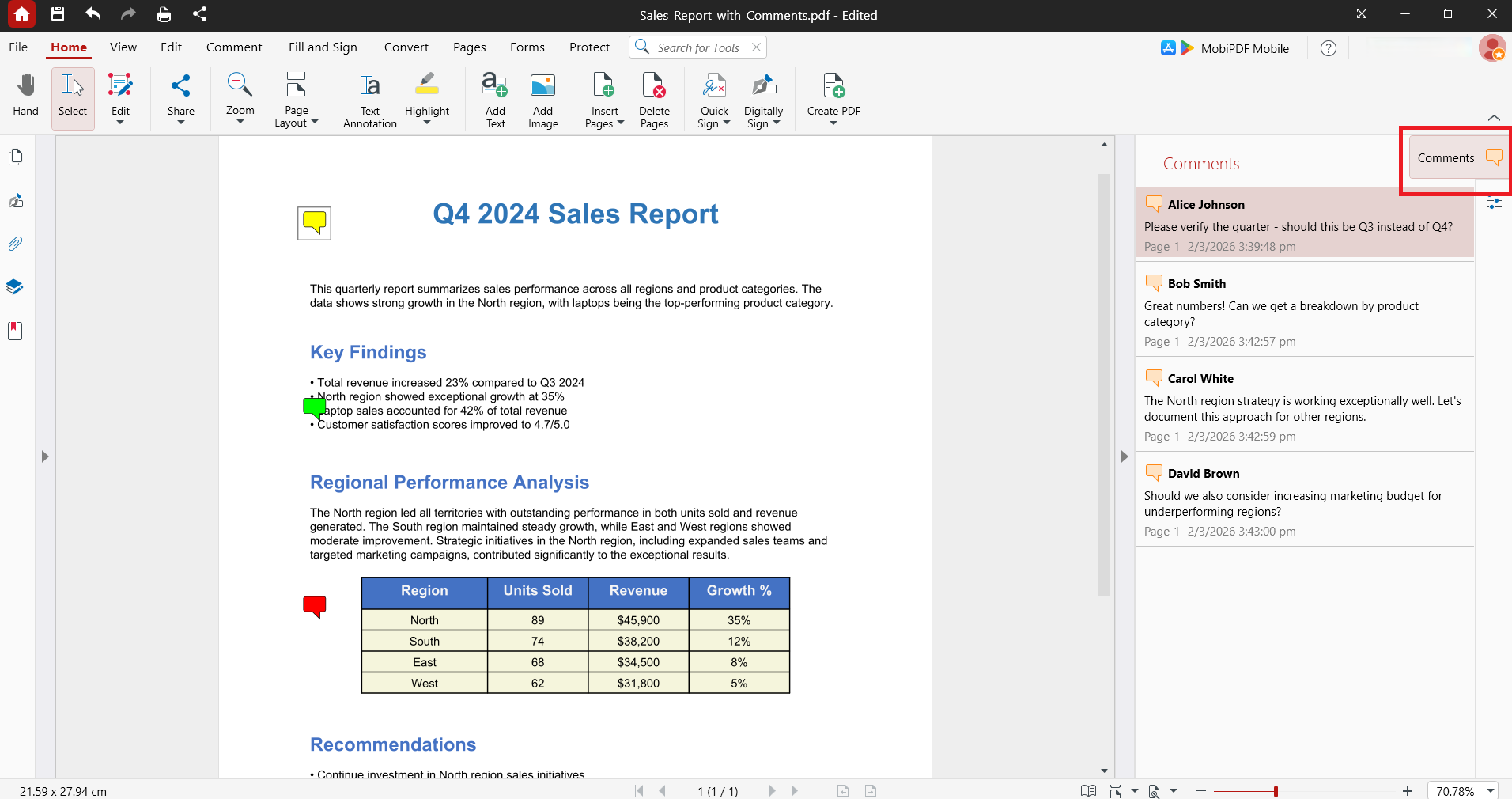
לחצו על מחיקה, או לחצו לחיצה ימנית ובחרו מחיקה.
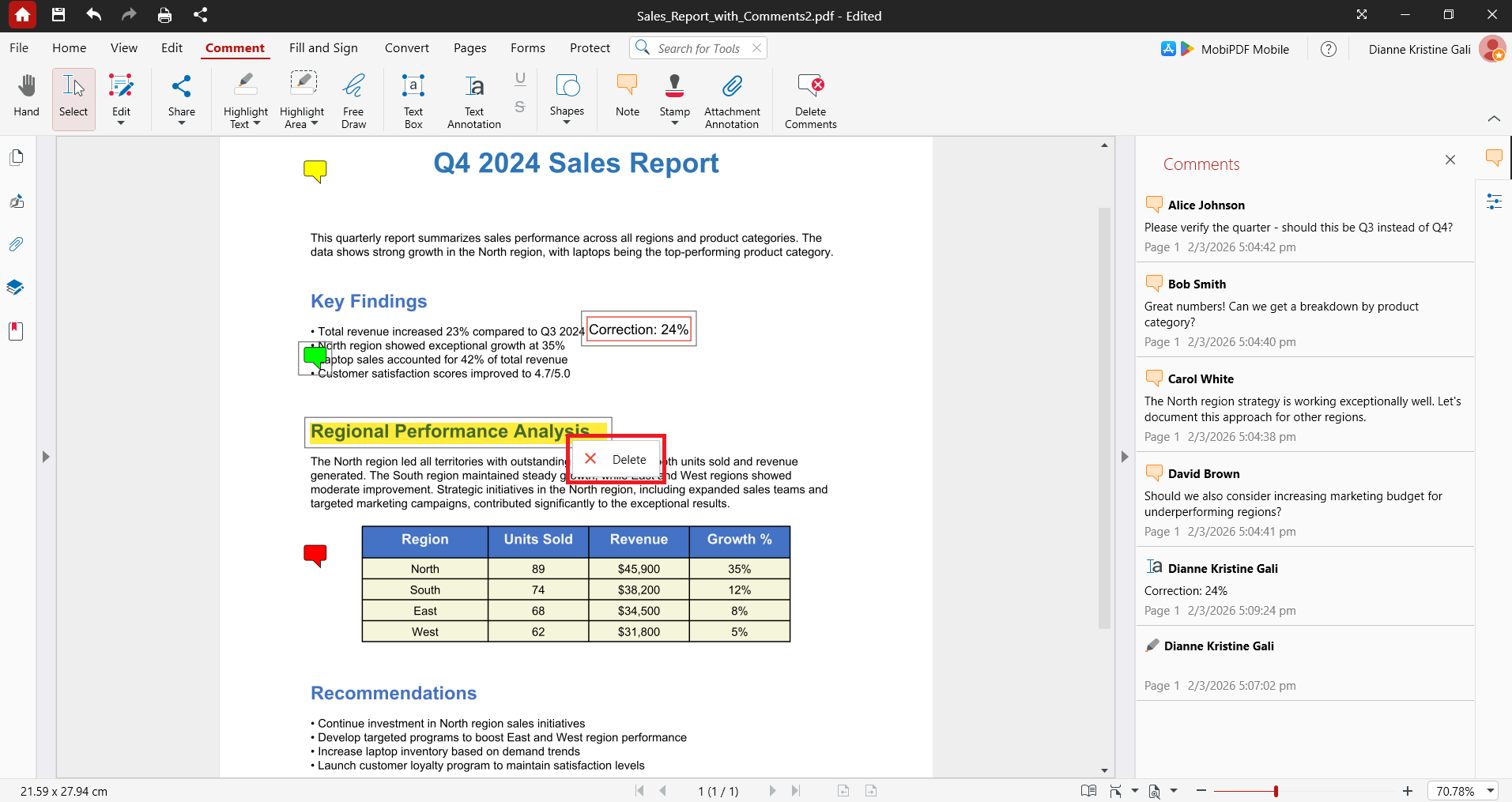
הסימון נעלם מיד והטקסט המקורי מוצג ללא שינוי.
הסרת כל הסימונים בלחיצה אחת
אם רוצים עותק נקי ללא סימונים כלל, אין צורך לחפש כל סימון בנפרד:
פתחו את ה-PDF ב-MobiPDF.
עברו ללשונית תגובה בסרגל הכלים.
לחצו על מחיקת תגובות.
פעולה זו מנקה את כל התגובות והסימונים במסמך בפעולה אחת — הדרך המהירה ביותר לטפל בקבצים עם עשרות או מאות סימונים.
חשוב לדעת: מחיקת תגובות מסירה את כל הסימונים מכל הכותבים — לא רק סימוני הדגשה ולא רק שלכם. אם רוצים להסיר רק חלק מהסימונים — או רק את אלה שהוספתם — השתמשו בלוח התגובות (ראו בהמשך).
שימוש בלוח התגובות להסרה סלקטיבית של סימונים
לוח התגובות בצד ימין מציג את כל הסימונים במסמך לפי סדר, כך שאפשר לעיין בהם ולהסיר סימונים מבלי לגלול עמוד אחר עמוד:
פתחו את לוח התגובות מסרגל הצד הימני.
לחצו על פריט כלשהו כדי לעבור ישירות אליו בדף.
לחצו לחיצה ימנית על הסימונים שרוצים להסיר ובחרו מחיקה.
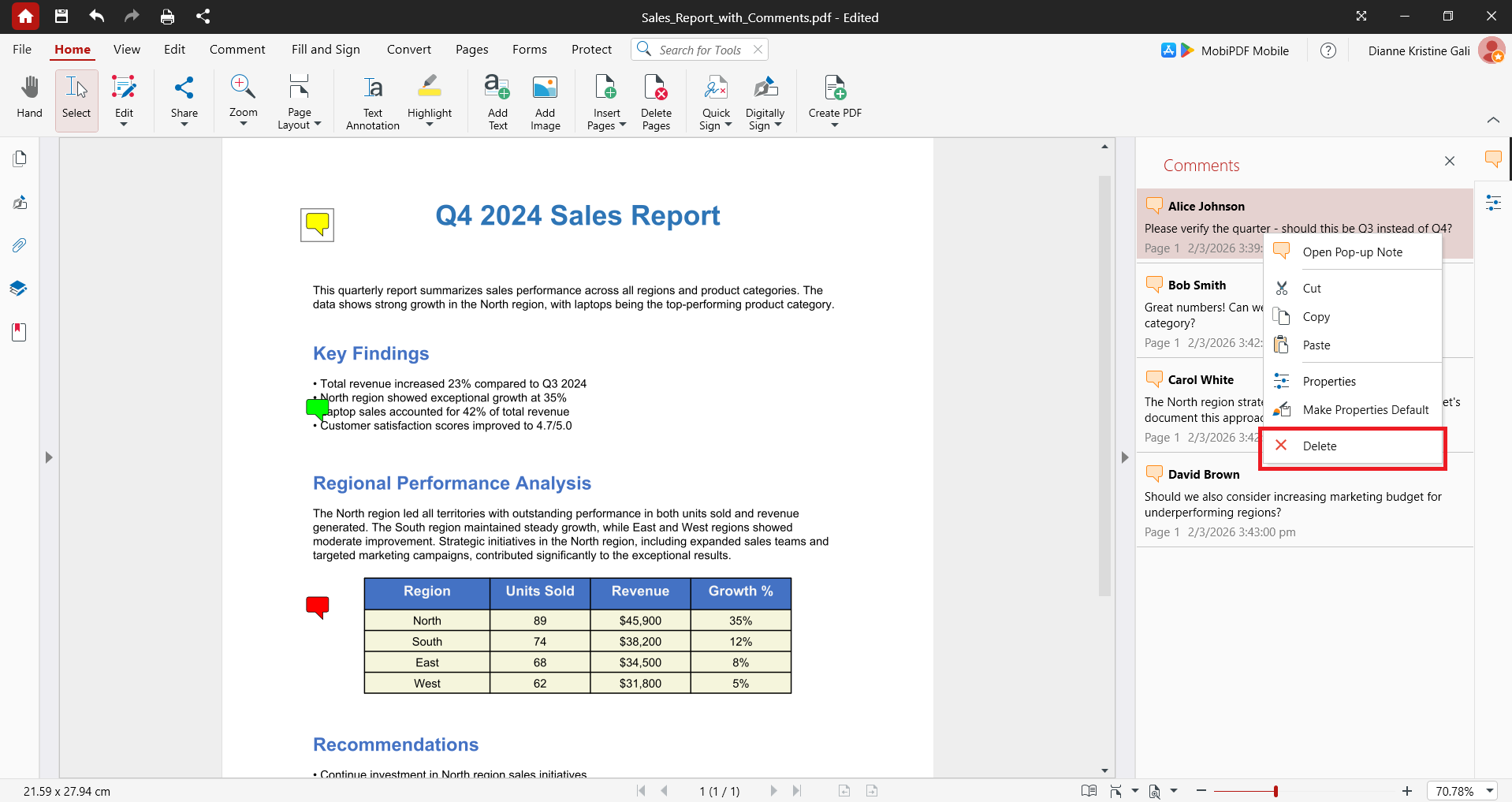
זו הכלי המתאים כשמסמך מכיל סימונים מעורבים (הערות, ציורים, תגובות של אנשים אחרים) ורוצים לנקות רק סימונים מסוימים — למשל, להסיר את הסימונים שלכם תוך שמירה על הערות הסוקר.
אימות שכל הסימונים הוסרו
לפני שיתוף או הדפסה, כדאי לבצע בדיקה מהירה:
פתחו את לוח התגובות ווודאו שאין סימונים ברשימה.
גללו במסמך — או השתמשו בתמונות הממוזערות של הדפים — כדי לסרוק אחר סימנים צבעוניים שנותרו.
שמרו את הקובץ. סימונים ש"חוזרים" כמעט תמיד מעידים שהמסמך נסגר ללא שמירה.
מחפשים עורך PDF שמנקה סימונים, הערות ועריכות ישירות במכשיר שלכם — ללא העלאה לשרת?
איך להסיר הדגשות ב-iPhone וב-Android
אפשר לנקות הדגשות גם במובייל, ישירות מאפליקציית MobiPDF:
iPhone / iPad: פתחו את המסמך (חדשים בעריכה במובייל? ראו את המדריך שלנו ל עריכת PDF ב-iPhone), ואז החליקו שמאלה על ההדגשה ברשימת הסימונים ולחצו על מחק.
Android: לחצו על ההדגשה, ואז לחצו על מחק (אותו תפריט מאפשר גם לשנות את הצבע, האטימות או העובי, אם מעדיפים לערוך במקום להסיר).
כמו בשולחן העבודה, זה עובד רק עם הדגשות שהן הערות. הדגשות שטוחות או סרוקות לא ניתן למחוק במובייל.
טיפים לניקוי קובצי PDF ארוכים עם הרבה הדגשות
ניקוי חוזה של 30 עמודים עם הדגשות ביקורת, הערה אחת בכל פעם, עלול לקחת כמה דקות. שימוש במחק תגובות מנקה את כל המסמך בפעולה אחת. לקובצי PDF עם הרבה סימונים, כמה הרגלים פשוטים יכולים לחסוך עוד יותר זמן:
עבדו על עותק נקי. אם ייתכן שתצטרכו את ההדגשות מאוחר יותר, שמרו את המקור והסירו הדגשות מהעותק.
השתמשו ב-מחק תגובות לאיפוס מלא, ואז הוסיפו מחדש רק את מה שחשוב — לרוב מהיר יותר מאשר לנקות קובץ עמוס סימונים.
סננו בלוח התגובות לפי מחבר או תאריך כדי להסיר הדגשות של תורמים ספציפיים תוך שמירה על השאר.
חפשו את הביטוי המודגש כשרוצים לנקות הדגשות של מונח מסוים בלבד, ואז מחקו את המופעים האלה מהלוח.
הסירו עמודים שאינם נחוצים. אם ההדגשות נמצאות בעמודים שממילא לא צריכים, לרוב מהיר יותר למחוק את העמודים האלה מאשר לנקות כל סימון בנפרד.
מה לעשות אם הדגשה לא נמחקת
אם לחיצה לא עושה כלום ומחק לא פועל, ההדגשה אינה הערה. כך אפשר לזהות ומה כדאי לנסות:
בדקו את הסוג. נסו לבחור את ההדגשה. אין מסגרת בחירה והיא לא מופיעה בלוח התגובות? היא שטוחה לתוך העמוד.
PDF סרוק או מבוסס תמונה? הצבע הוא חלק מתמונת העמוד. יהיה צורך להריץ OCR תחילה כדי שהטקסט יהיה ניתן לעריכה, ואפילו אז ייתכן שהשכבה הצבעונית תדרוש עריכת תמונה להסרה.
בדקו הרשאות. אם ה-PDF מוגן בסיסמה או שעריכה מושבתת בו, המחיקה חסומה. תצטרכו את הגרסה ללא הגבלות או את הסיסמה מבעל המסמך.
מוצא אחרון — כסו אותה. כשהסרה באמת אינה אפשרית, הניחו תיבה לבנה מעל האזור. זה מסתיר את ההדגשה בקובץ הסופי במקום למחוק אותה, לכן השתמשו בזה רק כשהאפשרויות האחרות לא רלוונטיות.
שאלות נפוצות
כן. השתמשו ב-מחק תגובות בלשונית תגובה כדי למחוק את כל הסימונים במסמך בלחיצה אחת. שימו לב שהפעולה מסירה את כל התגובות מכל הכותבים, לא רק הדגשות — אם רוצים לבחור ספציפית, השתמשו בלוח התגובות.
ההדגשה כנראה שוטחה לתוך הדף, ה-PDF מוגן מפני עריכה, או שפותח בתוכנה שאינה תומכת בעריכת הערות. נסו לבחור את ההדגשה: אם לא מופיעה מסגרת סביבה והיא לא מופיעה בלוח ההערות, היא חלק מתוכן הדף.
לא אם הם שוטחו לתוך הסריקה — הצבעים האלה הם חלק מהתמונה, לא הערות נפרדות. אם ההדגשות נוספו אחרי הסריקה כהערות, אפשר למחוק אותן כרגיל.
לא. הסרת הדגשה מוחקת רק את הצבע שמעל הטקסט. הטקסט, העיצוב והפריסה שמתחת נשארים בדיוק כפי שהם.
כנראה שלא שמרתם את השינויים אחרי המחיקה — או שפתחתם מחדש עותק ישן שנשמר במטמון או סונכרן לענן. הקפידו תמיד לשמור אחרי הסרת ההדגשות וודאו שאתם פותחים את הגרסה השמורה.
הסרת הדגשות בקלות עם MobiPDF
הסרת הדגשות מעניקה לכם קובץ מסודר ומוכן לשיתוף, הדפסה או ארכיון — ואם אתם שולחים אותו הלאה, אפשר להגדיר את הקובץ כקריאה בלבד כדי שלא יתאפשר להוסיף סימונים מחדש. MobiPDF מטפל בכל זה, בין אם מסירים הדגשה אחת ובין אם מאפסים מסמך שלם. הכול פועל במצב לא מקוון, ישירות במכשיר שלכם, כך שקבצים רגישים לא מועלים לשרת חיצוני; כשתרצו לגבות בענן, שמרו ב-MobiDrive כדי לסנכרן בין המכשירים שלכם.