
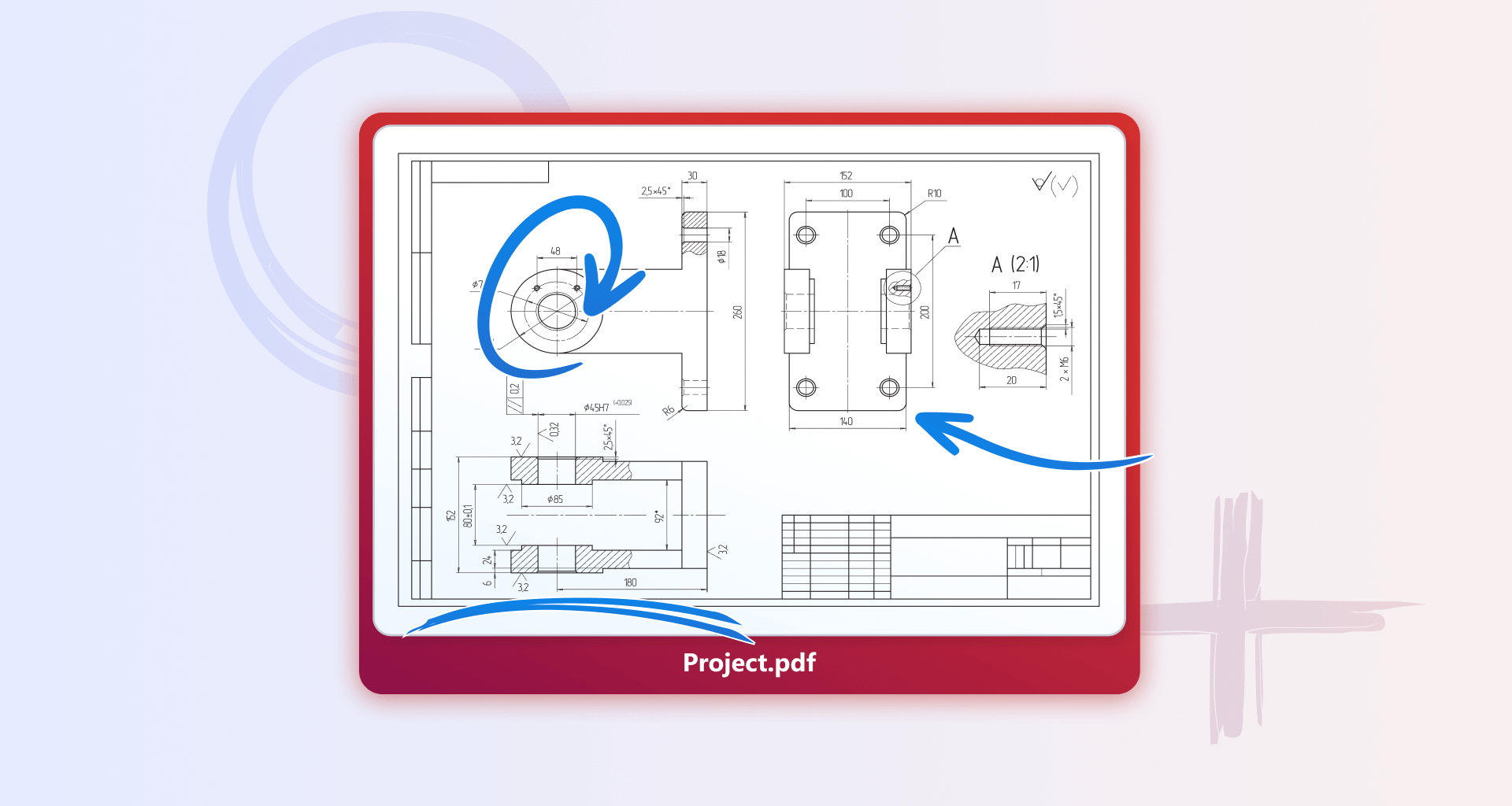
אם יש לכם מסמך PDF שאתם רוצים לצייר עליו, תוכלו לעשות זאת תוך שניות: פשוט פתחו אותו ב-MobiPDF, גשו ל-Comment ולחצו על Free Draw.
במדריך הבא, הרחבנו את הפרטים על האופן שבו ציור על קובץ PDF עוזר לכם להוסיף הערות חזותיות, לשרטט רעיונות, להדגיש מקטעים חשובים או לתת משוב מדויק ישירות בדף. זה מבטל את הצורך בכלי עיצוב נוספים ושומר על כל הסימון בתוך המסמך המקורי. MobiPDF מספק סביבה יעילה שבה תוכלו לצייר, להדגיש, להוסיף צורות ולהתאים אישית הערות בעזרת פקדים אינטואיטיביים. אז בואו נתחיל.
נקודות מפתח
ציור על גבי קובץ PDF עוזר להעביר רעיונות באופן חזותי ומשפר את שיתוף הפעולה.
MobiPDF תומך בציור חופשי, הדגשה, צורות והערות טקסט בממשק אחד.
אפשרויות התאמה אישית מאפשרות שליטה מדויקת על צבעים, עובי ואטימות.
תהליך העבודה פשוט, עקבי ומתאים הן להערות מהירות והן לסימונים מפורטים.
מה המשמעות של ציור בקובץ PDF
ציור על קובץ PDF כרוך בהוספת קווים ביד חופשית, סקיצות או סימנים חזותיים ישירות על המסמך.
בניגוד להערות סטנדרטיות, ציור מאפשר למשתמשים לבטא רעיונות בצורה גמישה יותר על ידי העברת כתב יד על דיאגרמות, הקפת פרטים חשובים או הוספת קלט בכתב יד. זה שימושי במיוחד בתחומים חינוכיים, עיצוביים, טכניים וסקירת זרימות עבודה. MobiPDF תומך בציור חופשי, הדגשה, צורות והערות מבוססות טקסט, ומעניק למשתמשים את הגמישות לשלב תקשורת חזותית וכתובה באותו מסמך.
איך לצייר על קובץ PDF באמצעות MobiPDF
MobiPDF מספק תהליך עבודה ברור ואינטואיטיבי לציור ישיר על קבצי PDF. כלי הציור מקובצים בצורה לוגית, ומאפשרים לך לעבור בצורה חלקה בין סגנונות שונים של סימון בהתאם לצרכים שלך.
שלבים לציור על קובץ PDF עם MobiPDF:
התקינו את MobiPDF ופתחו את המסמך שלכם.
עבור אל תגובה → הגרלה חינם.
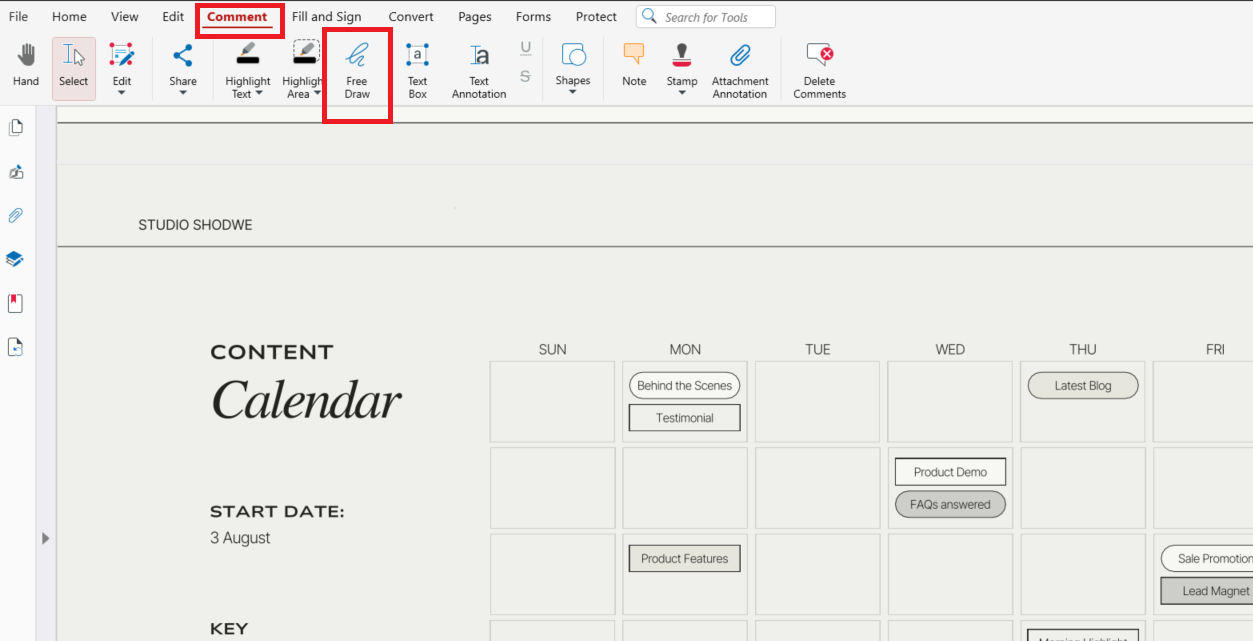
לחצו במקום כלשהו במסמך כדי לפתוח חלונית צדדית שבה תוכלו לבחור את המאפיינים של מראה הציור. תוכלו גם למלא את המידע שלכם כך שיהיה ברור שאתם המחברים ו/או לנעול אותו.
צייר בחופשיות במסמך.
שמור את המסמך שלך. סיימת!
תהליך עבודה זה הופך את הרישום והסימון של מסמכים למהירים ועקביים.
כיצד להדגיש או להדגיש תוכן בעזרת כלי ההדגשה
ב-MobiPDF ניתן לסמן טקסט או אזור שלם, כך שתוכלו לוודא שנקודות מפתח מודגשות. כדי לסמן טקסט ב-MobiPDF, בצעו את השלבים הפשוטים הבאים.
שלבים להדגשה ב-MobiPDF:
עבור אל תגובה ← סימון טקסט.

בחר צבע לטקסט שלך.
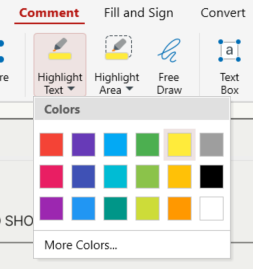
לחצו פעמיים על הטקסט שברצונכם לסמן.
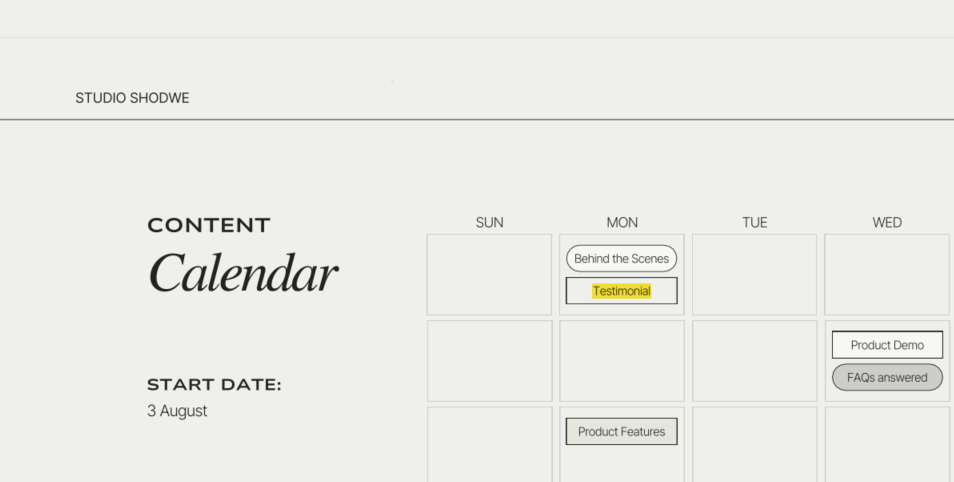
כדי להדגיש אזור שלם במסמך שלך, עליך פשוט:
עבור אל תגובה → אזור סימון
בחר צבע.
בחר אזור להדגשה - הוא יתמלא אוטומטית בצבע שבחרת.
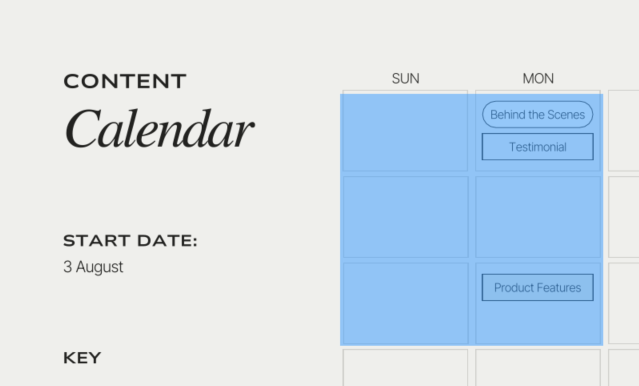
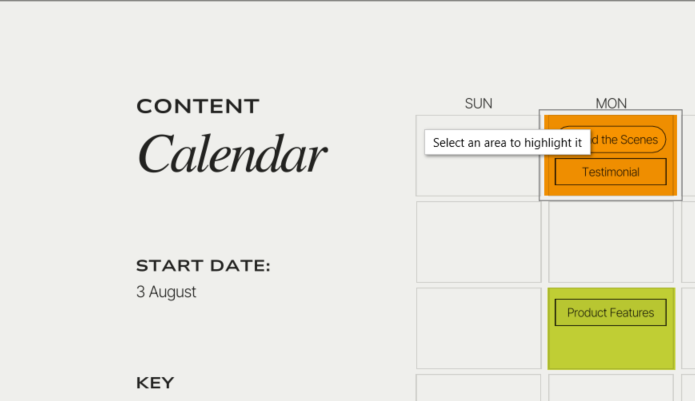
וסיימת!
עריכה מסוג זה במסמך אידיאלית עבור הערות לימוד, סקירות מאמרים ומשוב שיתופי.
כיצד להוסיף צורות בעת ציור בקובץ PDF
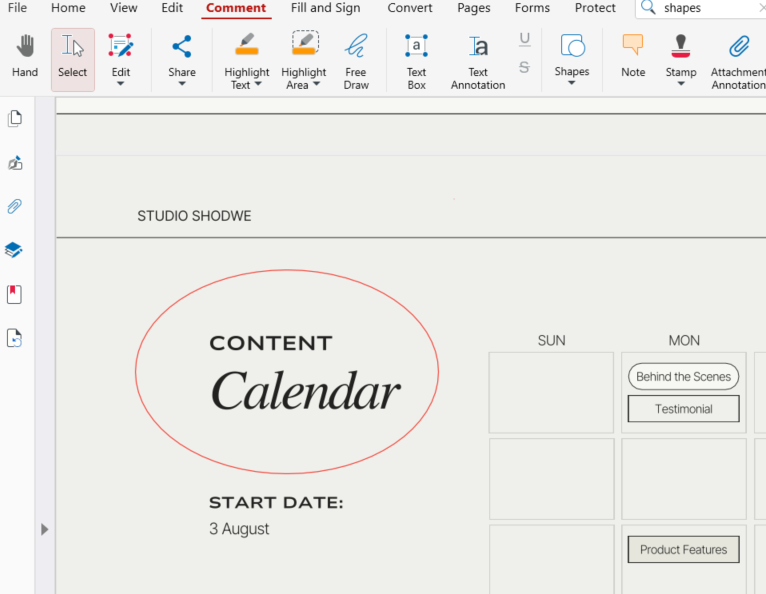
כדי להוסיף צורות ב-MobiPDF, פתחו את המסמך, גשו ל"הערות" ובחרו צורות.
צורות מספקות סימון נקי ומובנה, אידיאלי לדיאגרמות, מסמכים טכניים, טפסים ומצגות. MobiPDF מאפשר לך להוסיף ולהתאים אישית אלמנטים גיאומטריים כדי ליצור הערות ברורות ומדויקות מבלי להסתמך על כלי עיצוב חיצוניים.
כך ניתן לצייר צורות ב-MobiPDF.
עבור אל הֶעָרָה ולחצו על צורות.
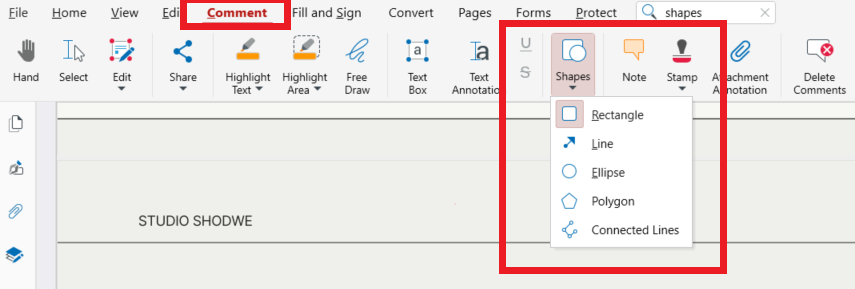
בחרו מבין מספר אפשרויות - מלבן, קו, אליפסה, מצולע, קווים מחוברים.
לחץ במקום כלשהו כדי למקם את הצורה ולאחר מכן שנה את גודלה או הזז אותה בחופשיות במסמך.
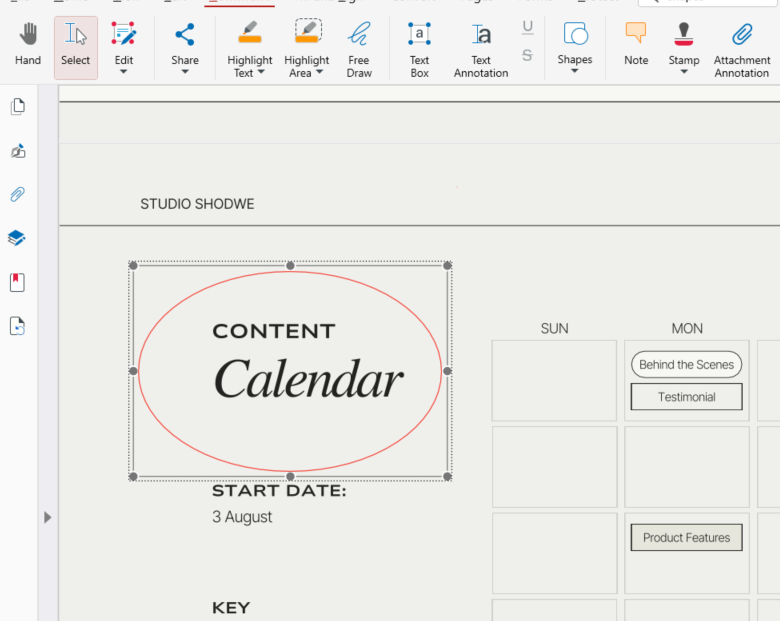
סיימת!
צורות מאפשרות לציין בקלות תחומי עניין או לבנות אלמנטים חזותיים פשוטים בתוך קובץ PDF.
כיצד להוסיף הערות טקסט כאשר ציור אינו מספיק
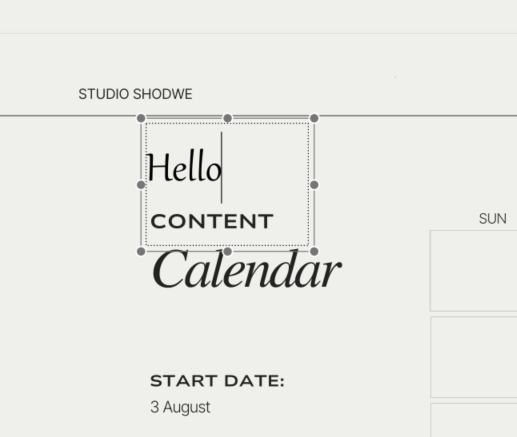
כדי להוסיף במהירות הערות טקסט ב-MobiPDF, עבור אל הערה ובחר הערות טקסט.
הערות טקסט אידיאליות כאשר הערות בכתב יד אינן ברורות מספיק או כאשר אתם זקוקים למשוב מובנה וקריא.
הנה השלבים המלאים להוספת הערות טקסט:
עבור אל הערה → ביאור טקסט.
לחצו במקום כלשהו במסמך - תופיע תיבה.
כתבו ישירות בתיבה, לאחר מכן הזיזו אותה או שנו את מראה הטקסט שלכם מהחלונית הצדדית מימין.
סיימת! זה שימושי לסקירות, הוראות או כל מצב שבו בהירות חיונית.
כיצד להתאים אישית כלי ציור ב-MobiPDF
התאמה אישית עוזרת למשתמשים לבטא רעיונות בצורה ברורה יותר. MobiPDF מאפשר שליטה עדינה על מאפיינים חזותיים כגון צבע עט, עובי קו ואטימות. זה מבטיח שההערות יתאימו לסגנון המסמך ויישארו קלות לקריאה.
אפשרויות התאמה אישית זמינות:
בחירת צבע לעט, צורות והדגשות
סגנון קו עבור משיכות מדויקות או מודגשות
אטימות לסימון עדין או חזק
גודל וצבע גופן עבור הערות טקסט
הגדרות אלו עוזרות לייצר הערות חזותיות מקצועיות ועקביות.
שאלות נפוצות
האם ניתן לצייר מספר עמודים מאותו PDF?
כן. MobiPDF מאפשר ציור על כל עמוד, וניתן להחיל כלים שונים על כל עמוד באופן עצמאי.
האם ציור על קובץ PDF ישנה את הטקסט המקורי?
לא. שרטוטים והערות מתווספים כשכבות נפרדות, כך שהם אינם משנים או דורסים את תוכן המסמך המקורי.
האם ניתן להתאים אישית צבעים, אטימות ועובי קו בעת ציור?
כן. MobiPDF מספק הגדרות לצבע, עובי קו ואטימות, מה שמאפשר לך להתאים אישית כל סוג של ביאור.
האם ניתן לייצא קובץ PDF כך שהשרטוטים יהפכו לחלק מהמסמך הסופי?
כן. MobiPDF מאפשר ייצוא גרסה שבה כל הציורים וההערות משוטחים לתוך קובץ ה-PDF לצפייה עקבית.
מַסְקָנָה
ציור על גבי קובץ PDF מסייע לתקשר באופן חזותי, להדגיש מידע חשוב ולשפר את שיתוף הפעולה. MobiPDF משלב את כל כלי הציור החיוניים לממשק אחד יעיל, ומציע קלט ידני חופשי, צורות, סימון והערות טקסט עם התאמה אישית מלאה.





