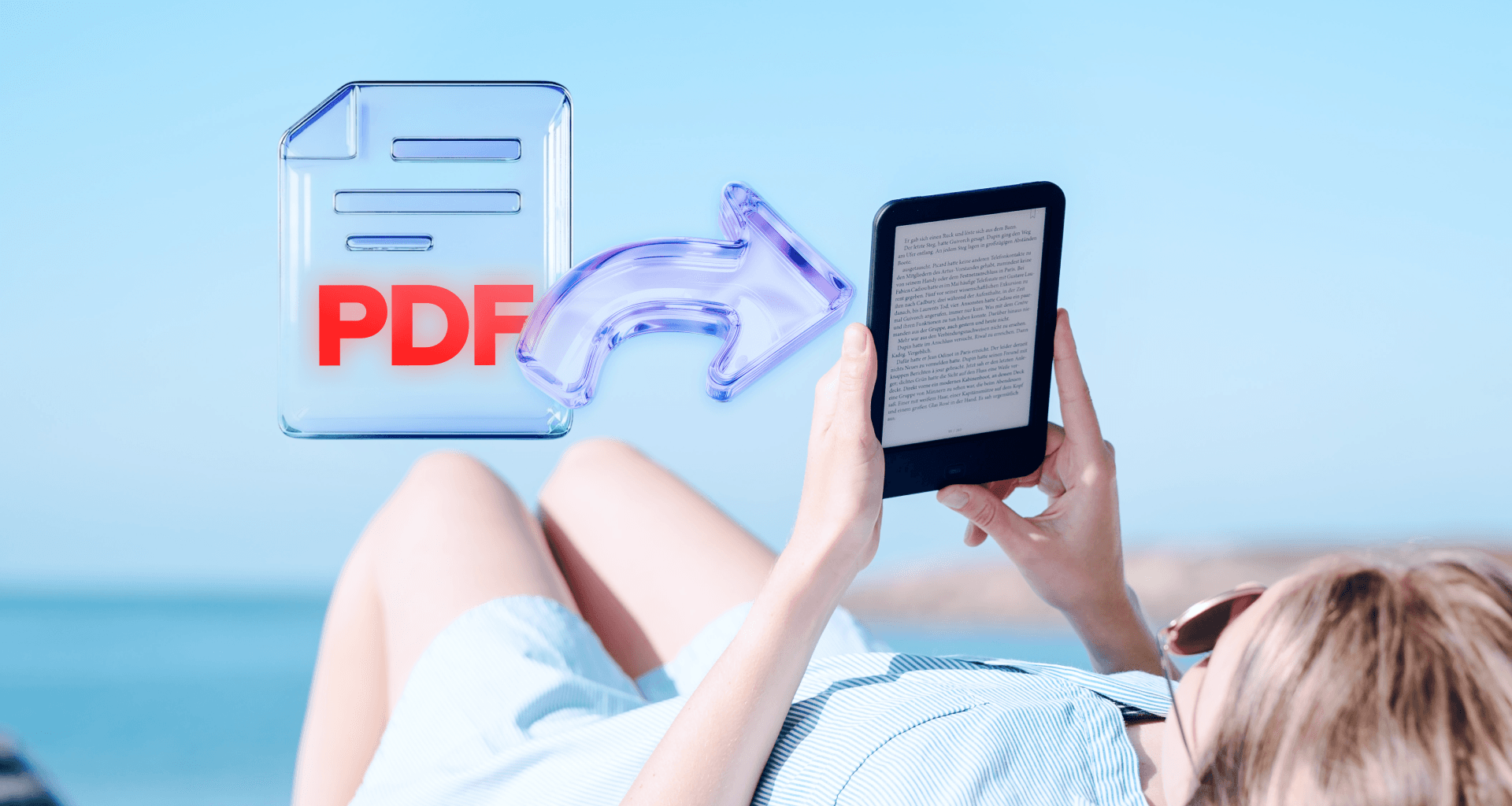
אפשר לשלוח PDF ל-Kindle בשלוש דרכים: דרך אפליקציית Send to Kindle או האתר, באמצעות שליחת מייל לכתובת ה-Kindle שלכם, או בהעברה ישירה דרך כבל USB. כל שיטה לוקחת כמה דקות בלבד ועובדת עם ספרי לימוד, מאמרי מחקר, מסמכי עבודה ומדריכים.
המדריך הזה מסביר איך להשתמש בכל שיטה, עוזר לכם לבחור את המתאימה ביותר למצבכם, ומציע פתרונות לבעיות הנפוצות כמו עיכובים במסירה ועיצוב לא קריא.
דרכים שונות לשלוח PDF ל-Kindle
אונליין או דרך אפליקציית Amazon Kindle
כדי להעלות PDF ל-Kindle אונליין, בצעו את השלבים הבאים:
היכנסו לאתר amazon.com/sendtokindle והתחברו עם חשבון Amazon שלכם.
לחצו על Select files from device ובחרו את קובץ ה-PDF.
אם יש לכם מספר מכשירי Kindle, בחרו לאיזה מכשיר לשלוח את הקובץ. אם יש לכם מכשיר Kindle אחד, האפשרות Add to your library מופעלת אוטומטית לשליחה לאותו מכשיר.
לחצו על Send והמתינו שהקובץ יופיע בספרייה שלכם.
אם אתם מעלים דרך אפליקציית Send to Kindle (למחשב או לנייד), בצעו את השלבים הבאים:
הורידו את האפליקציה למכשיר שלכם (Windows, Mac, iOS או Android).
לחצו לחיצה ימנית על קובץ ה-PDF ובחרו Send to Kindle (או השתמשו בתפריט השיתוף בנייד).
בחרו את ה-Kindle שלכם ואשרו.
שיטה זו מצוינת כשאתם מחוברים ל-Wi-Fi ורוצים שה-PDF יהיה זמין על פני מספר מכשירים. הקובץ נשמר בחשבון Amazon שלכם לצמיתות, אלא אם תמחקו אותו.
שליחת PDF ל-Kindle באמצעות מייל
כדי לשלוח PDF ל-Kindle דרך מייל, בצעו את השלבים הבאים:
התחברו לחשבון Amazon שלכם.
עברו אל Help & Settings > Your Account.
בחרו Content and Devices תחת Digital Content and Devices.
ב-Preferences, שימו לב לכתובת המייל של ה-Kindle שלכם ולכתובת השולח המאושרת.
בתוכנת המייל המועדפת עליכם, כתבו מייל חדש מהכתובת המאושרת שלכם.
הזינו את כתובת המייל של ה-Kindle בשדה To וצרפו את קובץ ה-PDF (עד 50MB).
שלחו את המייל.
שיטה זו מושלמת כשאתם מקבלים PDF במייל ורוצים להעביר אותו ישירות ל-Kindle מבלי להוריד אותו קודם. היא שימושית גם לשליחת קבצים ממחשבים שבהם לא ניתן להתקין אפליקציות.
העברת PDF ל-Kindle דרך USB
כדי להעביר קובץ PDF ל-Kindle דרך כבל USB, בצעו את השלבים הבאים:
חברו את ה-Kindle למחשב שלכם דרך כבל USB. ה-Kindle יופיע כדיסק נשלף ב-File Explorer (Windows) או ב-Finder (Mac).
פתחו את תיקיית documents ב-Kindle שלכם.
גררו ושחררו את קבצי ה-PDF לתוך התיקייה.
נתקו את ה-Kindle מהמחשב.
קבצים שהועברו דרך USB יופיעו רק על אותו מכשיר ספציפי ולא יסונכרנו לטלפון או ל-Kindle אחר. שיטה זו מתאימה במיוחד לקבצים גדולים, כשהאינטרנט לא יציב, או כשרוצים לשמור מסמכים מסוימים לגמרי אופליין.
איזו שיטה כדאי לבחור?
בעיות נפוצות (ואיך לפתור אותן)
שלוש הבעיות הנפוצות ביותר הן: PDF שלא נשלח או לוקח זמן רב להגיע, קבצים שלא נפתחים ב-Kindle, ומסמכים שנראים לא קריאים בגלל עיצוב לקוי. הנה איך לפתור כל אחת מהן.
ה-PDF לא נשלח (או שהמשלוח לוקח נצח)
קבצים מעל 50MB לא נשלחים במייל, כתובות שולח לא מאושרות נדחות בשקט, ועיכובי סנכרון Wi-Fi מונעים מהקבצים להופיע מיד. הנה איך לפתור כל בעיה.
בעיות גודל קובץ:
דחסו את ה-PDF לפני השליחה. גרסה דחוסה נשלחת מהר יותר ותופסת פחות מקום אחסון ב-Kindle.
בעיות שולח מאושר:
הוסיפו את כתובת המייל שלכם לרשימת השולחים המאושרים בחשבון Amazon. כדי לעשות זאת, היכנסו לחשבון Amazon. עברו אל Help & Settings > Your Account, ואז בחרו Content and Devices תחת Digital Content and Devices. בלשונית Preferences , נווטו לקטע Approved Personal Document E-mail List והוסיפו את כתובת המייל שלכם. המתינו כמה דקות עד שהשינוי ייכנס לתוקף, ואז נסו שוב.
עיכובי סנכרון Wi-Fi:
פתחו את Settings ב-Kindle, הקישו על Sync והמתינו לסיום התהליך. ודאו שאתם מחוברים לרשת Wi-Fi פעילה.
ה-PDF לא נפתח ב-Kindle
קבצים פגומים ו PDF מוגני סיסמה גורמים לשגיאות פתיחה ב-Kindle. בדקו את הקובץ במחשב תחילה כדי לוודא שהוא תקין, והסירו את הגנת הסיסמה לפני השליחה.
קבצים פגומים:
פתחו את ה-PDF במחשב תחילה כדי לוודא שהוא עובד. אם הוא נפתח שם בסדר, נסו לשלוח אותו שוב. אם הוא לא נפתח בשום מקום, ייתכן שתצטרכו להוריד אותו מחדש או לבקש עותק חדש.
הגנת סיסמה:
הסירו את הסיסמה לפני השליחה. רוב כלי ה-PDF מאפשרים לפתוח קבצים אם אתם יודעים את הסיסמה. שמרו את הגרסה הפתוחה ושלחו אותה במקום.
ה-PDF נראה מעוצב בצורה גרועה ב-Kindle
הנה כמה פתרונות לנסות כשה-PDF נראה מעוצב בצורה גרועה ב-Kindle:
סובבו את ה-PDF למצב לרוחב אם זה מגדיל את הטקסט.
חתכו שוליים לבנים כדי לתת לטקסט יותר מקום על המסך.
השתמשו בצביטה לזום ב-Kindle (אם כי זה דורש גלילה מתמדת).
קראו באפליקציית Kindle שבה יש לכם מסך גדול יותר.
PDF סרוקים:
אם אפשר, בקשו גרסה מבוססת טקסט במקום סריקה, או השתמשו בתוכנת עריכת PDF כדי לחתוך ולשפר את איכות הסריקה לפני השליחה. אפשרות נוספת היא לנסות לקרוא את ה-PDF במכשירים גדולים יותר.
איך MobiPDF יכול לעזור לכם להכין PDF לקינדל
MobiPDF דוחס קבצים גדולים לשליחה מהירה יותר, מייעל את העיצוב לקריאות טובה יותר, מארגן מסמכים ארוכים לחלקים נוחים לניהול, ומאפשר עריכות מהירות לפני השליחה. ההתאמות האלה מונעות בעיות קריאה נפוצות בקינדל ולוקחות רק כמה דקות.
דחסו את ה-PDF לשליחה מהירה וסנכרון אמין יותר
MobiPDF מקטין את גודל הקבצים על ידי דחיסת תמונות והסרת נתונים מיותרים. כדי לדחוס PDF, בצעו את השלבים הבאים:
פתחו את ה-PDF שלכם ב-MobiPDF.
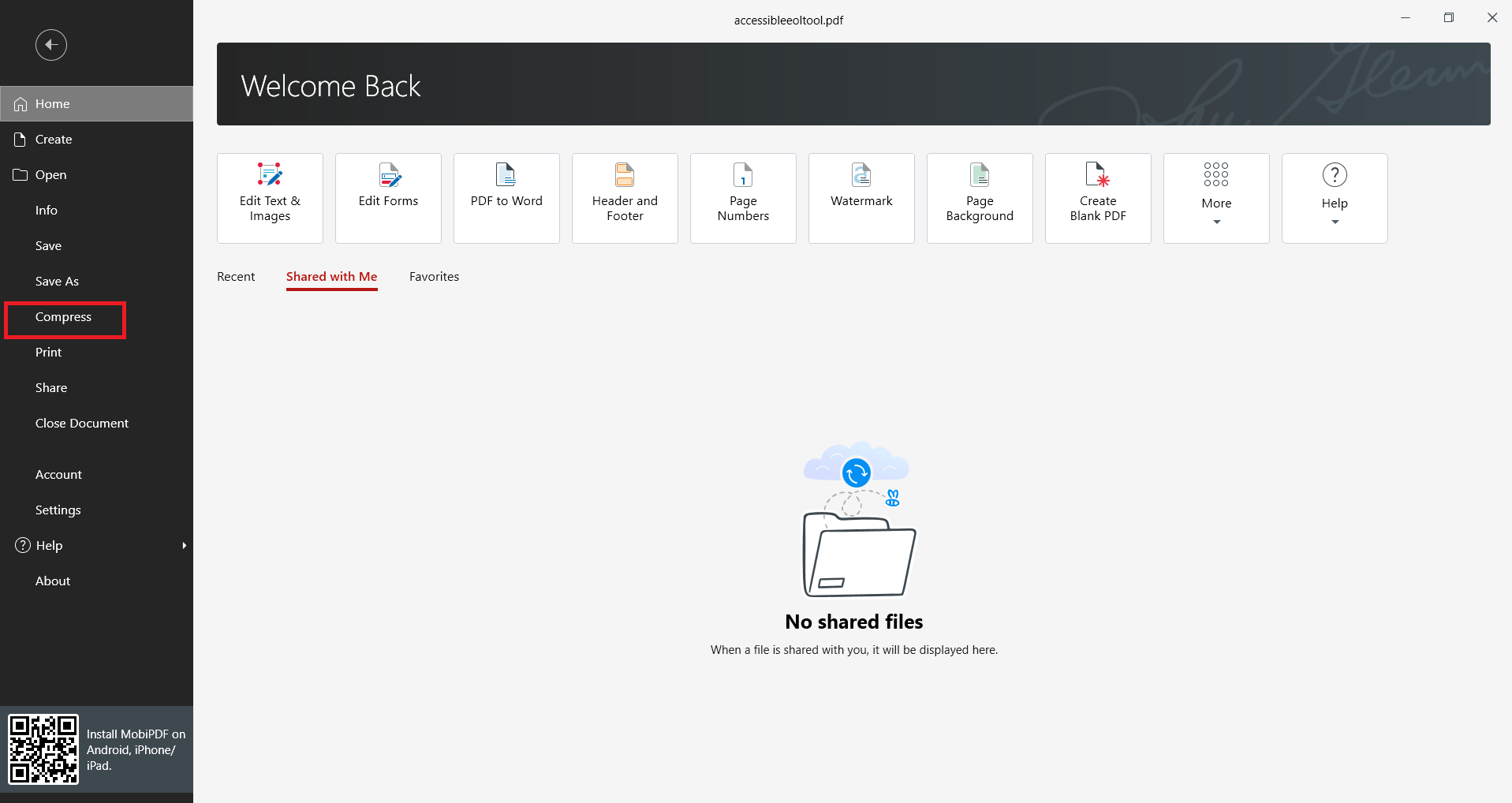
עברו אל File > Compress.
בתיבת הדו-שיח, גררו את המחוונים תחת Image compression לגודל קטן.
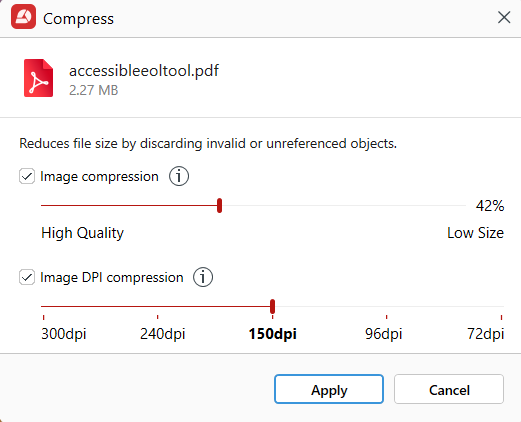
לחצו על Apply.
ייעלו את הקריאות לחוויית קריאה טובה יותר
עם MobiPDF, אפשר לארגן קובצי PDF כדי לחתוך שוליים לבנים ולמקסם את שטח המסך, לסובב עמודים לאופקי לטקסט גדול יותר, ולהתאים ניגודיות כדי להבהיר סריקות דהויות. אפשר לראות תצוגה מקדימה של ה-PDF על מסך קטן יותר ולבצע התאמות לפני השליחה.
ארגנו קובצי PDF ארוכים
פצלו קובצי PDF גדולים לחלקים קטנים יותר, מזגו מספר קבצים למסמך אחד, סדרו מחדש עמודים כדי לתעדף תוכן חשוב, והוסיפו סימניות לניווט ב-MobiPDF. אפשר לחלץ קטעים ולשלוח אותם כקובץ עצמאי.
עריכות מהירות לפני השליחה
MobiPDF יכול לעזור לכם לערוך את ה-PDF שלכם, להוסיף הערות והדגשות שרוצים לשמור, להסיר עמודים ריקים, ולמלא טפסים לפני השמירה.
הכינו את המסמכים שלכם לקינדל בקלות.
שאלות נפוצות
האפליקציה Send to Kindle היא בדרך כלל הדרך הקלה ביותר. התקינו אותה פעם אחת, לחצו לחיצה ימנית על כל PDF ובחרו שלח. הקובץ מסתנכרן אוטומטית בכל המכשירים שלכם. אם לא ניתן להתקין אפליקציות, שליחה במייל עובדת כמעט באותה קלות — רק הוסיפו את כתובת המייל שלכם לרשימת השולחים המאושרים.
הסיבות הנפוצות ביותר הן עיכובי סנכרון Wi-Fi או כתובות שולח לא מאושרות. ודאו שה-Kindle מחובר ל-Wi-Fi, עברו להגדרות והקישו על סנכרן. אם שלחתם בדוא"ל, בדקו שכתובת הדוא"ל שלכם מופיעה ברשימת השולחים המאושרים.
לא, Kindle לא יכול לפתוח קובצי PDF מוגני סיסמה. צריך להסיר את הסיסמה באמצעות תוכנת PDF במחשב לפני שליחת הקובץ. כלים כמו MobiPDF מאפשרים לבטל את הנעילה אם יש לך את הסיסמה המקורית.
לשיטת האימייל יש מגבלה של 50MB. אפליקציית Send to Kindle והעברה ב-USB מתאימות לקבצים גדולים יותר, אם כי מסמכים גדולים מאוד עשויים להיפתח ולנווט לאט יותר במכשיר. דחיסת קובצי PDF לפני השליחה משפרת את הביצועים וחוסכת שטח אחסון.
קובצי PDF שתוכננו לדפים בגודל מלא לא מתאימים היטב למסכים הקטנים של Kindle. כל העמוד מוקטן, מה שהופך את הטקסט לקטן מאוד. פתרונות אפשריים: חיתוך שוליים לבנים לפני השליחה, סיבוב לכיוון אופקי, או קריאה במכשיר גדול יותר כמו טאבלט.
MobiPDF מכין קובצי PDF לקינדל על ידי דחיסת קבצים גדולים לשליחה מהירה יותר, חיתוך שוליים וסיבוב עמודים לקריאה נוחה יותר, ארגון מסמכים ארוכים לחלקים קלים לניהול, ועריכות מהירות להסרת עמודים ריקים או הוספת סימניות ניווט.