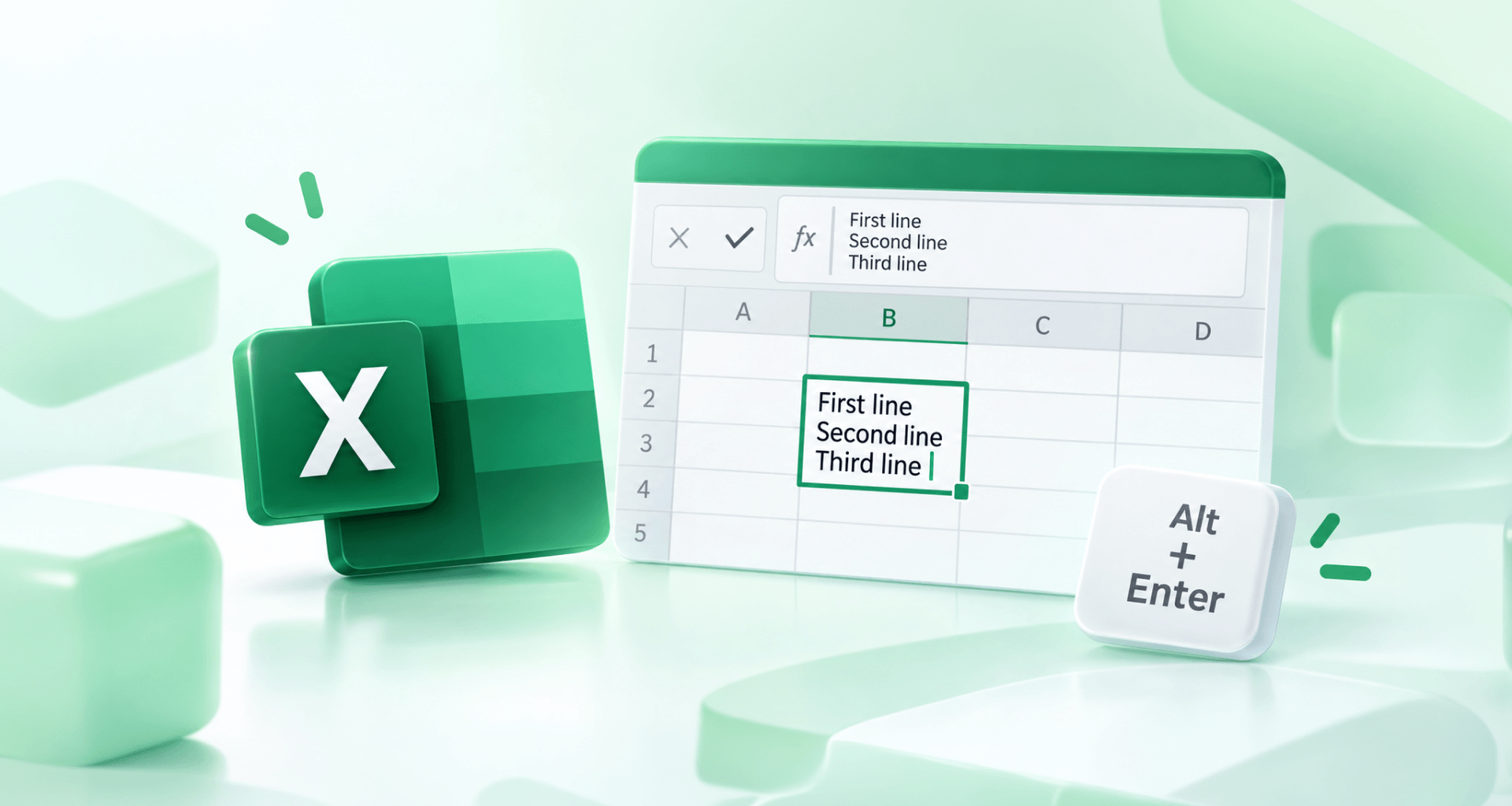
כדי להתחיל שורה חדשה בתא ב-Excel, לחצו לחיצה כפולה על התא, לחצו במקום שבו רוצים מעבר שורה, ולחצו על Alt+Enter ב-Windows או על Control+Option+Return ב-Mac. ב-iPhone, ב-iPad או במכשיר Android, לחצו לחיצה ממושכת בתא ובחרו שורה חדשה. לחצו על Enter רק כשסיימתם להקליד.
איך מתחילים שורה חדשה בתא ב-Excel
ב-Microsoft Excel ב-Windows, מתחילים שורה חדשה בתא כשנכנסים למצב עריכה ולוחצים על Alt+Enter במקום שבו רוצים מעבר שורה. לחיצה על Enter בלבד מאשרת את ההזנה ומעבירה אתכם לתא שמתחת, ולכן מעבר שורה דורש קיצור מקשים משלו.
לחצו לחיצה כפולה על התא, או בחרו אותו ולחצו על F2.
לחצו במקום שבו רוצים לשבור את השורה.
לחצו על Alt+Enter.
הקלידו את השורה הבאה ולחצו על Enter כדי לסיים.
כשמוסיפים מעבר שורה בדרך הזו, Excel מפעיל את גלישת טקסט בתא. בדרך כלל שתי השורות מופיעות מיד. אם השורה השנייה חסרה או נראית חתוכה, השורה נמוכה מדי – הפתרון מופיע בסעיף הפתרונות שלמטה.
לחצו שוב על Alt+Enter לכל שורה נוספת. תא אחד יכול להכיל כתובת קצרה, רשימת שמות או הערה עם כמה נקודות, בלי לגלוש לעמודה הבאה. מעברי שורה עובדים יחד עם יישור, גבולות ושאר האפשרויות במדריך שלנו לעיצוב תאים והזנת נתונים.
שורה חדשה בתא ב-Mac, באינטרנט, ב-iPhone, ב-iPad וב-Android
בטלפונים ובטאבלטים אין קיצור מקשים: לוחצים לחיצה ממושכת במקום שבו רוצים מעבר שורה ובוחרים שורה חדשה. רשימת קיצורי המקשים של Microsoft ל-Mac מציינת גם את Option+Return לשורה חדשה באותו תא. הנה השיטה לכל מכשיר.
רוצים לנסות את אותם שלבים בחלופה ל-Microsoft Office? MobiSheets עובדת עם קבצי Excel ב-Windows, ב-Mac ובמכשירים ניידים.
מעבר שורה מול גלישת טקסט
מעבר שורה שובר את השורה בדיוק במקום שבחרתם, וגלישת טקסט שוברת שורות במקום שבו העמודה נגמרת. Microsoft מתייחסת אליהן כשתי אפשרויות נפרדות, וכל אחת מתאימה למשימה אחרת.
השתמשו במעבר שורה כשהפריסה חשובה: כתובת בשלוש שורות, פריט אחד בכל שורה או תווית מעל ערך.
השתמשו בגלישת טקסט כשרק צריך שטקסט ארוך יישאר בתוך העמודה ולא משנה לכם איפה כל שורה נגמרת. האפשרות נמצאת ב-בית > גלישת טקסט.
ההבדל מורגש כשמשנים את רוחב העמודה. טקסט עם גלישה מתסדר מחדש לפי הרוחב החדש, ומעבר שורה נשאר במקום שבו הצבתם אותו. אפשר גם לשלב ביניהם: בתא עם מעברי שורה ידניים צריך להפעיל את גלישת טקסט כדי להציג את כל השורות.
איך מוסיפים מעבר שורה בנוסחה
כדי להוסיף מעבר שורה בנוסחה, חברו את החלקים עם CHAR(10), תו המעבר לשורה חדשה, והפעילו גלישת טקסט בתא. בלי גלישת טקסט, מעבר השורה קיים בתא, אבל הטקסט מוצג בשורה אחת. זה שימושי כשמשלבים נתונים מכמה עמודות, למשל כדי ליצור תוויות דואר או כרטיסי אנשי קשר מתוך רשימה.
נניח שעמודה A מכילה שם, עמודה B רחוב ועמודה C עיר. הנוסחה הזו יוצרת כתובת בשלוש שורות בתא אחד:
=A2&CHAR(10)&B2&CHAR(10)&C2
כשגלישת טקסט מופעלת, התא מציג:
Maria Lopez
14 Harbor Street
Springfield
לטווח ארוך יותר, קצר יותר לכתוב TEXTJOIN:
=TEXTJOIN(CHAR(10),TRUE,A2:C2)
הארגומנט TRUE מדלג על תאים ריקים, כך שרחוב חסר לא משאיר שורה ריקה. TEXTJOIN עובדת ב-Excel 2019 וב-Microsoft 365, ב-Windows וב-Mac. ב-Excel ל-Mac, CHAR(10) עובדת באותה דרך.
אם הנוסחה מחזירה שגיאה במקום טקסט, המדריך שלנו על השגיאה #VALUE! מסביר את הסיבות הנפוצות.
איך מסירים מעברי שורה
כדי להסיר מעברי שורה, החליפו את תו המעבר לשורה חדשה ברווח, עם חיפוש והחלפה או עם הפונקציה SUBSTITUTE. תצטרכו את זה בעיקר אחרי ייבוא נתונים, כשכל השורות של כתובת נוחתות בתא אחד.
עם חיפוש והחלפה:
בחרו את התאים שרוצים לנקות.
לחצו על Ctrl+H.
לחצו בתיבה חפש את ולחצו על Ctrl+J. התיבה נראית ריקה, אבל עכשיו היא מכילה את מעבר השורה.
בתיבה החלף ב, הקלידו רווח.
לחצו על החלף הכל.
עם נוסחה: =SUBSTITUTE(A2,CHAR(10)," ") מחזירה את הטקסט של A2 בשורה אחת ומשאירה את התא המקורי כמו שהוא.
נתונים מיובאים צריכים לעתים קרובות יותר משלב ניקוי אחד. אחרי שכל רשומה נמצאת בשורה אחת, קל יותר לזהות ולהסיר שורות כפולות.
השורה החדשה לא עובדת? פתרונות
אם שורה חדשה בתא לא עובדת, בדרך כלל אתם לא במצב עריכה, או שמעבר השורה קיים אבל מוסתר. הנה הפתרונות למקרים הנפוצים.
Alt+Enter עובר לתא הבא. עדיין לא נכנסתם למצב עריכה. קודם לחצו לחיצה כפולה על התא או על F2, ואז על Alt+Enter.
מעבר השורה קיים, אבל רואים רק שורה אחת. הפעילו גלישת טקסט ב-בית > גלישת טקסט. לאחר מכן התאימו את השורה לטקסט דרך בית > עיצוב > התאם גובה שורה באופן אוטומטי.
השורה השנייה חתוכה. לשורה יש גובה קבוע. השתמשו באפשרות „התאם גובה שורה באופן אוטומטי” כמו שמתואר למעלה, או גררו את הגבול התחתון של השורה למטה עד שכל השורות מוצגות.
קיצור המקשים ב-Mac לא עושה כלום. Alt+Enter הוא קיצור המקשים של Windows. ב-Excel ל-Mac, לחצו לחיצה כפולה על התא ולחצו על Control+Option+Return.
הנוסחה לא מציגה מעבר שורה. גלישת טקסט כבויה בתא הזה. הפעילו אותה, ומעברי השורה של CHAR(10) יופיעו.
Shift+Enter עולה למעלה במקום להוסיף שורה. זה תקין: Shift+Enter מסיים את ההזנה ובוחר בתא שמעל. השתמשו ב-Alt+Enter כדי להוסיף שורה בתא.
האפשרות שורה חדשה לא מופיעה ב-iPhone או ב-iPad. קודם הקישו על מתג המקלדת כדי לפתוח את המקלדת המספרית, ואז הקישו והחזיקו במקום שבו רוצים מעבר שורה.
חלופה: MobiSheets
MobiSheets היא אפליקציית הגיליונות של MobiOffice, חלופה ל-Microsoft Office שעובדת עם קבצי Excel. ב-Windows קיצור המקשים זהה לזה של Excel:
פתחו את הגיליון ב-MobiSheets ולחצו לחיצה כפולה על התא.
לחצו במקום שבו רוצים לשבור את השורה.
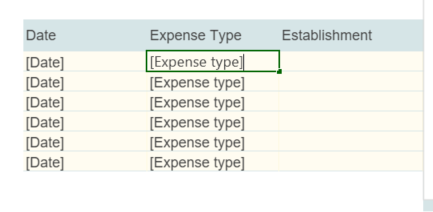
לחצו על Alt+Enter, הקלידו את השורה הבאה ולחצו על Enter כדי לסיים.
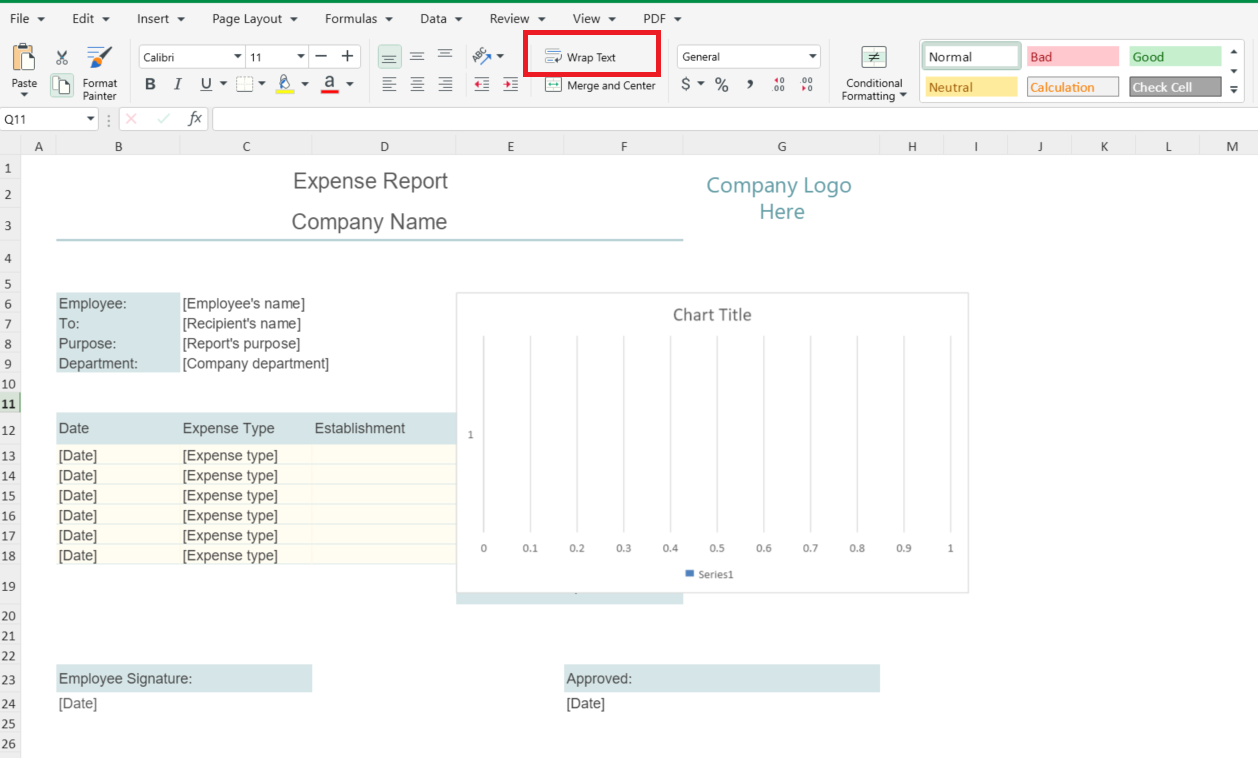
MobiSheets מפעילה גלישת טקסט בתא ומגביהה את השורה, כך ששתי השורות מופיעות מיד. את גלישת טקסט תמצאו גם ברצועה, לצד מזג ומרכז.
אם אתם בונים את טקסט התאים עם נוסחאות, המדריך שלנו לנוסחאות ופונקציות מסביר איך להזין אותן ב-MobiSheets.
רוצים לראות איך היא מתמודדת עם הגיליונות שלכם? התקינו את MobiOffice במכשיר שלכם.
שאלות נפוצות
לחצו לחיצה כפולה על התא, או בחרו אותו ולחצו על F2, כדי לעבור למצב עריכה. לחצו במקום שבו רוצים מעבר שורה, ולחצו על Alt+Enter ב-Windows או על Control+Option+Return ב-Mac. הקלידו את השורה הבאה ולחצו על Enter בסיום.
קיצור המקשים הוא Control+Option+Return. קודם לחצו לחיצה כפולה על התא, לחצו במקום שבו רוצים מעבר שורה, ואז לחצו על המקשים. רשימת קיצורי המקשים של Microsoft ל-Excel ב-Mac מציינת גם את Option+Return לשורה חדשה באותו תא.
בדרך כלל התא לא נמצא במצב עריכה, ולכן Alt+Enter פועל כמו Enter ועובר הלאה. קודם לחצו לחיצה כפולה על התא או על F2. אם מעבר השורה קיים אבל לא רואים אותו, הפעילו גלישת טקסט והתאימו את גובה השורה באופן אוטומטי.
חברו את הטקסט עם CHAR(10), למשל =A2&CHAR(10)&B2, או השתמשו ב-TEXTJOIN עם CHAR(10) כמפריד לטווח. הפעילו גלישת טקסט בתא, אחרת מעבר השורה לא יוצג.
בחרו את התאים ולחצו על Ctrl+H. בתיבה חפש את לחצו על Ctrl+J, הקלידו רווח בתיבה החלף ב ולחצו על החלף הכל. עם נוסחה, =SUBSTITUTE(A2,CHAR(10)," ") מחזירה את הטקסט בשורה אחת.
הקישו על מתג המקלדת כדי לפתוח את המקלדת המספרית. אז לחצו לחיצה ממושכת במקום שבו רוצים מעבר שורה, והקישו על שורה חדשה בתפריט שמופיע. המשיכו להקליד בשורה החדשה והקישו מחוץ לתא בסיום.
לסיכום
שורה חדשה בתא ב-Excel דורשת קיצור מקשים אחד: Alt+Enter ב-Windows ובאינטרנט, או Control+Option+Return ב-Mac, אחרי לחיצה כפולה על התא. בטלפונים ובטאבלטים, לחצו לחיצה ממושכת ובחרו שורה חדשה. לטקסט שנבנה עם נוסחאות, השתמשו ב-CHAR(10) כשגלישת טקסט מופעלת, וכשנתונים מיובאים מגיעים מלאים במעברי שורה, חיפוש והחלפה או SUBSTITUTE מחזירים אותם לשורה אחת.
אם אתם מחפשים אפליקציית גיליונות עם גלישת טקסט ישירות ברצועה, MobiSheets היא חלק מ-MobiOffice.