כדי להשתמש בתרשימי Excel להצגה חזותית של נתונים, בוחרים את הנתונים, עוברים לכרטיסייה "הוספה" ובוחרים את סוג התרשים שמתאים למסר: תרשימי פסים או עמודות כדי להשוות בין קטגוריות, תרשימי קו למגמות לאורך זמן, תרשימי עוגה לחלקים של שלם ותרשימי פיזור לקשרים בין נתונים. לאחר מכן מוסיפים כותרות ברורות, תוויות צירים וטקסט חלופי.
מאמר זה עודכן ב-5 בנובמבר 2026
הצגת נתונים לא חייבת להיות אוסף משעמם של מספרים.
תרשימי Excel עוזרים לנתונים שלך לספר סיפור. השתמש בהם כדי להפוך מספרים גולמיים לחזותיים ברורים ומושכים, שהופכים את הנתונים שלך לקלים יותר להבנה והרבה יותר בלתי נשכחים.
אילו סוגי גרפים קיימים ב-Excel?
Excel מציע מגוון רחב של סוגי תרשימים להעברת נתונים בצורה ויזואלית דרך מושכת.
לכל גרף חוזקות ייחודיות, המאפשרות לך להדגיש מגמות, לבצע השוואות, לזהות דפוסים ולקבל תובנות במבט אחד, הן במקצוען והן הגדרה יומיומית .
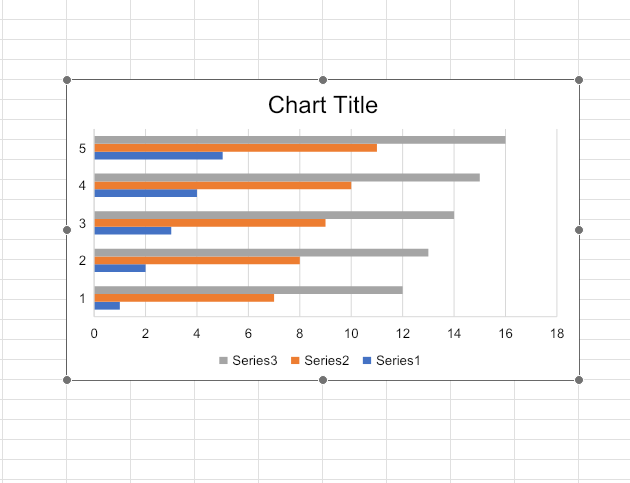
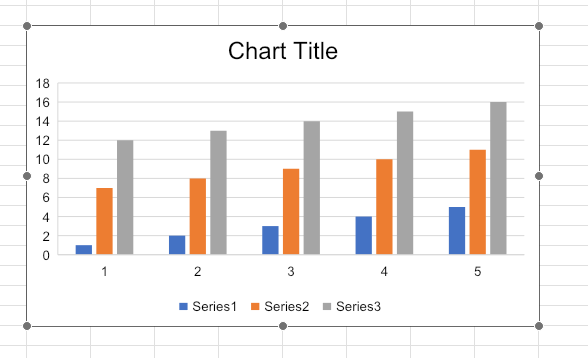
תרשימי עמודות ותרשימי עמודות
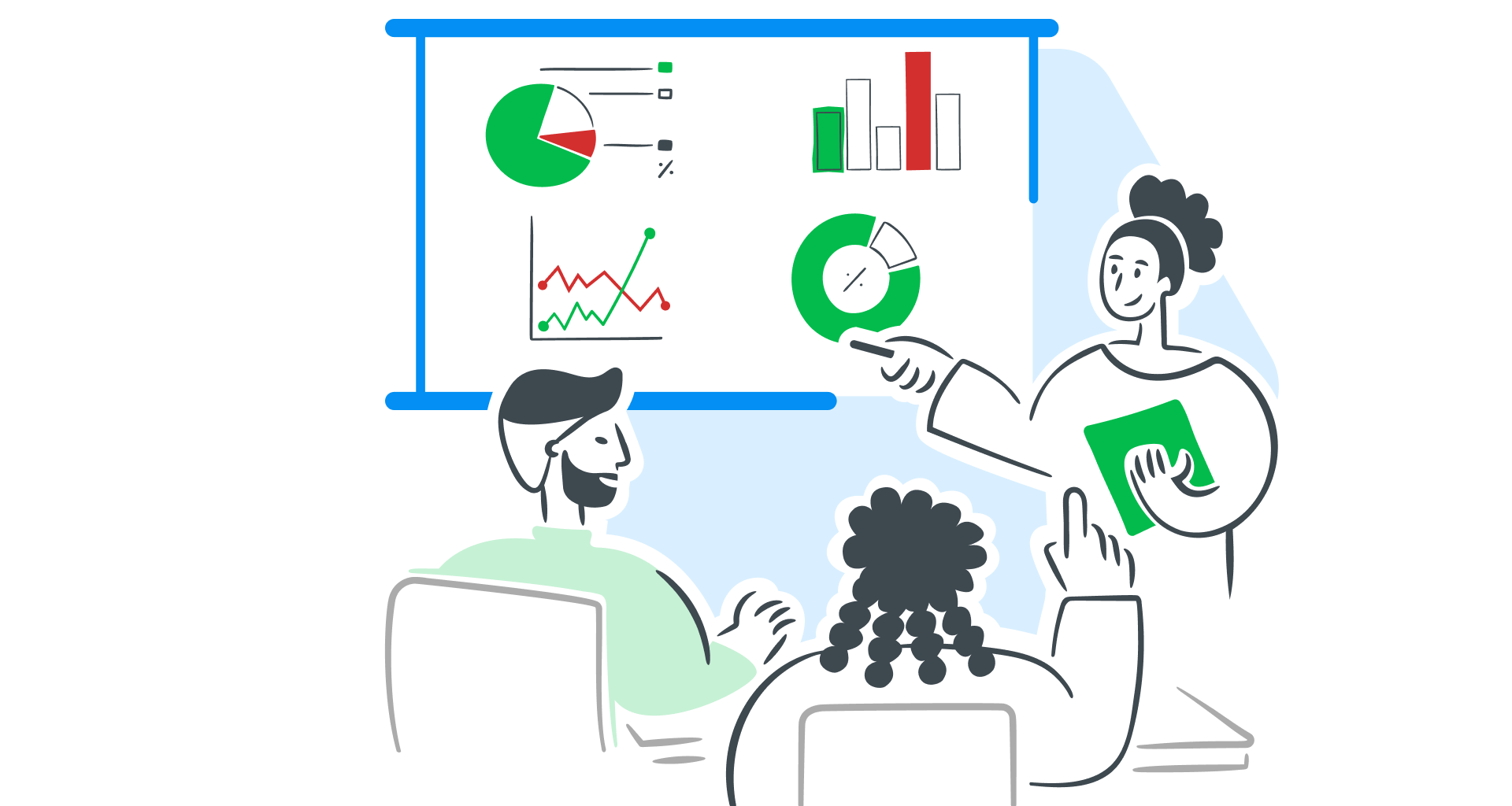
תרשימי עמודות ועמודות מושלמים להשוואה ויזואלית של ערכים בין קטגוריות. תרשימי עמודות משתמשים בפסים אופקיים, בעוד ותרשימי עמודות משתמשים בפסים אנכיים.
תרשימי קווים
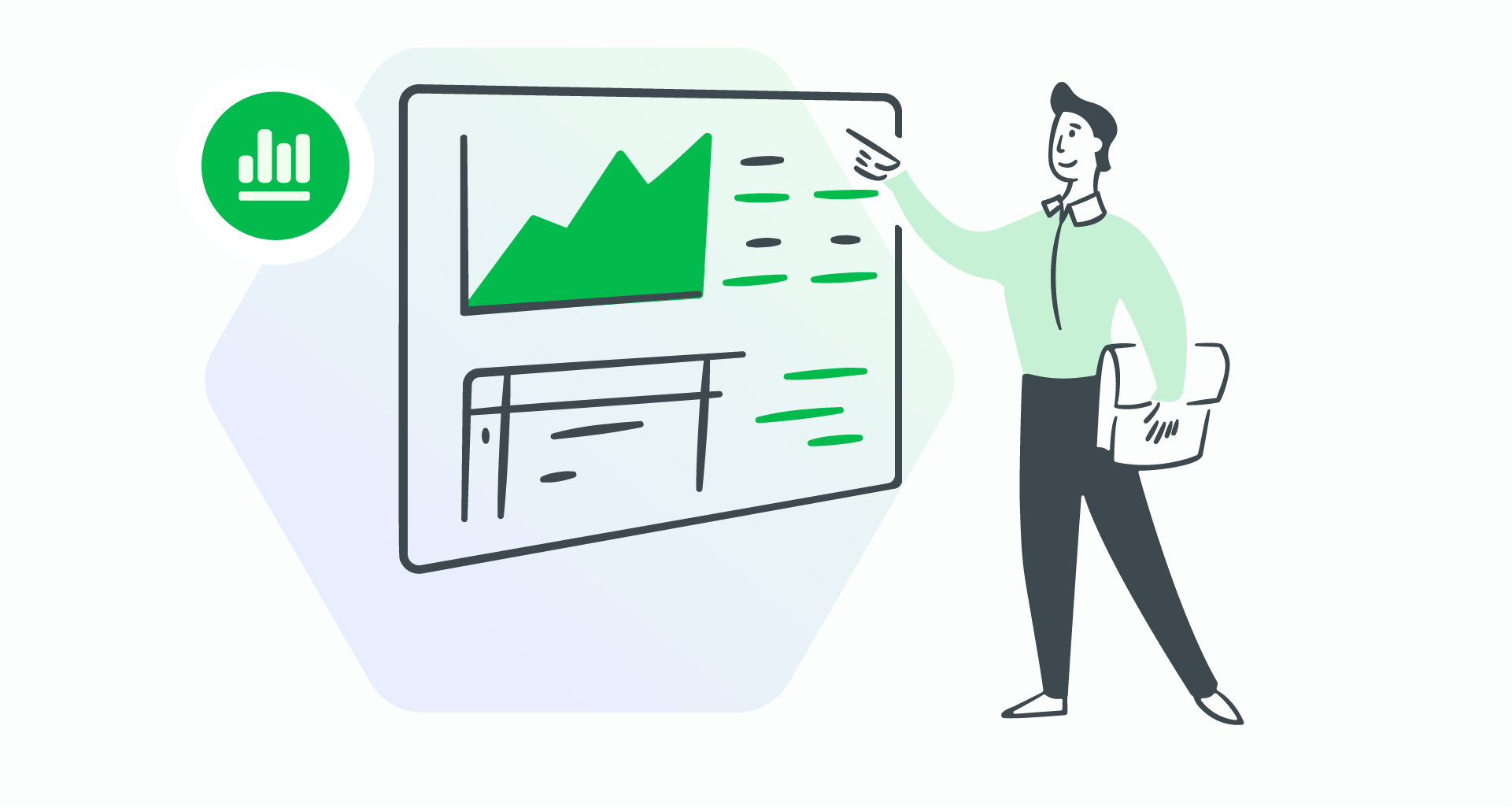
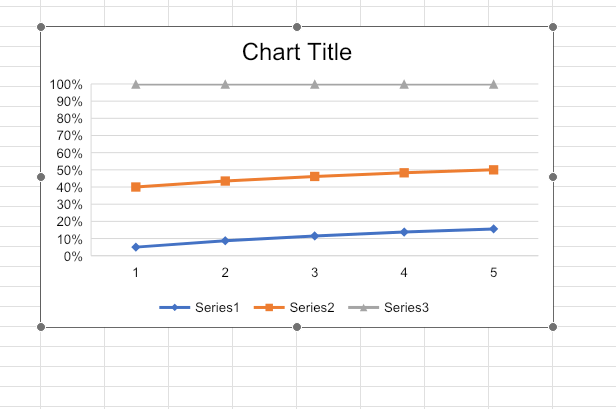
תרשימי קווים מציגים מגמות לאורך זמן על ידי חיבור נקודות נתונים עם קו והם אידיאליים להמחשת שינויים או מגמות ואיתור מהיר של פסגות או ירידות.
תרשימי עוגה
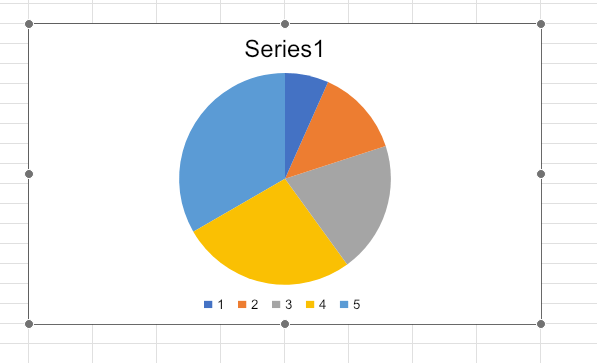
תרשימי עוגה מייצגים נתונים כפרוסות של שלם, המציגים פרופורציות או אחוזים. הם אידיאליים להראות כיצד פלחים שונים תורמים לסכום יחיד.
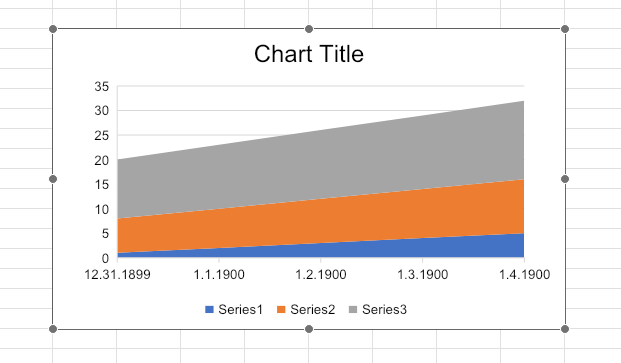
תרשימי שטח
תרשימי שטח מוסיפים תחושה של נפח והם שימושיים להשוואת סדרות נתונים שונות לאורך זמן ולראות כיצד ערכים תורמים למכלול.
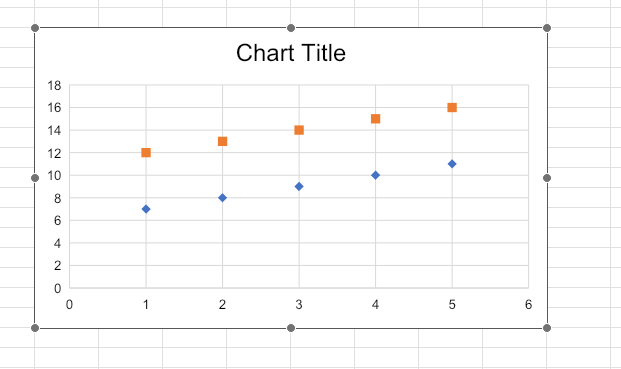
עלילות פיזור
עלילות פיזור משתמשות בנקודות כדי לייצג ערכים עבור שני משתנים, מה שמאפשר לך לראות קשרים או מתאמים, מגמות נקודתיות או חריגים במערך נתונים עם משתנים זוגיים.
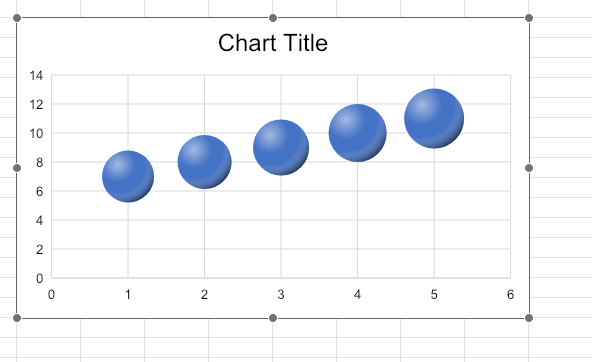
תרשימי בועות
בתרשימים של בועות, הגודל של כל בועה מייצג משתנה שלישי. הם שימושיים להצגת מערכות יחסים ולהשוואת סדרי גודל.
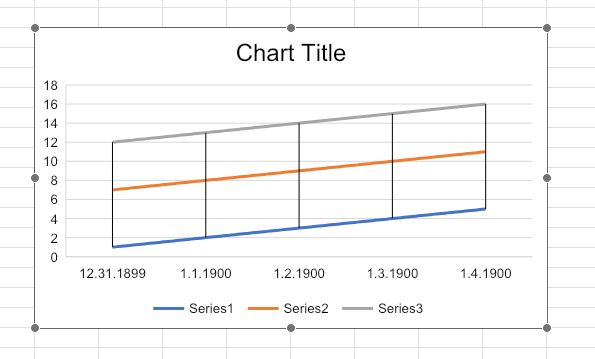
תרשים מניות
תרשימי מניות מותאמים להצגת מידע פיננסי. הם כוללים בדרך כלל תכונות כמו התקרבות וגלילה לניתוח מפורט.
תרשימי מכ"ם
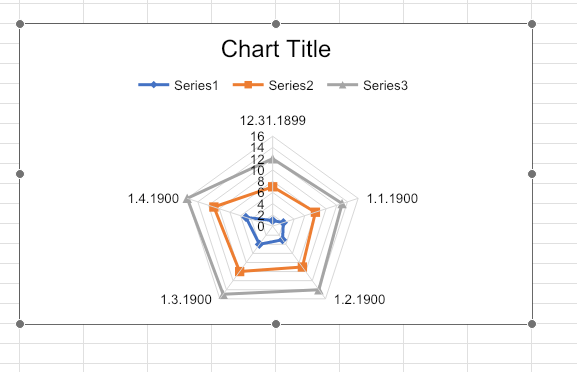
תרשימי מכ"ם מציגים משתנים מרובים על גרף מעגלי, עם ערכים המשתרעים מנקודה מרכזית. הם אידיאליים להשוואת תכונות על פני מספר קטגוריות.
תרשימי שטח
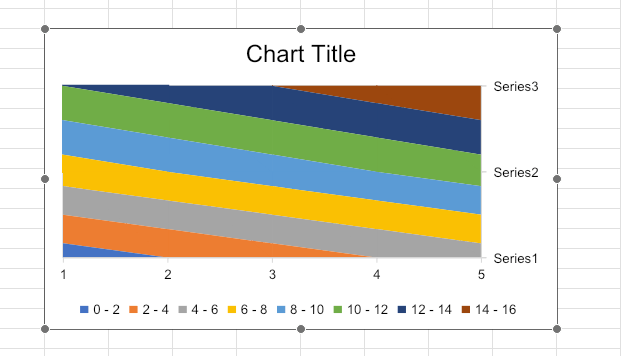
תרשימי שטח מציגים תצוגה תלת מימדית של נתונים, מה שהופך אותם לאידיאליים למציאת השילוב האופטימלי של שני משתנים.
תרשימי מפל
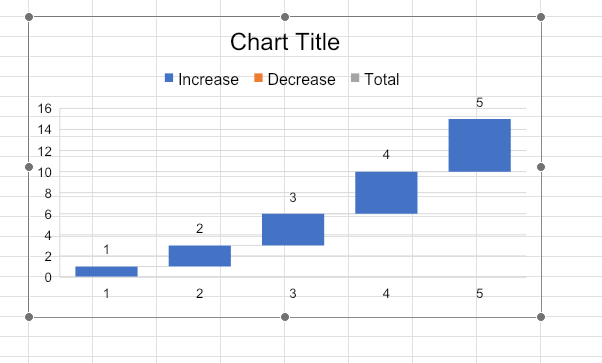
תרשימי מפל ממחישים כיצד ערכים מצטברים תורמים לסך הכל, נהדר למעקב אחר שינויים מצטברים ולהראות כיצד גורמים בודדים משפיעים על ערך התחלתי לאורך זמן.
תרשימי משפך
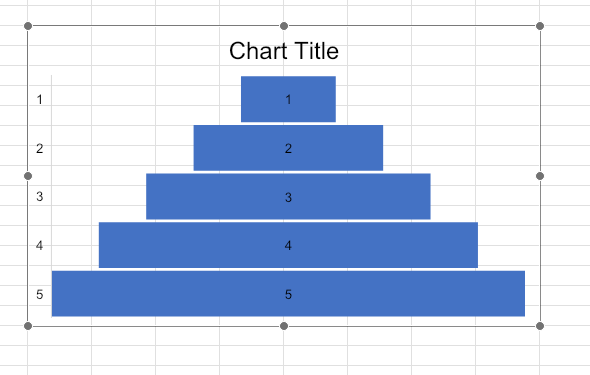
תרשימי משפך מראים כיצד מספרים עוברים שלבים בתהליך, כאשר החלק העליון מייצג את ההתחלה והצמצום ככל שהוא מתקדם. הם אידיאליים לזיהוי נקודות ירידה.
איך יוצרים גרף בתוכנת גיליונות אלקטרוניים?
1. הזן ובחר את הנתונים שלך.
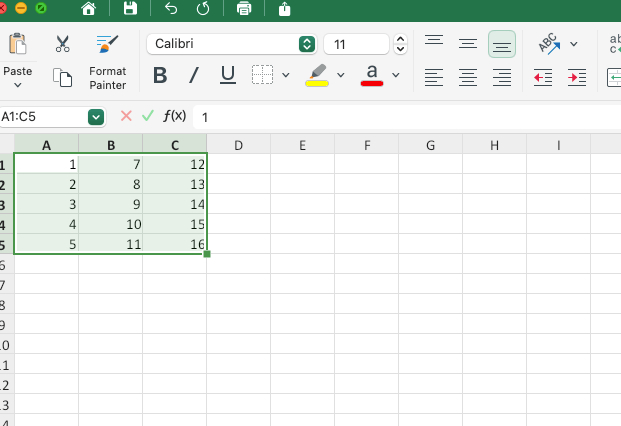
2. נווט אל הכרטיסייה 'הוספה'.
3. התאם אישית אלמנטים.
מהכרטיסייה עיצוב, השתמש ב"הוסף רכיב תרשים" כדי להתאים אישית אלמנטים כמו התיאור (אגדה, כותרות ציר ותוויות נתונים).
4. החלף שורות/עמודות.
5. התאם את הפריסה והצבעים.
בכרטיסייה "עיצוב תרשים", בחר אפשרויות פריסה וצבע עבור התיאור (כותרות, תוויות ציר ואגדות).
6. התאם את התיאור: פורמטים של תוויות נתונים, כותרות צירים או מדידות של ציר Y.
7. הוסף כותרת ושמור.
לחץ על "כותרת תרשים" כדי לערוך, ולאחר מכן עצב אותו מהכרטיסייה "בית". כדי לשמור, לחץ לחיצה ימנית על התרשים ובחר "שמור כתמונה".
מתי להשתמש בגרפים באקסל?
גרף עוזר לך להציג את הנקודות העיקריות, מביא בהירות והדגשה לתובנות שלך.
לכל סוג תרשים יש מטרה ספציפית: תרשימי עמודות פועלים היטב להשוואות, תרשימי קווים למגמות לאורך זמן, ותרשימי עוגה עבור פרופורציות.
כיצד לשנות את סוג התרשים או המיקום?
אם התרשים שלך זקוק למראה שונה, אינך צריך להתחיל מחדש.
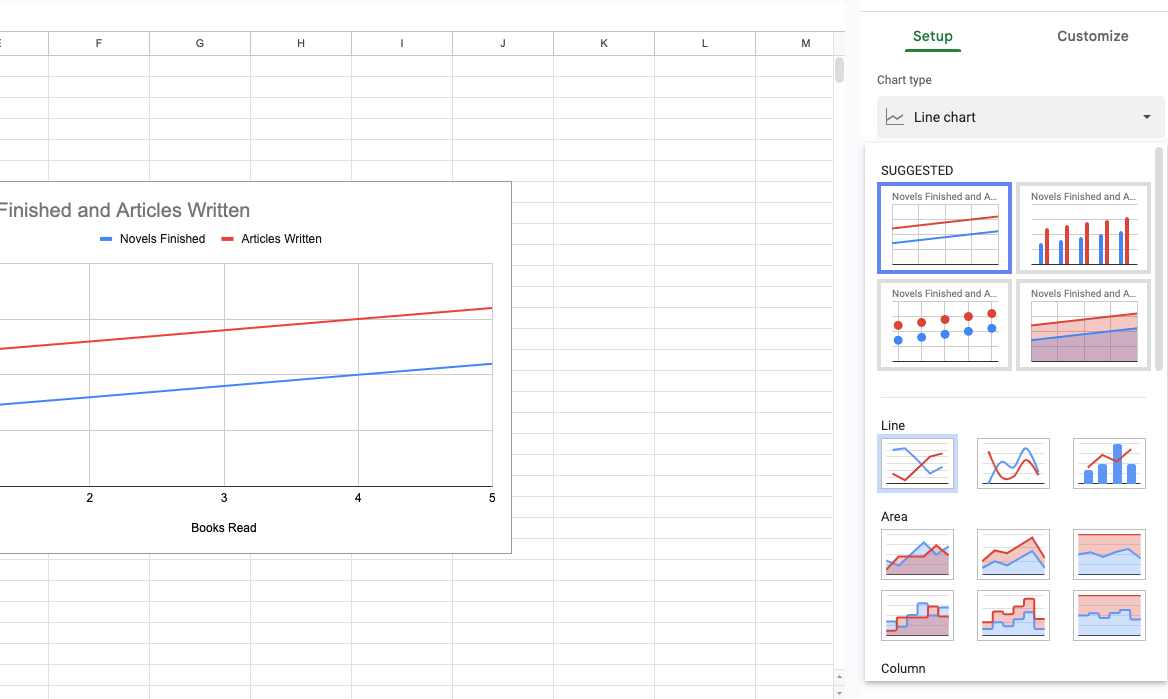
כדי להעביר את התרשים, לחץ על "העבר תרשים" כדי להעביר אותו לגליון עבודה אחר או ליצור גיליון חדש.
מסקנה
שילוב תרשימים ב-Excel מאפשר לך להפוך מספרי תרשימים גולמיים לחזותיים משפיעים. עם סוג התרשים הנכון והתאמה אישית מתחשבת, אתה יכול ליצור גרפיקה נגישה וקלה להבנה שמספרת את הסיפור שלך ביעילות.
אם הניווט ב-Excel מרגיש מורכב, למה לא לפשט עם MobiSheets ? זה נועד להפוך את הדמיית הנתונים למהירה וידידותית למשתמש!
שאלות נפוצות
טקסט חלופי חיוני להנגשת תרשימי Excel למשתמשים עם לקות ראייה, מכיוון שהוא מאפשר לקוראי מסך לתאר את תוכן התרשים. הוספת טקסט חלופי ב-Excel היא פשוטה ומבטיחה שכל המשתמשים יכולים להבין את המידע שהתרשים שלך מעביר.
כן, כדי ליצור תרשים עם סדרות מרובות, בחר את כל המידע שברצונך לכלול, עבור ללשונית "הוסף" ובחר סוג תרשים.
עבור סוגי תרשימים שונים, תכונת התרשים המשולבת של Excel או התאמות נתונים ידניות מאפשרות לך למזג אותם לתצוגה מגובשת.