הצבת סימניות
למרות שטכנית מדובר בסימניות, הרגשנו שפונקציונליות הסימניות של MobiPDF מציעה למשתמשים מספיק אפשרויות כדי להצדיק סעיף משנה נפרד. אז מה המשמעות של סימניות בהקשר של MobiPDF וכיצד הן פועלות?
על פני השטח, הסימניות של MobiPDF אינן שונות בפונקציונליות מכל קורא או עורך טקסט אחר המציע אותן. בדיוק כמו מקבילותיהם בחיים האמיתיים, הסימניות שלנו מאפשרות לכם לנווט במהירות לדפים שמעניינים אתכם ביותר. לכן, MobiPDF מציע כמה אפשרויות נוספות שתתקשו למצוא אפילו בקוראי PDF היקרים יותר בשוק. בואו נסתכל על כמה מהן להלן.
גישה לתפריט הסימניות
כדי להוסיף את הסימניה הראשונה שלך, עבור אל "עריכה" → "סימניה".
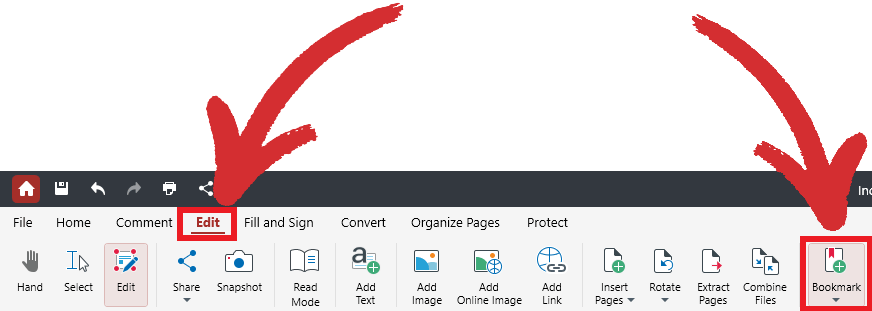
לאחר מכן, פשוט בחרו אם ברצונכם ליצור סימניה רגילה, או סימניה ברמה נוכחית כפי שהיא מוכרת ב-MobiPDF, או אם ברצונכם להוסיף תת-קבוצה של סימניות, או סימניות ברמה משנה. כדי לצפות בכל הסימניות שנוספו, בקרו בכרטיסייה "תוכן" בחלק השמאלי של המסך, ממש מתחת לכרטיסייה "שכבות".

הבנת סימניות ברמה הנוכחית וברמת המשנה
ב-MobiPDF, ניתן להוסיף סימניות משניות בנוסף לסימניות העיקריות שלך לחוויית קריאה טובה עוד יותר. כך זה עובד בפועל.
לחיצה על סמל "סימנייה"  תחשוף רשימה נפתחת של שתי אפשרויות:
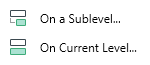
אם אינך מתכנן להשתמש בסימניות משניות, פשוט השתמש ב"ברמה הנוכחית" והתעלם מהאפשרות השנייה. עם זאת, כאשר אתה מתמודד עם תיעוד עתיר נתונים, כגון דוח פיננסי או מאמר מדעי, גישה טובה יותר תהיה לסווג את המידע שלך בצורה מפורטת יותר. ניתן להשיג זאת על ידי צירוף תת-קבוצה של סימניות לסימניות העיקריות שלך, תוך שימוש בסימניות העיקריות שלך כדרך לסווג את תת-הקבוצות שלך.
לדוגמה, ניתן ליצור סימניה ראשית בשם "מאדים" שאינה מתפקדת בפועל כסימנייה, וליצור סימניות משניות של דפים או קישורי אינטרנט תומכים (עוד על כך בהמשך) שקשורים כולם לנושא זה. כמובן, הסימנייה "רמה נוכחית" יכולה גם לתפקד כסימנייה רגילה, למשל להוביל לפרק בספר הקשור למאדים.
הנה דוגמה לאופן שבו "עץ סימניות" כזה עשוי להיראות:
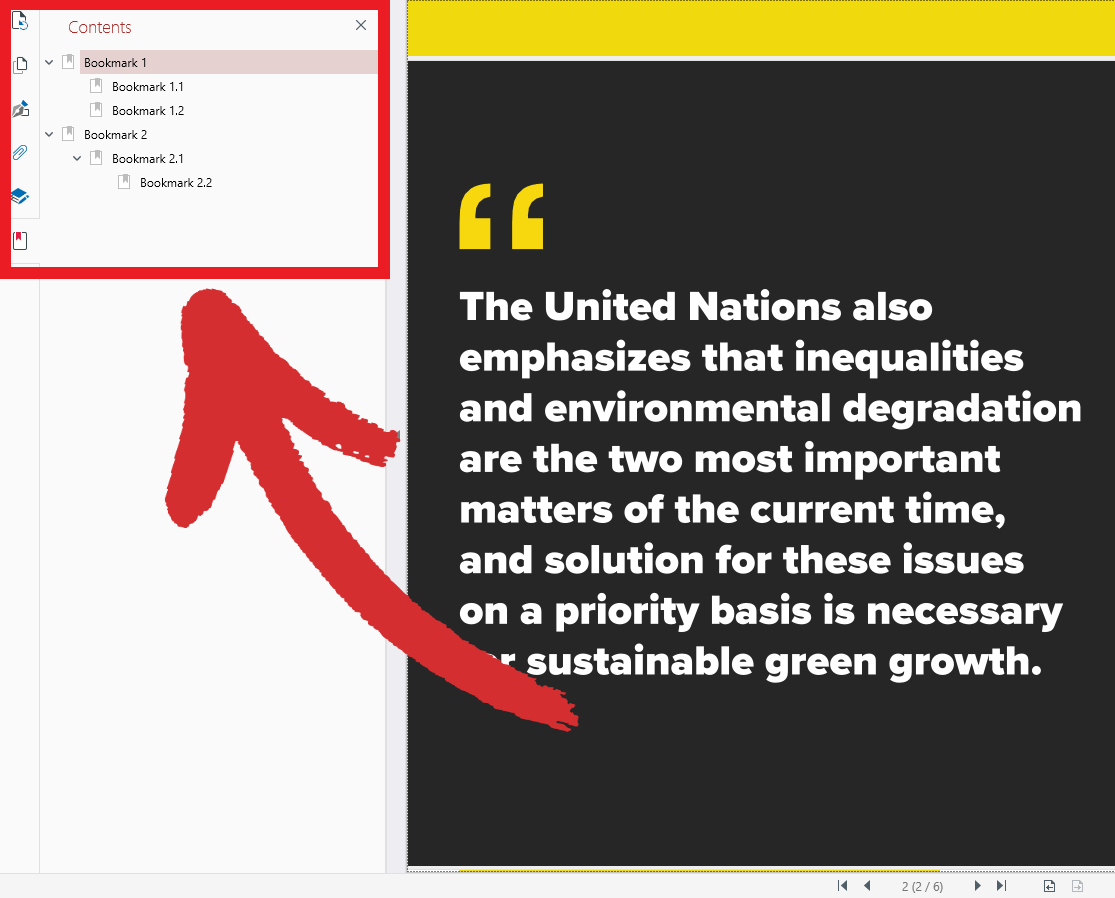
כאשר משתמשים בו נכון, ניתן למצוא את מה שאתם צריכים בלחיצה אחת, ללא קשר לאורך או למורכבות הקובץ שלכם, מה שחוסך לכם זמן אינסופי בגלילה למעלה ולמטה של דפים.
אפשרויות מתקדמות לסימניות
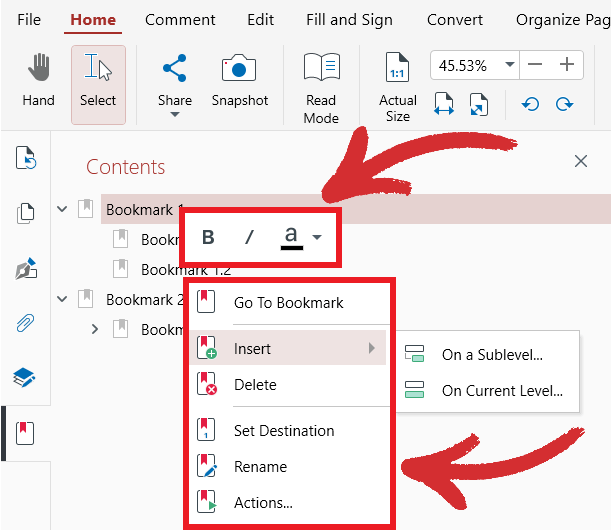
לחיצה ימנית על כל אחת מהסימניות בכרטיסייה "תוכן" תאפשר לך גישה למגוון אפשרויות, כגון היכולת:
הוספה, שינוי שם או מחיקה של סימניה
הדגשה, נטייה או סימון של כותרת הסימנייה בצבע אחר
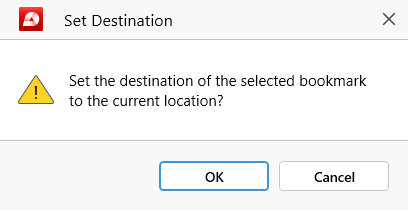
הוספה לסימניות את הדף הנצפה כעת באמצעות "הגדרת יעד"
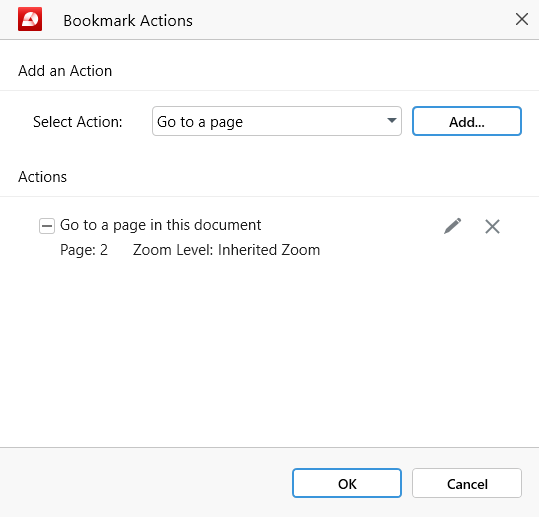
- "עבור לדף": בחר בדיוק לאן ברצונך שהסימניה שלך תוביל.
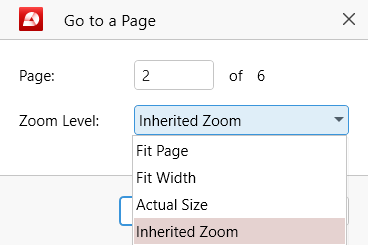
ניתן גם לציין כמה MobiPDF צריך להגדיל או להקטין את הדף באופן אוטומטי לאחר טעינתו. ניתן לבחור בין "זום בירושה" (הסימנייה תשתמש באותה הגדרת זום שקבעת), "התאם עמוד", "התאם רוחב" או "גודל אמיתי".
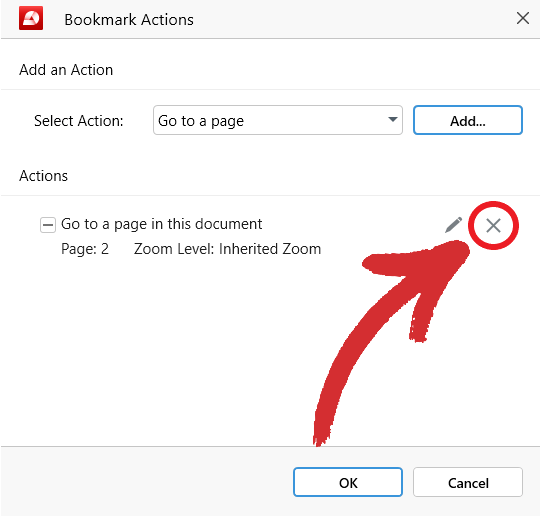
אם ברצונך לפתוח דף ללא כל שינויי פעולות זום, לחץ על סמל ה-"X" שליד השינוי כדי להסירו.
- "פתח קישור אינטרנט" - בחר באפשרות זו אם ברצונך שהסימנייה שלך תוביל לאתר אינטרנט מסוים במקום זאת.
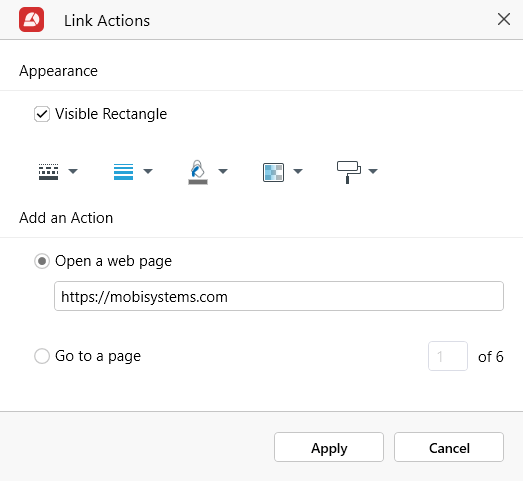
טיפ : ניתן גם להוסיף זאת כמשנה פעולה כך שפתיחת דף תפתח גם חלון אינטרנט נפרד בדפדפן שלך.
Placing bookmarks
קריאת PDF והערות - הצבת סימניות
הצבת סימניות
למרות שטכנית מדובר בסימניות, הרגשנו שפונקציונליות הסימניות של MobiPDF מציעה למשתמשים מספיק אפשרויות כדי להצדיק סעיף משנה נפרד. אז מה המשמעות של סימניות בהקשר של MobiPDF וכיצד הן פועלות?
על פני השטח, הסימניות של MobiPDF אינן שונות בפונקציונליות מכל קורא או עורך טקסט אחר המציע אותן. בדיוק כמו מקבילותיהם בחיים האמיתיים, הסימניות שלנו מאפשרות לכם לנווט במהירות לדפים שמעניינים אתכם ביותר. לכן, MobiPDF מציע כמה אפשרויות נוספות שתתקשו למצוא אפילו בקוראי PDF היקרים יותר בשוק. בואו נסתכל על כמה מהן להלן.
גישה לתפריט הסימניות
כדי להוסיף את הסימניה הראשונה שלך, עבור אל "עריכה" → "סימניה".
לאחר מכן, פשוט בחרו אם ברצונכם ליצור סימניה רגילה, או סימניה ברמה נוכחית כפי שהיא מוכרת ב-MobiPDF, או אם ברצונכם להוסיף תת-קבוצה של סימניות, או סימניות ברמה משנה. כדי לצפות בכל הסימניות שנוספו, בקרו בכרטיסייה "תוכן" בחלק השמאלי של המסך, ממש מתחת לכרטיסייה "שכבות".
הבנת סימניות ברמה הנוכחית וברמת המשנה
ב-MobiPDF, ניתן להוסיף סימניות משניות בנוסף לסימניות העיקריות שלך לחוויית קריאה טובה עוד יותר. כך זה עובד בפועל.
לחיצה על סמל "סימנייה" תחשוף רשימה נפתחת של שתי אפשרויות:
בתת-רמה
ברמה הנוכחית
אם אינך מתכנן להשתמש בסימניות משניות, פשוט השתמש ב"ברמה הנוכחית" והתעלם מהאפשרות השנייה. עם זאת, כאשר אתה מתמודד עם תיעוד עתיר נתונים, כגון דוח פיננסי או מאמר מדעי, גישה טובה יותר תהיה לסווג את המידע שלך בצורה מפורטת יותר. ניתן להשיג זאת על ידי צירוף תת-קבוצה של סימניות לסימניות העיקריות שלך, תוך שימוש בסימניות העיקריות שלך כדרך לסווג את תת-הקבוצות שלך.
לדוגמה, ניתן ליצור סימניה ראשית בשם "מאדים" שאינה מתפקדת בפועל כסימנייה, וליצור סימניות משניות של דפים או קישורי אינטרנט תומכים (עוד על כך בהמשך) שקשורים כולם לנושא זה. כמובן, הסימנייה "רמה נוכחית" יכולה גם לתפקד כסימנייה רגילה, למשל להוביל לפרק בספר הקשור למאדים.
הנה דוגמה לאופן שבו "עץ סימניות" כזה עשוי להיראות:
כאשר משתמשים בו נכון, ניתן למצוא את מה שאתם צריכים בלחיצה אחת, ללא קשר לאורך או למורכבות הקובץ שלכם, מה שחוסך לכם זמן אינסופי בגלילה למעלה ולמטה של דפים.
אפשרויות מתקדמות לסימניות
לחיצה ימנית על כל אחת מהסימניות בכרטיסייה "תוכן" תאפשר לך גישה למגוון אפשרויות, כגון היכולת:
הוספה, שינוי שם או מחיקה של סימניה
הדגשה, נטייה או סימון של כותרת הסימנייה בצבע אחר
הוספה לסימניות את הדף הנצפה כעת באמצעות "הגדרת יעד"
הגדר פעולות סימניה מותאמות אישית:
- "עבור לדף": בחר בדיוק לאן ברצונך שהסימניה שלך תוביל.
ניתן גם לציין כמה MobiPDF צריך להגדיל או להקטין את הדף באופן אוטומטי לאחר טעינתו. ניתן לבחור בין "זום בירושה" (הסימנייה תשתמש באותה הגדרת זום שקבעת), "התאם עמוד", "התאם רוחב" או "גודל אמיתי".
אם ברצונך לפתוח דף ללא כל שינויי פעולות זום, לחץ על סמל ה-"X" שליד השינוי כדי להסירו.
- "פתח קישור אינטרנט" - בחר באפשרות זו אם ברצונך שהסימנייה שלך תוביל לאתר אינטרנט מסוים במקום זאת.
טיפ : ניתן גם להוסיף זאת כמשנה פעולה כך שפתיחת דף תפתח גם חלון אינטרנט נפרד בדפדפן שלך.