Per aggiungere una filigrana a un PDF, aprilo in un editor PDF, scegli lo strumento filigrana e digita il testo oppure scegli un’immagine, ad esempio un logo. Imposta angolo, trasparenza e pagine, poi applicala. Gli strumenti online fanno lo stesso per un file occasionale, mentre Word aggiunge la filigrana prima che tu salvi il documento in PDF.
Una filigrana indica che un documento è una bozza, una copia o un documento riservato, e resta visibile quando la pagina viene stampata. Questa guida spiega tre modi per aggiungere una filigrana a un PDF, le impostazioni adatte a ogni scopo e i problemi più comuni.
Quale metodo usare?
Usa un editor PDF desktop se aggiungi spesso filigrane ai PDF o vuoi controllare ogni impostazione. Usa uno strumento online per un singolo file su un computer che non è tuo, e Word se hai ancora il documento originale. Tutti e tre i metodi creano una filigrana visibile sullo schermo e in stampa. La tabella li mette a confronto in un colpo d’occhio.
Aggiungere una filigrana con un editor PDF desktop
Con un editor PDF desktop puoi aggiungere una filigrana a un PDF già presente sul tuo computer e modificarla in seguito. I nomi dei menu cambiano da un’app all’altra, ma i passaggi seguono lo stesso ordine:
Apri il PDF nel tuo editor PDF.
Apri lo strumento filigrana. Di solito si trova in una scheda dedicata alla modifica o alle pagine.
Scegli una filigrana di testo e digita il testo, oppure scegli una filigrana immagine e seleziona il file.
Imposta rotazione, trasparenza e dimensioni. Per una filigrana «Bozza» si sceglie di solito un angolo diagonale.
Scegli le pagine: tutte le pagine o un intervallo di pagine.
Applica la filigrana e controlla l’anteprima.
Salva il risultato come copia, così l’originale senza filigrana resta sul tuo computer.
Conservare l’originale ti torna utile in seguito. Se ti serve una versione pulita o una dicitura diversa per un altro destinatario, riparti dal file senza filigrana invece di rimuovere una filigrana.
Se cerchi un editor PDF desktop che faccia tutto questo su Windows, MobiPDF è un’opzione da considerare.
Aggiungere una filigrana online o da Word
Gli strumenti online per filigrane sono adatti a un file occasionale, mentre Word è adatto a un documento che hai creato tu e che hai ancora in formato .docx.
Strumenti per filigrane online
Carica il PDF, inserisci un testo o un’immagine, imposta posizione e trasparenza, quindi scarica il file con la filigrana. Non serve installare nulla: è utile se usi un computer condiviso o non tuo.
In cambio, il file viene caricato sul server dello strumento. Prima di inviare un contratto, un listino o altri contenuti riservati, verifica per quanto tempo il servizio conserva i file caricati.
Microsoft Word
Nell’app desktop di Word, vai su Progettazione → Filigrana e scegli un modello predefinito come BOZZA, oppure seleziona Filigrana personalizzata per scegliere Filigrana immagine o Filigrana testo e impostarla come preferisci. Poi salva il documento in PDF: la filigrana viene mantenuta.
Word per il Web non permette di aggiungere nuove filigrane, quindi ti serve l’app desktop. Questo metodo richiede anche il documento originale. Per un PDF che hai ricevuto, usa uno degli altri metodi: aprendo un PDF in Word lo converti, e il layout può cambiare.
Scegliere le impostazioni giuste per la filigrana
Le impostazioni giuste dipendono da cosa deve comunicare la filigrana. Una dicitura «Bozza» non deve disturbare la lettura, mentre un contrassegno su un documento ad accesso limitato deve saltare all’occhio. Usa la tabella come punto di partenza e adattala al tuo documento.
La trasparenza, spesso chiamata opacità, regola quanto contenuto della pagina resta visibile attraverso la filigrana. Il livello definisce se la filigrana appare dietro il contenuto o in primo piano. Se la metti dietro la pagina, il testo rimane nitido, ma foto e zone colorate possono nasconderla.
Per esempio, se invii un listino a tre rivenditori, puoi inserire la dicitura «Preparato per [nome]» in alto su ogni pagina. Così ogni copia indica il destinatario e i prezzi sono facili da leggere.
Rendere la filigrana più difficile da rimuovere
Nessuna impostazione rende una filigrana permanente, ma puoi renderne più difficile la rimozione. Nella maggior parte dei PDF la filigrana è un elemento separato, quindi chiunque abbia un editor PDF può selezionarla ed eliminarla. Considera la filigrana un contrassegno visibile, non una barriera contro la copia.
Due accorgimenti aumentano lo sforzo necessario per rimuoverla:
Limita la modifica. Una password per le autorizzazioni limita ciò che i lettori possono cambiare nel file. La maggior parte degli editor PDF offre questa impostazione quando proteggi un PDF con una password, insieme a una password facoltativa per l’apertura.
Condividi una copia di sola lettura. Rendere un PDF di sola lettura prima di inviarlo impedisce modifiche casuali nella maggior parte delle app PDF.
Nessuno dei due accorgimenti è assoluto. Alcune app PDF ignorano le impostazioni delle autorizzazioni e chiunque può comunque fotografare o ridigitare una pagina. Insieme, però, trasformano la rimozione in un’azione intenzionale, e una filigrana con il nome del destinatario mostra comunque a chi apparteneva la copia.
Problemi con le filigrane e come risolverli
La maggior parte dei problemi con le filigrane dipende da trasparenza, livello o intervallo di pagine, e ognuno si risolve in poco tempo.
La filigrana nasconde il testo. Rendila più trasparente riducendo l’opacità, oppure spostala dietro la pagina, così il testo resta sopra.
Non si vede su una pagina scansionata. Una scansione è un’unica immagine che copre l’intera pagina, quindi una filigrana dietro la pagina resta nascosta sotto. Posizionala invece sopra la pagina con un’opacità bassa.
Il logo è sfocato. Le immagini piccole vengono allungate per adattarsi alla pagina. Usa una versione del logo più grande e più nitida.
È finita anche sulla copertina. Applicala a un intervallo di pagine che inizia dopo la copertina invece che a tutte le pagine.
In stampa è più scura che sullo schermo. Schermi e stampanti riproducono i toni chiari in modo diverso. Stampa una pagina di prova prima di stampare l’intero documento.
La filigrana compare due volte. In alcuni editor PDF, aggiungendo una nuova filigrana resta anche quella vecchia, quindi si vedono entrambe. Per cambiare una filigrana, modifica quella esistente oppure scegli di sostituirla quando l’app te lo chiede. MobiPDF ti chiede se vuoi sostituire la filigrana esistente quando ne aggiungi un’altra.
Alternativa: MobiPDF
MobiPDF, un’alternativa conveniente ad Adobe Acrobat, aggiunge filigrane di testo e immagine su Windows dalla scheda Modifica. Ecco come fare:
Apri il PDF in MobiPDF.
Nella scheda Modifica, fai clic su Filigrana, poi su Aggiungi.
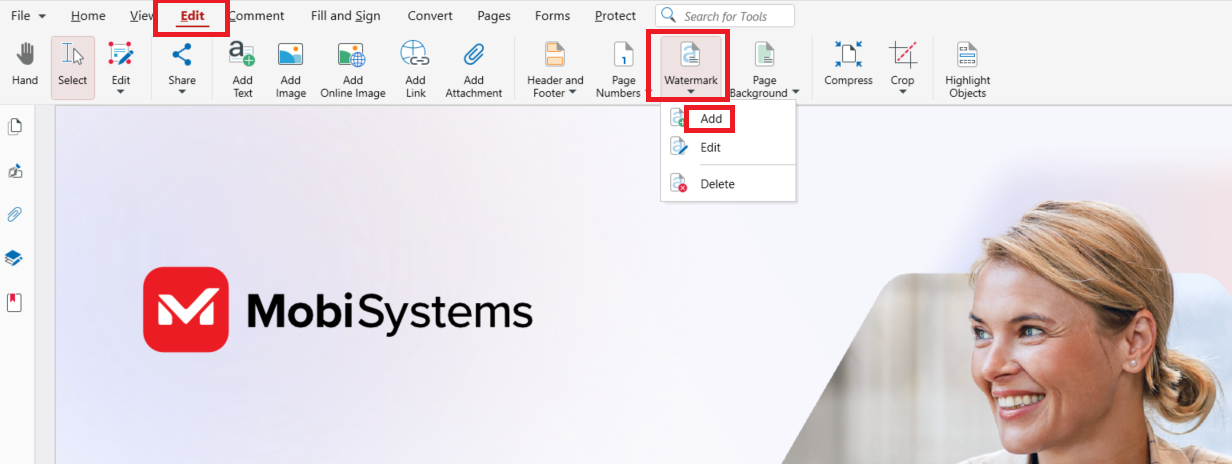
Scegli Filigrana di testo e digita il testo, oppure Filigrana immagine e seleziona l’immagine.
In Aspetto, imposta Rotazione, Scala e Opacità e scegli Dietro la pagina o Sopra la pagina.
In Intervallo di pagine, lascia Tutte le pagine oppure seleziona Intervallo di pagine e inserisci le pagine.
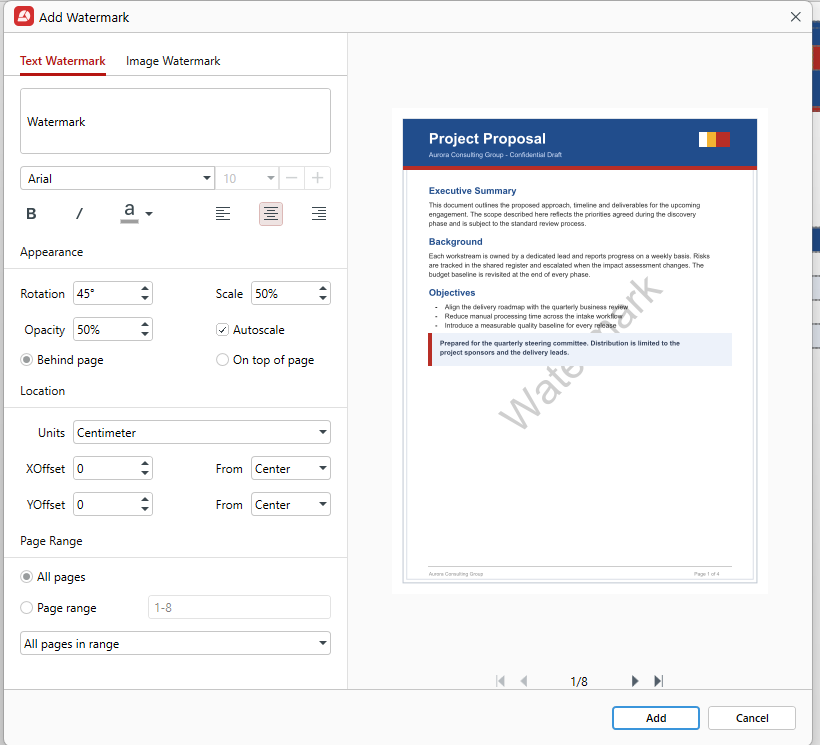
Fai clic su Aggiungi, poi salva il file.
Per cambiare la filigrana in seguito, vai su Filigrana → Modifica, oppure cambia il testo nel pannello Proprietà a destra. Per rimuovere la filigrana che hai aggiunto, vai su Filigrana → Elimina e conferma. Poiché la filigrana è un elemento separato, eliminandola la pagina torna com’era.
Lo strumento filigrana di MobiPDF permette anche di spostare la filigrana in Posizione, a partire da un punto di riferimento come il centro. Ogni opzione della finestra è spiegata nella guida all’aggiunta di filigrane in MobiPDF.
Vuoi provarlo con i tuoi documenti?
Domande frequenti
Gli strumenti online per filigrane spesso ti permettono di aggiungere una filigrana a un singolo PDF senza pagare, di solito con limiti sulle dimensioni del file o sul numero di file al giorno. Se hai già Microsoft Word, puoi anche aggiungere la filigrana al documento originale e poi salvarlo in PDF.
Sì. La filigrana viene stampata insieme al testo su ogni pagina a cui l’hai applicata. Le tonalità chiare possono apparire diverse su carta rispetto allo schermo, quindi stampa una pagina di prova per controllare quanto risulta scura.
Sì. Posiziona la filigrana sopra la pagina e riduci l’opacità, così la scansione resta leggibile. Una pagina scansionata è un’unica immagine che copre l’intera pagina, quindi una filigrana impostata dietro la pagina può restare nascosta sotto.
Rimuovila con lo strumento che hai usato per aggiungerla. In MobiPDF, vai alla scheda Modifica, fai clic su Filigrana → Elimina e conferma. Se la filigrana è stata aggiunta da un’altra persona, chiedile una copia del documento senza filigrana.
Una filigrana si ripete sulle pagine che scegli, dietro o sopra il contenuto. Un timbro viene inserito una sola volta, esattamente dove fai clic, come un contrassegno «Approvato» su una singola pagina. Nella maggior parte degli editor PDF, i timbri sono annotazioni e compaiono insieme agli altri commenti.
No. Un’intestazione o un piè di pagina si trova nel margine della pagina e di solito contiene un titolo, i numeri di pagina o una data. Una filigrana si trova sul contenuto stesso della pagina, di solito è più grande e più trasparente e serve a contrassegnare l’intera pagina.
Conclusioni
Aggiungere una filigrana richiede un minuto, quando sai cosa deve comunicare. Scegli il metodo adatto al file, adatta le impostazioni allo scopo e conserva un originale senza filigrana. Una filigrana leggera dietro la pagina è adatta a una bozza, mentre sopra la pagina è adatta a tutto ciò che deve risaltare. Se temi che venga rimossa, abbina la filigrana alla modifica limitata invece di affidarti solo a lei.
Vuoi un’unica app per aggiungere, modificare e rimuovere filigrane su Windows?