
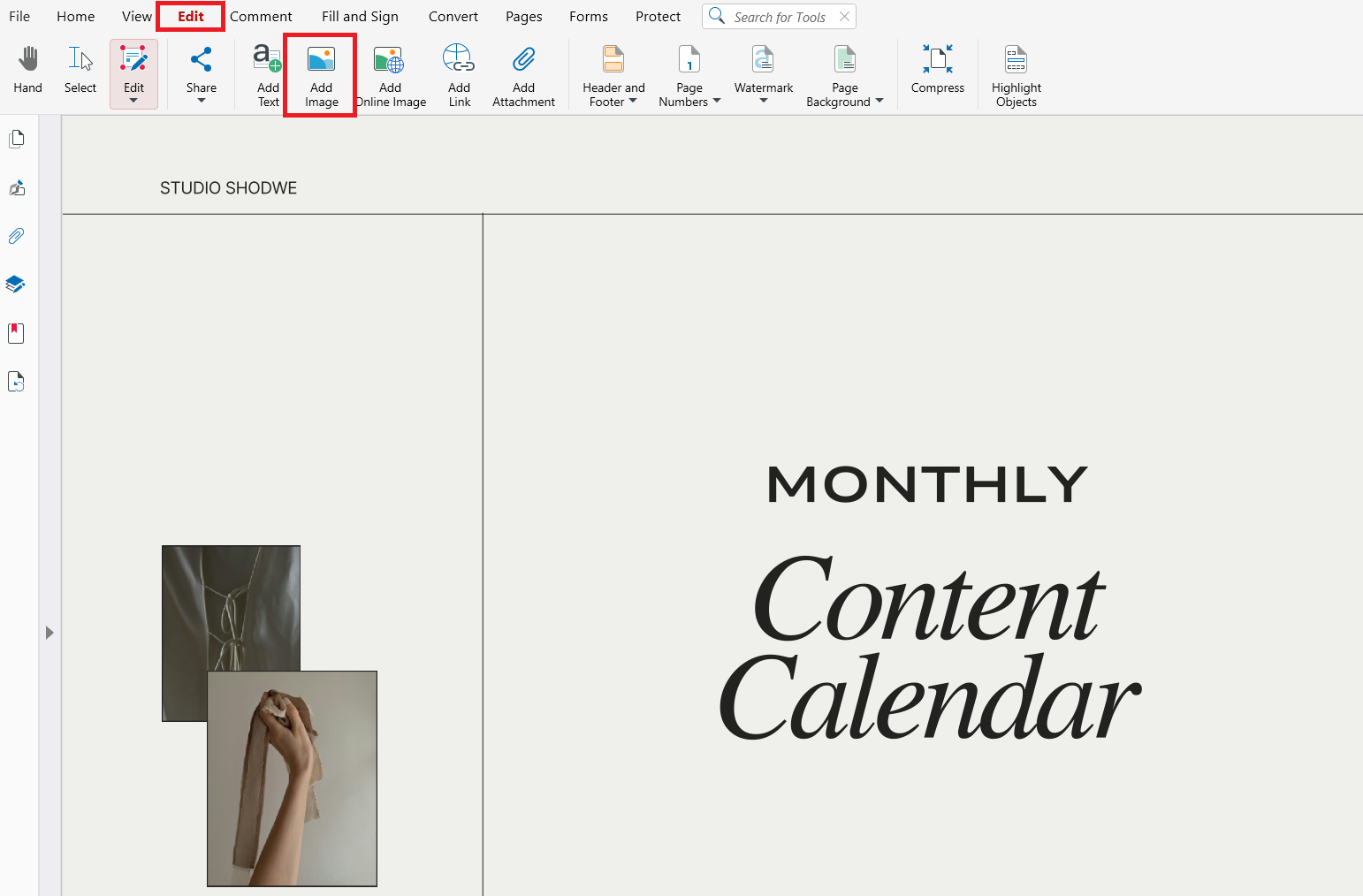
Per aggiungere un'immagine a un PDF in MobiPDF, apri il documento e seleziona Modifica → Aggiungi immagine nella barra multifunzione principale, quindi scegli il file che vuoi inserire e posizionalo ovunque sulla pagina.
Che tu stia inserendo il logo aziendale in un contratto, aggiungendo foto a un modulo o includendo screenshot in un report, MobiPDF ti offre il pieno controllo su posizionamento, dimensioni e formattazione delle immagini. Tutto avviene localmente sul tuo dispositivo, rendendo il processo sicuro e ideale per flussi di lavoro professionali. Quindi approfondiamo la nostra guida.
Punti chiave
MobiPDF consente di inserire e modificare immagini come PNG, JPG, GIF e altre.
Le immagini possono essere spostate, ridimensionate, ruotate, ritagliate, sovrapposte e regolate per la trasparenza.
Puoi inserire immagini all'interno di PDF compilabili, incluse foto tessera e firme scansionate.
La versione desktop fornisce controlli avanzati per la modifica di precisione.
Cosa significa aggiungere un'immagine a un PDF?
Aggiungere un'immagine a un PDF significa incorporare un file visivo direttamente nel layout del documento. Questo include fotografie, loghi, diagrammi, illustrazioni, firme scansionate o screenshot. A differenza dei visualizzatori PDF di base, un editor PDF completo come MobiPDF ti consente di controllare posizionamento, allineamento, ridimensionamento, rotazione, ritaglio, trasparenza e ordine dei livelli. Questo trasforma i PDF statici in documenti flessibili e pronti per il design, adatti a report professionali, documenti brandizzati, invii di moduli o presentazioni.
Come aggiungere un'immagine a un PDF
Il modo più semplice è aprire il documento in MobiPDF, quindi selezionare Modifica → Aggiungi immagine nella barra multifunzione principale. Tuttavia, vediamo un flusso di lavoro strutturato per inserire immagini in qualsiasi PDF, semplice o complesso.
Passaggi per inserire un'immagine:
Apri il PDF in MobiPDF.
Seleziona Modifica → Aggiungi immagine.
Scegli il file che vuoi inserire.
Fai clic sulla pagina per posizionare l'immagine.
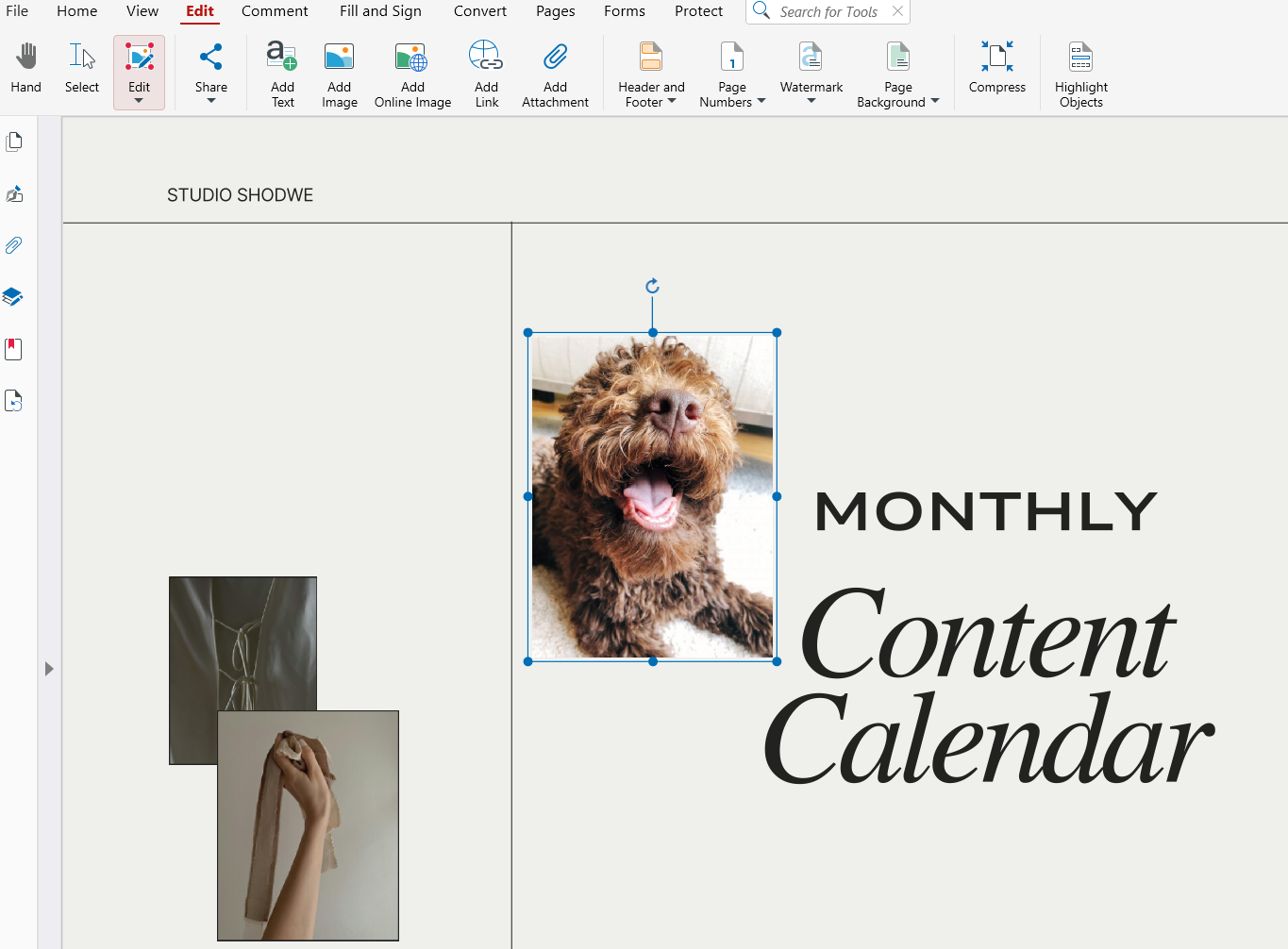
Trascina per riposizionarla o usa le maniglie agli angoli per ridimensionarla proporzionalmente.
Usa strumenti aggiuntivi per ruotare, ritagliare o regolare la trasparenza.
Salva il PDF aggiornato.
Questo flusso di lavoro è ottimizzato per grafica ad alta risoluzione e documenti multipagina, offrendoti il pieno controllo sul posizionamento e l'aspetto delle immagini.
Aggiungere un'immagine dal web
In MobiPDF puoi anche aggiungere un'immagine direttamente dal web.
Ecco come.
Vai su Modifica → Aggiungi immagine online

Cerca un'immagine per parola chiave: le immagini appariranno nella finestra pop-up.
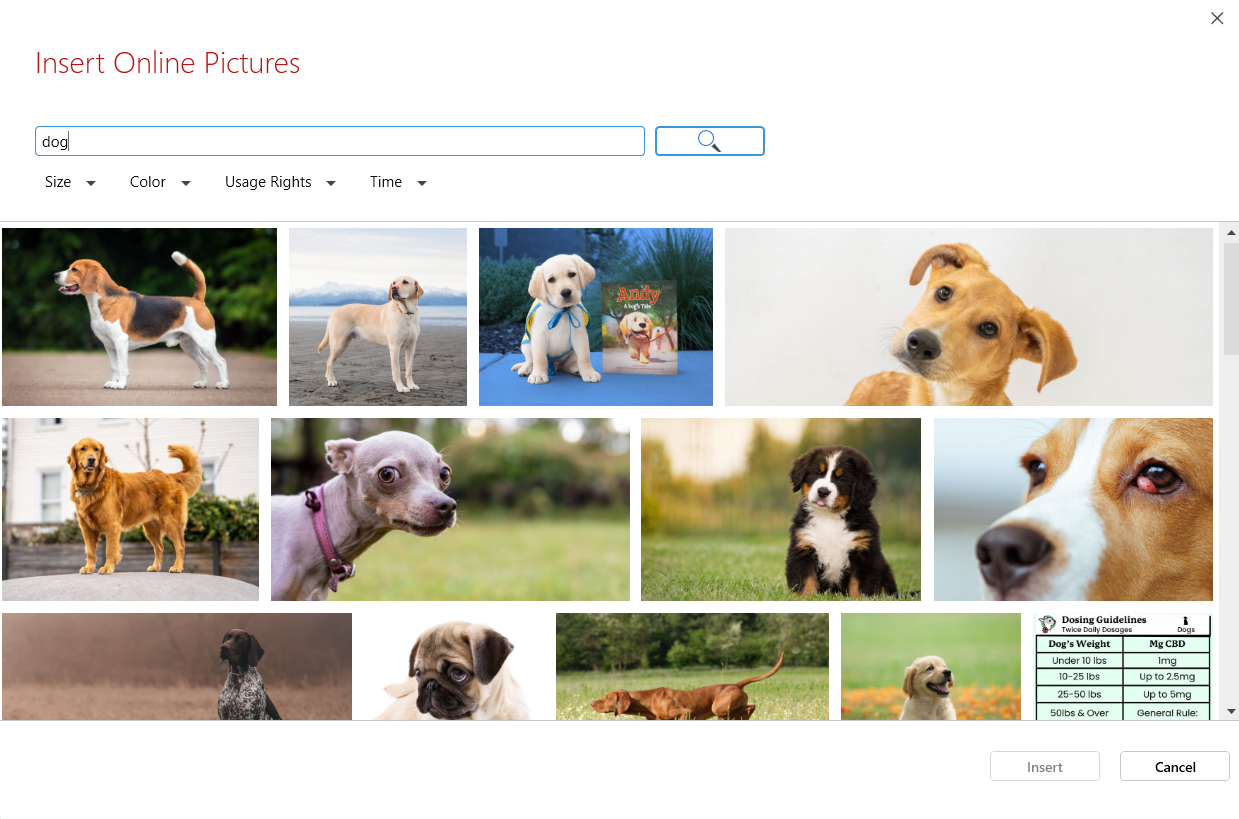
Seleziona un'immagine e posizionala.

Fatto! Ora puoi nuovamente riposizionare, ridimensionare o usare strumenti aggiuntivi per ruotare, ritagliare o regolare la trasparenza.
Formati immagine supportati e quando usarli
MobiPDF supporta i formati più utilizzati, tra cui:
JPG/JPEG – adatto per fotografie o immagini dettagliate.
PNG – ideale per screenshot, loghi o immagini che richiedono trasparenza.
GIF – utile per grafica semplice o icone.
Se la tua immagine è in un formato diverso come WebP o HEIC, convertila in PNG o JPG prima di inserirla.
Come modificare un'immagine dopo averla inserita
Una volta aggiunta un'immagine, MobiPDF ti consente di perfezionarne il posizionamento e l'aspetto con controlli di modifica completi.
Puoi:
Ridimensionare usando le maniglie agli angoli.
Spostare l'immagine ovunque sulla pagina.
Ruotarla a 90°, 180° o angoli personalizzati.
Ritagliare parti non necessarie.
Regolare l'opacità per creare effetti in stile filigrana.
Sostituire l'immagine senza ricostruire il layout.
Eliminarla se non più necessaria (usando Canc sulla tastiera o nel menu contestuale).
Questi strumenti ti consentono di creare layout chiari e professionali senza esportare il PDF in software esterni.
Lavorare con i livelli (posizionare l'immagine sopra o sotto il testo)
Quando un documento include più elementi visivi, il controllo dei livelli diventa essenziale. MobiPDF assegna ogni immagine a un livello separato, consentendoti di riordinarli.
Esempi:
Posiziona un logo sopra un'intestazione.
Invia una filigrana dietro il testo.
Puoi selezionare cosa deve andare davanti o dietro un altro elemento e riorganizzare a tuo piacimento.
Aggiungere un'immagine a un modulo PDF compilabile
MobiPDF supporta anche l'inserimento di immagini all'interno di moduli e documenti scansionati, ideale per allegati come foto tessera, ricevute, certificati o firme.
Passaggi:
Apri il PDF compilabile in MobiPDF.
Seleziona Inserisci immagine.
Scegli la tua foto o immagine scansionata.
Posizionala nell'area del modulo designata.
Ridimensionala per adattarla.
Salva o esporta il file.
Questo rende gli invii di moduli e il completamento dei documenti più veloci e accurati.
Suggerimenti per risultati ottimali
Usa immagini ad alta risoluzione per documenti professionali.
Scegli PNG per loghi e sfondi trasparenti.
Usa il ritaglio per rimuovere dettagli non necessari e mantenere il layout pulito.
Per il testo scansionato, combina l'inserimento di immagini con l'OCR per mantenere la ricercabilità.
Ottimizza l'esportazione finale per mantenere gestibili le dimensioni del file.
Domande frequenti
Posso inserire più immagini nella stessa pagina PDF?
Sì. MobiPDF ti consente di aggiungere tutte le immagini necessarie e ognuna può essere modificata indipendentemente.
L'inserimento di immagini influisce sulla qualità o sulle dimensioni del file PDF?
L'uso di immagini ad alta risoluzione può aumentare le dimensioni del file, ma MobiPDF fornisce opzioni di esportazione che bilanciano qualità e compressione.
Posso inserire immagini trasparenti come loghi PNG?
Sì. I PNG trasparenti sono completamente supportati per sovrapposizioni, branding e filigrane.
Posso sostituire un'immagine senza riposizionare tutto?
Sì. La funzione Sostituisci immagine ti consente di scambiare foto mantenendo la stessa posizione e dimensione.
Posso aggiungere immagini su dispositivi mobili (Android o iOS)?
Sì. Le versioni mobili di MobiPDF consentono di selezionare un'immagine dal dispositivo o dalla fotocamera, posizionarla nel PDF e ridimensionarla.
Conclusione
L'inserimento di immagini trasforma i PDF in documenti flessibili e visivamente ricchi. Con MobiPDF puoi aggiungere foto, diagrammi, loghi, screenshot e firme con precisione, regolarne l'aspetto e gestire il layout attraverso strumenti di livelli, ritaglio e trasparenza.





