

Per aggiungere pagine a un PDF in MobiPDF, apri il documento, vai su Pagine nella barra multifunzione principale, seleziona il punto in cui vuoi inserire la nuova pagina, quindi scegli Inserisci pagina vuota, Inserisci da file, o Inserisci immagine in base alle tue esigenze. Questo processo ti permette di inserire nuove pagine esattamente dove ti servono, mantenendo la formattazione e la struttura del documento.
Che tu stia aggiungendo pagine per le firme ai contratti, inserendo pagine mancanti nei report o creando documenti multipagina da file separati, MobiPDF ti offre gli strumenti per espandere i tuoi PDF con precisione. Questa guida ti mostra passo dopo passo come aggiungere pagine vuote, pagine da altri PDF e immagini scansionate come nuove pagine nei tuoi documenti.
Cosa significa "aggiungere pagine" a un PDF?
Aggiungere pagine a un PDF significa inserire nuovi contenuti in un documento esistente in una posizione specifica. A differenza dell'aggiunta di pagine alla fine, questa funzione ti permette di inserire nuovi contenuti ovunque: tra le pagine esistenti, all'inizio o alla fine del documento.
Puoi aggiungere i seguenti tipi di pagine:
Pagine vuote per firme o note
Pagine estratte da altri file PDF
Immagini o pagine da uno scanner
Immagini convertite in pagine PDF
Ogni metodo ha scopi diversi, ma segue flussi di lavoro simili in MobiPDF.
Aggiungere pagine è diverso dall'unire PDF, perché stai inserendo pagine specifiche in un documento esistente anziché combinare interi file. Questo ti dà un controllo preciso sulla struttura del documento e sull'ordine delle pagine.
Come aggiungere una pagina a un PDF
Per aggiungere pagine a un PDF devi aprire il documento in uno strumento come MobiPDF, accedere al pannello Pagine e scegliere il metodo di inserimento più adatto alle tue esigenze. Le sezioni seguenti illustrano i tre scenari principali per l'aggiunta di pagine.
Come aggiungere una pagina vuota a un PDF
Per aggiungere una pagina vuota a un PDF, usa la funzione Inserisci da Pagine vuote per creare una pagina vuota nella posizione desiderata. È utile per aggiungere pagine per le firme, sezioni di note o pagine segnaposto.
Segui questi passaggi in MobiPDF:
Apri il file PDF in MobiPDF.
Vai alla scheda Pagine nella barra multifunzione principale.
Fai clic sulla miniatura della pagina in cui vuoi inserire la pagina vuota.
Seleziona Pagine vuote.
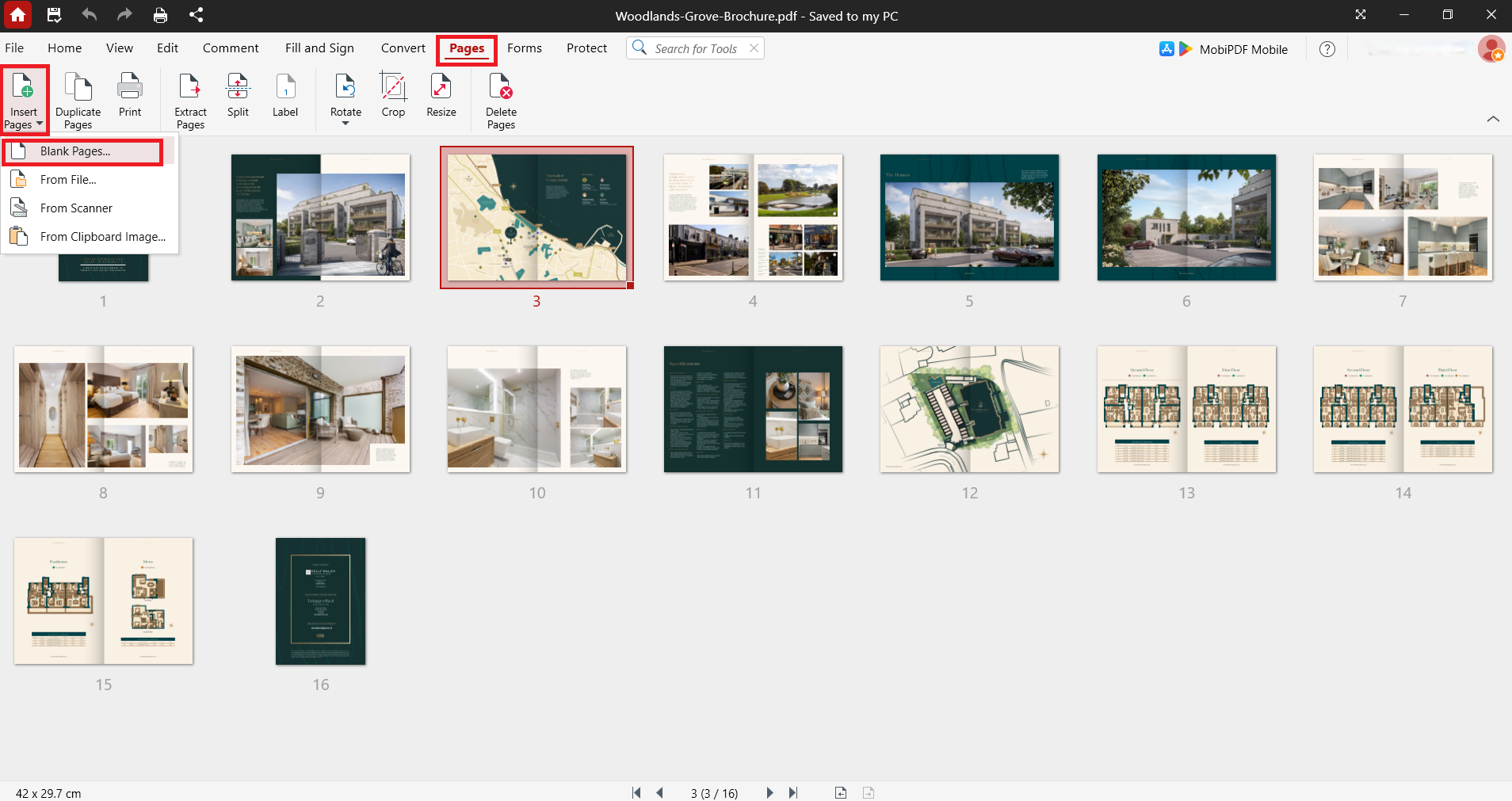
Nella finestra di dialogo, scegli di inserire la pagina selezionata Prima, Dopo, Come prima o Come ultima. Puoi anche specificare il numero di pagina in cui vuoi inserire la pagina vuota.
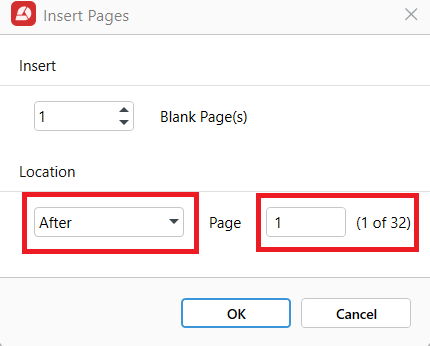
Fai clic su OK.
La pagina vuota viene inserita immediatamente nel documento nella posizione specificata. Puoi aggiungere contenuti in seguito usando gli strumenti di modifica.
Vuoi aggiungere pagine in modo rapido e semplice?
Come inserire una pagina da un altro PDF
Per inserire una pagina da un altro PDF, usa la funzione Inserisci da File per scegliere pagine specifiche da documenti esterni. In questo modo puoi unire contenuti da più fonti in un unico file uniforme.
Procedi così in MobiPDF:
Apri il PDF principale in MobiPDF.
Nella scheda Pagine, fai clic su Inserisci pagine e poi su Da file.
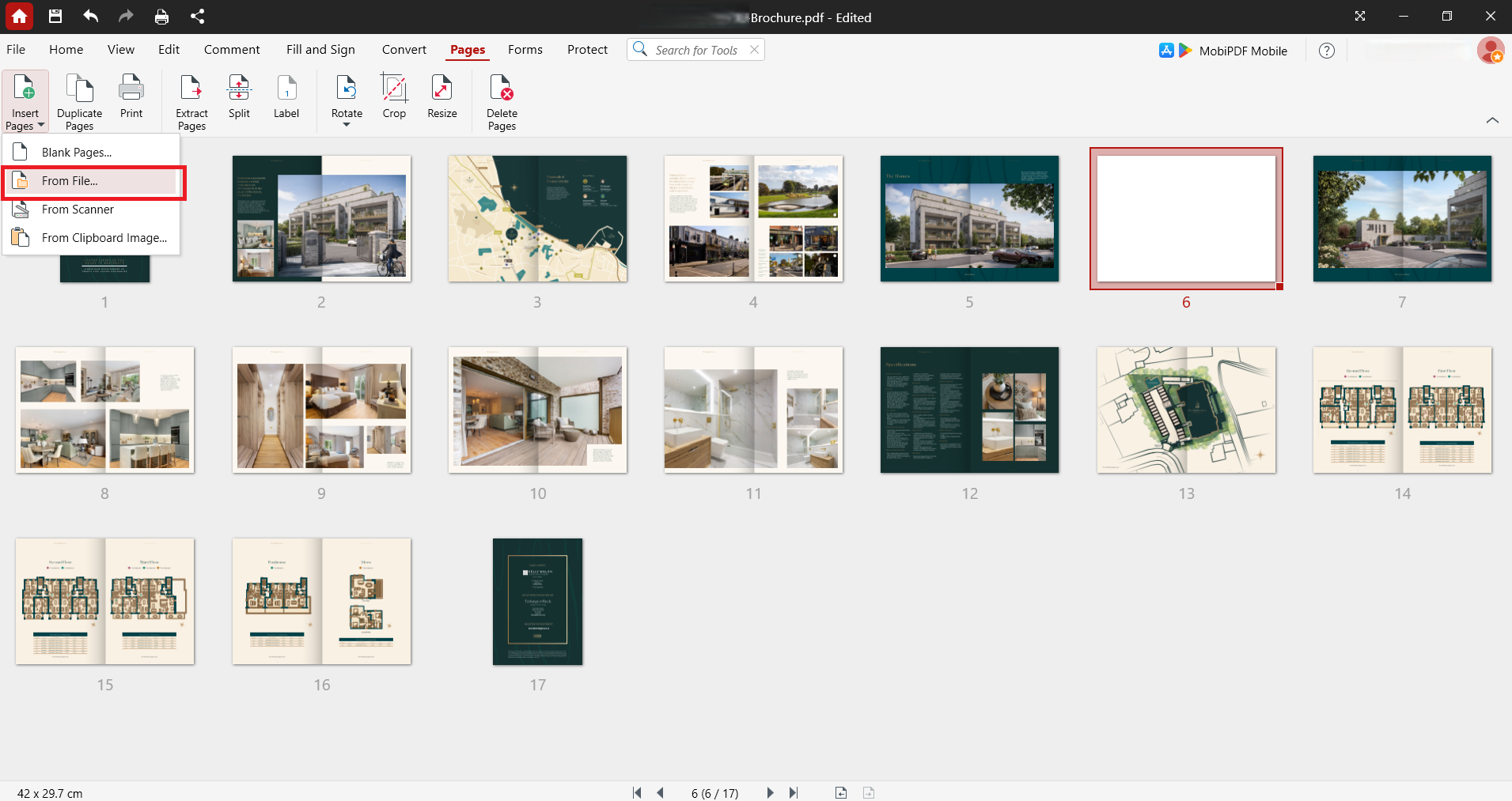
Nella finestra di dialogo, sfoglia e seleziona il PDF che contiene le pagine da aggiungere.
Scegli se inserire Prima, Dopo, Come prima o Come ultima. Puoi anche indicare il numero di pagina in cui inserire la pagina vuota.
Fai clic su OK.
Le pagine selezionate dal PDF esterno vengono aggiunte al documento. La formattazione, i caratteri e le immagini restano identici al file originale.
Come inserire una pagina scansionata o un'immagine come nuova pagina PDF
Per inserire una pagina scansionata o un'immagine come nuova pagina PDF, usa le funzioni Inserisci da Scanner o Inserisci da Immagine dagli appunti per trasformare file JPG, PNG o altri formati immagine in pagine PDF. È l’ideale per aggiungere documenti scansionati, foto o screenshot ai PDF esistenti.
Procedi così in MobiPDF:
Apri il PDF in MobiPDF.
Nella scheda Pagine, scegli Inserisci pagine, quindi Da scanner o Da immagine dagli appunti.
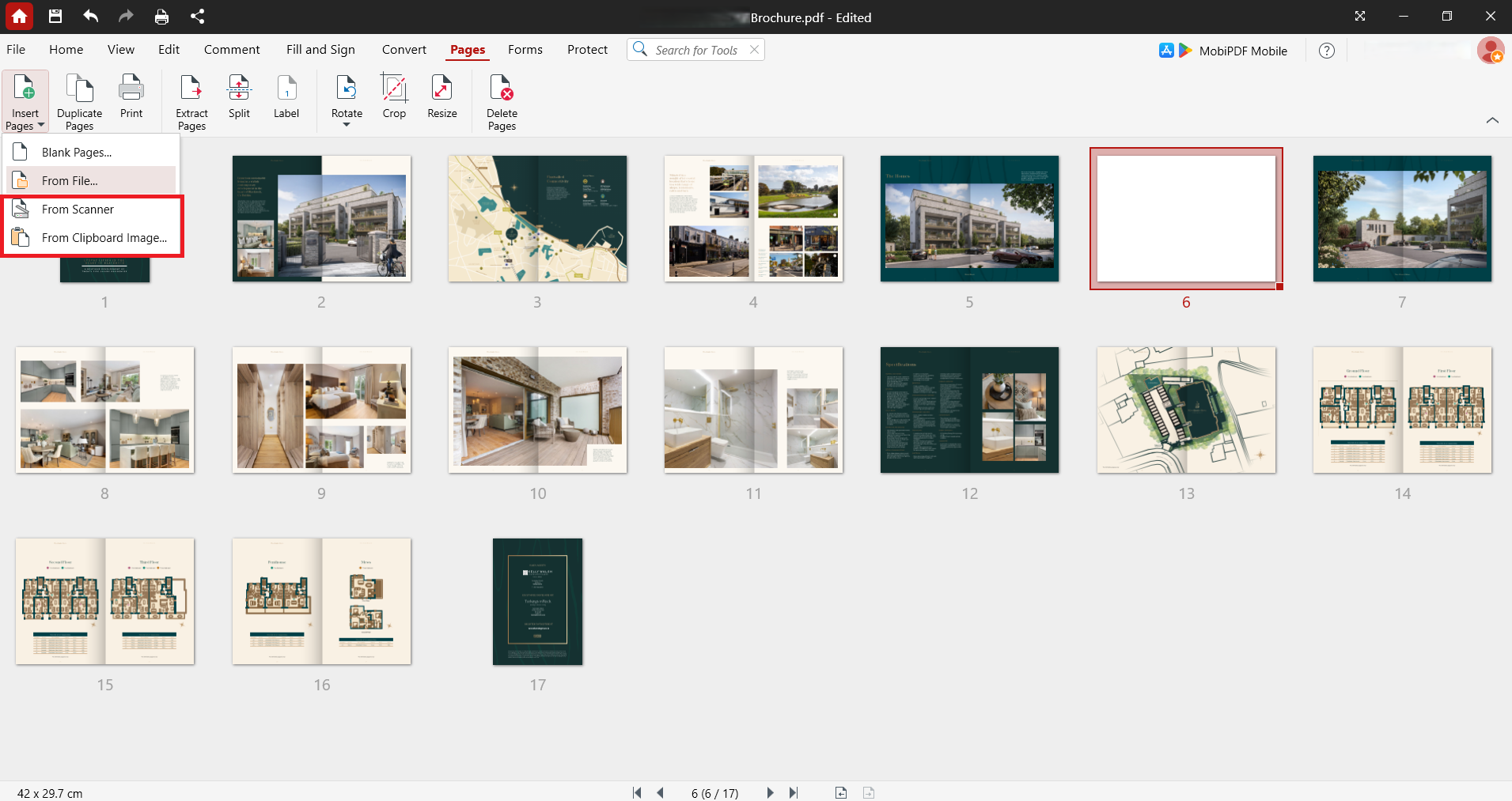
Seleziona e apri il file immagine (JPG, PNG, TIFF, ecc.)
Scegli se inserire Prima, Dopo, Come prima o Come ultima. Puoi anche impostare il numero della pagina in cui inserire la pagina vuota.
Fai clic su OK.
L'immagine o la pagina scansionata viene trasformata in una pagina PDF e posizionata nel punto scelto. L'immagine diventa parte fissa del documento PDF.
Come aggiungere più pagine in una volta sola
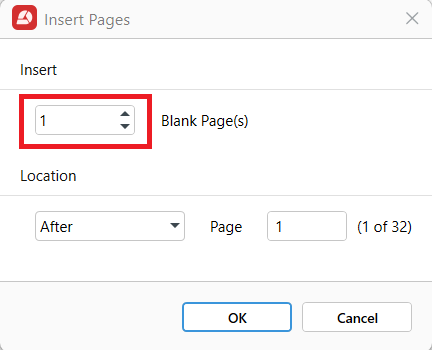
Per aggiungere più pagine in una volta sola, usa la funzione Inserisci pagine vuote in MobiPDF per definire un intervallo di pagine da un altro PDF o più file immagine. È un metodo rapido per creare documenti estesi o inserire intere sezioni.
Per aggiungere più pagine vuote:
Apri il PDF principale in MobiPDF.
Vai alla scheda Pagine nella barra multifunzione.
Fai clic sulla miniatura della pagina nel punto in cui vuoi inserire la pagina vuota.
Seleziona Pagine vuote.
Nella finestra di dialogo, scegli il numero di pagine da aggiungere e poi fai clic su OK.
Per aggiungere più immagini come pagine:
Apri il PDF con MobiPDF.
Vai alla scheda Pagine.
Definisci il punto di inserimento.
Scegli Inserisci immagine o Inserisci da file.
Seleziona più file immagine (tieni premuto Ctrl o Cmd per una selezione multipla).
Fai clic su OK.
Tutte le pagine o le immagini selezionate vengono inserite in ordine nella posizione scelta. Questo approccio è pratico per aggiungere contratti completi, appendici o serie di documenti scansionati.
Scarica MobiPDF per gestire le pagine dei tuoi PDF in modo più semplice e lavorare con più efficienza.
Problemi comuni quando aggiungi pagine a un PDF
Quando aggiungi pagine ai PDF, potresti incontrare errori di autorizzazione, problemi di formattazione o di salvataggio. Capire questi problemi ti aiuta a risolverli rapidamente e a completare il tuo lavoro senza interruzioni.
Errori di autorizzazione o sola lettura
Se ricevi un errore di autorizzazione, il PDF potrebbe essere protetto da password o impostato come sola lettura. Controlla se il file è bloccato o limitato per la modifica. In MobiPDF, vai a Proteggi → Rimuovi protezione se hai la password richiesta.
Disallineamenti nelle dimensioni delle pagine
Le nuove pagine possono apparire più grandi o più piccole rispetto alle pagine esistenti se provengono da documenti con dimensioni diverse, creando layout incoerenti. Controlla le impostazioni delle dimensioni pagina e scegli di farle corrispondere a quelle delle pagine esistenti quando inserisci nuove pagine.
Pagine inserite ruotate o ritagliate
Le pagine provenienti da altri PDF possono essere inserite con orientamenti o impostazioni di ritaglio diversi, causando problemi di allineamento. Per evitarlo, ruota le pagine inserite usando lo strumento Pagine → Ruota in MobiPDF. Regola le impostazioni di ritaglio con Pagine → Ritaglia per adattarle al layout del tuo documento.
Problemi di salvataggio o danneggiamento del file
Se il tuo PDF non si salva dopo aver aggiunto pagine, il file potrebbe essere danneggiato o troppo grande per la memoria disponibile. Salva il tuo lavoro in modo incrementale mentre aggiungi pagine. Se il file diventa troppo grande, ottimizzalo usando File → Riduci dimensione file prima di salvarlo.
Domande frequenti
Come faccio a scegliere dove va la nuova pagina?
Clicca sulla miniatura della pagina nel pannello Pagine dove vuoi inserire il contenuto, quindi seleziona se inserire prima o dopo quella pagina per avere un controllo preciso sul posizionamento delle pagine nel documento.
Come riordino le pagine se inserisco una pagina nel posto sbagliato?
Nel pannello Pagine, clicca e trascina la miniatura della pagina fuori posto nella posizione corretta. Puoi spostare le pagine ovunque nel tuo documento trascinandole in nuove posizioni.
Posso aggiungere pagine da un altro PDF senza modificare il resto del documento?
Sì. Inserire pagine da un altro PDF aggiunge solo le pagine selezionate nella posizione che scegli. Il tuo contenuto esistente, la formattazione e l’ordine delle pagine restano invariati, a meno che tu non li modifichi esplicitamente.
Posso aggiungere un’immagine (JPG/PNG) come nuova pagina PDF?
Sì. Usa Inserisci da immagine negli appunti o Inserisci da file per selezionare il tuo file JPG o PNG. MobiPDF converte l’immagine in una pagina PDF e la inserisce nella posizione che hai specificato.
Perché la nuova pagina ha un aspetto diverso?
Le nuove pagine possono avere dimensioni, margini, font o orientamenti diversi rispetto al documento esistente. Controlla che la pagina inserita corrisponda alle dimensioni e alle impostazioni del tuo documento oppure regolala usando gli strumenti Ritaglia e Ruota.
Qual è il modo più veloce per aggiungere più pagine a un PDF?
Usa Inserisci da pagine vuote e indica il numero di pagine che vuoi aggiungere. Quando aggiungi più file PDF o immagini, seleziona più file in una volta sola per aggiungere tutto il contenuto selezionato in un’unica operazione.
Aggiungi pagine ai PDF con MobiPDF
Capire come aggiungere pagine ai PDF ti dà il pieno controllo sulla struttura e sul contenuto del documento. Che tu stia inserendo pagine vuote per le firme, aggiungendo pagine da altri documenti o convertendo immagini scansionate in pagine PDF, MobiPDF ti offre gli strumenti di cui hai bisogno.
Con le funzionalità offline di MobiPDF, tutte le operazioni di inserimento pagine avvengono in locale sul tuo dispositivo senza caricare file su server esterni. In questo modo i tuoi documenti restano al sicuro durante l’intero editing process.
Pronto ad ampliare e organizzare i tuoi PDF? Usa MobiPDF per inserire le pagine esattamente dove ti servono e creare documenti completi e professionali.





