

Per aggiungere numeri di pagina a un PDF, aprilo in un editor PDF e scegli lo strumento per intestazione e piè di pagina o numeri di pagina. Scegli dove inserire il numero, di solito in basso al centro o a destra, aggiungilo, imposta il numero iniziale e le pagine da numerare, quindi salva. Gli strumenti online funzionano allo stesso modo per un singolo file.
Quale metodo scegliere?
Usa un editor PDF desktop se vuoi decidere dove posizionare i numeri, su quali pagine e da quale numero iniziare. Uno strumento online è sufficiente per numerare le pagine di un PDF una sola volta, se non hai problemi a caricare il file. Se hai ancora il file originale in Word o Google Docs, numera le pagine lì e salvalo di nuovo come PDF.
Aggiungi i numeri di pagina con un editor PDF
La maggior parte degli editor PDF inserisce i numeri di pagina tramite uno strumento per intestazioni e piè di pagina, e molti hanno anche un pulsante Numeri di pagina che apre le stesse impostazioni. I passaggi sono pressoché identici da un editor all'altro:
Apri il PDF nel tuo editor.
Apri lo strumento per intestazione e piè di pagina o quello per i numeri di pagina, se disponibile.
Scegli dove posizionare il numero, ad esempio in basso al centro o in basso a destra.
Inserisci il numero di pagina nella posizione scelta.
Imposta il formato dei numeri e il numero iniziale, se l'editor lo consente.
Scegli l'intervallo di pagine da numerare, se non vuoi includerle tutte.
Controlla l'anteprima sulla prima e sull'ultima pagina numerata.
Salva il file numerato come copia.
La maggior parte degli editor consente anche di inserire del testo accanto al numero, come "Pagina" prima della cifra. Salvare una copia ti permette di mantenere l'originale non numerato, così puoi ricominciare da capo se l'ordine delle pagine cambia in seguito.
In Adobe Acrobat lo strumento si trova in Modifica → Intestazione e piè di pagina → Aggiungi, dove basta fare clic su Inserisci numero di pagina.
MobiPDF segue gli stessi passaggi e mostra un'anteprima da sfogliare prima di applicare i numeri.
Aggiungi numeri di pagina online o nel documento originale
Per un singolo file, uno strumento online per la numerazione delle pagine è la soluzione più rapida: carichi il PDF, scegli la posizione e scarichi la copia numerata. Strumenti come iLovePDF e Sejda funzionano così, direttamente dal browser. Il compromesso è che il file viene inviato al server dello strumento, quindi valuta bene prima di caricare contratti, cartelle cliniche o qualsiasi altro documento riservato.
Se hai scritto tu il documento e hai ancora il file Word o Google Docs, numera le pagine lì e salvalo di nuovo come PDF. I numeri vengono mantenuti nel PDF e puoi correggerli nel file originale se il contenuto cambia. In Word, i numeri di pagina si trovano nell'intestazione o nel piè di pagina: puoi lasciare la pagina del titolo senza numero o ricominciare il conteggio in una sezione successiva. Il nostro articolo su come aggiungere numeri di pagina in Word illustra questi passaggi per Word e altri formati.
Scegli la posizione e il formato giusti
Per la maggior parte dei documenti, un numero semplice in basso al centro o in basso a destra è la scelta ideale, perché è lì che i lettori si aspettano di trovarlo. I numeri in basso a destra sono facili da individuare quando si sfoglia una pila di fogli stampati. I numeri al centro si adattano bene ai documenti stampati fronte-retro e rilegati, poiché si trovano nella stessa posizione sia sulle pagine a sinistra che su quelle a destra. Mantieni il numero con lo stesso carattere del testo principale, con la stessa dimensione o di un punto più piccolo, così non distoglierà l'attenzione dal contenuto. Usa la tabella qui sotto come punto di partenza, non come una regola rigida:
Qualunque formato tu scelga, usalo per l'intero file.
Salta la copertina o inizia da un numero diverso
Per saltare la copertina, applica i numeri di pagina a un intervallo che inizia dopo di essa e imposta il numero iniziale su 1. Per un report con una copertina e un sommario, l'intervallo inizia a pagina 3, che mostrerà il numero 1.
I programmi di editing dividono questa impostazione in due parametri, entrambi importanti. L'intervallo di pagine decide quali pagine ricevono un numero. Il numero iniziale decide quale numero mostra la prima di esse. Se imposti l'intervallo ma non il numero iniziale, la pagina 3 potrebbe mostrare 3.
Per i documenti combinati, devi prima prendere una decisione: una sequenza unica per l'intero file, oppure ogni parte che riparte da 1. Una sequenza unica è adatta a un pacchetto di report o a una serie di allegati citati per numero di pagina. Ripartire da 1 è più indicato per documenti separati inviati insieme, come più contratti. Se ogni parte deve ripartire, numera ogni file prima di unire i file in un unico PDF. Se invece l'intero set richiede una sequenza unica, unisci prima i file e aggiungi i numeri alla fine.
Numeri di pagina e etichette di pagina
I numeri di pagina sono stampati sulla pagina; le etichette di pagina sono i numeri che il tuo visualizzatore PDF mostra nel campo pagina e nelle miniature. In un report con una copertina e due pagine di indice, la prima pagina del testo principale può mostrare 1 in basso, mentre il visualizzatore la chiama pagina 4. Un lettore che digita 1 nel campo pagina arriva alla copertina.
Le etichette di pagina risolvono questa discrepanza senza modificare nulla sulla pagina. Puoi etichettare le pagine iniziali con numeri romani e far partire il testo principale da 1, così il visualizzatore corrisponde ai numeri stampati. Le etichette non stampano nulla, quindi non sostituiscono i numeri di pagina nella copia stampata. In MobiPDF, le imposti con Etichetta nella scheda Pagine, scegliendo le pagine, un formato numerico, un prefisso opzionale e la pagina iniziale — la guida utente su come etichettare le pagine in MobiPDF spiega ogni opzione.
Problemi con i numeri di pagina e come risolverli
La maggior parte dei problemi con i numeri di pagina deriva da un intervallo di pagine errato, dalla posizione sbagliata o dall'aver inserito la numerazione troppo presto.
La copertina ha un numero. Inserisci di nuovo i numeri impostando un intervallo di pagine che inizia dopo la copertina, con il numero iniziale impostato su 1.
Il numero copre il testo o una riga del piè di pagina. Sposta il numero più in basso verso il bordo della pagina o in un'altra posizione, ad esempio in alto a destra. In MobiPDF, riducendo il valore Inferiore nei controlli dei margini, il numero viene spostato verso il basso.
Il PDF conteneva già i numeri di pagina. I vecchi numeri fanno parte della pagina, quindi un nuovo numero nella stessa posizione verrà sovrapposto a essi. Posiziona il nuovo numero altrove oppure controlla l'anteprima prima di applicarlo.
I numeri non sono corretti dopo aver aggiunto o eliminato pagine. Apri di nuovo i numeri di pagina con Modifica e applicali, in modo che il conteggio rifletta il nuovo ordine delle pagine. In MobiPDF, fai clic su Numeri di pagina → Modifica, poi su Aggiungi. Se prevedi di aggiungere pagine a un PDF, fallo prima e numera il file per ultimo.
Il visualizzatore mostra un numero diverso rispetto alla pagina. Si tratta dell'etichetta di pagina, non del numero stampato; imposta le etichette di pagina in modo che corrispondano, come descritto sopra.
I numeri sono troppo piccoli o poco visibili in stampa. Aumenta la dimensione del carattere, usa il testo nero e stampa una pagina di prova prima della tiratura completa.
In alternativa: MobiPDF
MobiPDF per Windows aggiunge i numeri di pagina dalla scheda Modifica, nella stessa finestra utilizzata per intestazioni e piè di pagina:
Apri il PDF in MobiPDF.
Nella scheda Modifica, fai clic su Numeri di pagina, poi su Aggiungi.
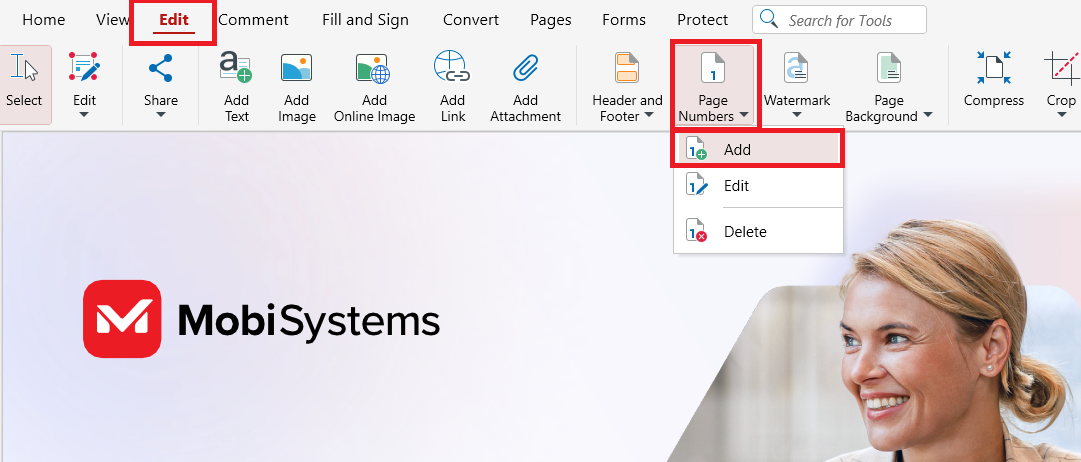
Fai clic sul riquadro in cui inserire il numero, ad esempio Piè di pagina a destra o Piè di pagina al centro.
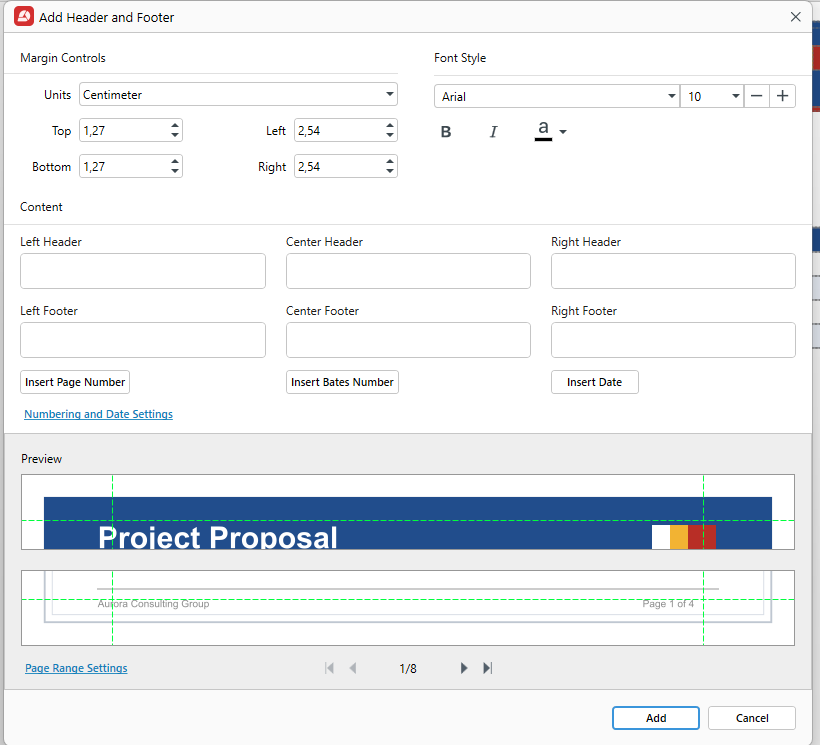
Fai clic su Inserisci numero di pagina.
Scegli uno stile nella scheda Numero di pagina di Impostazioni di numerazione e data, ad esempio 1, Pagina 1 o Pagina 1 di n.
Imposta lo stile del carattere e le opzioni dei margini.
Fai clic su Impostazioni intervallo pagine per scegliere quali pagine numerare, se non vuoi includerle tutte.
Controlla l'anteprima, usando le frecce per sfogliare il file.
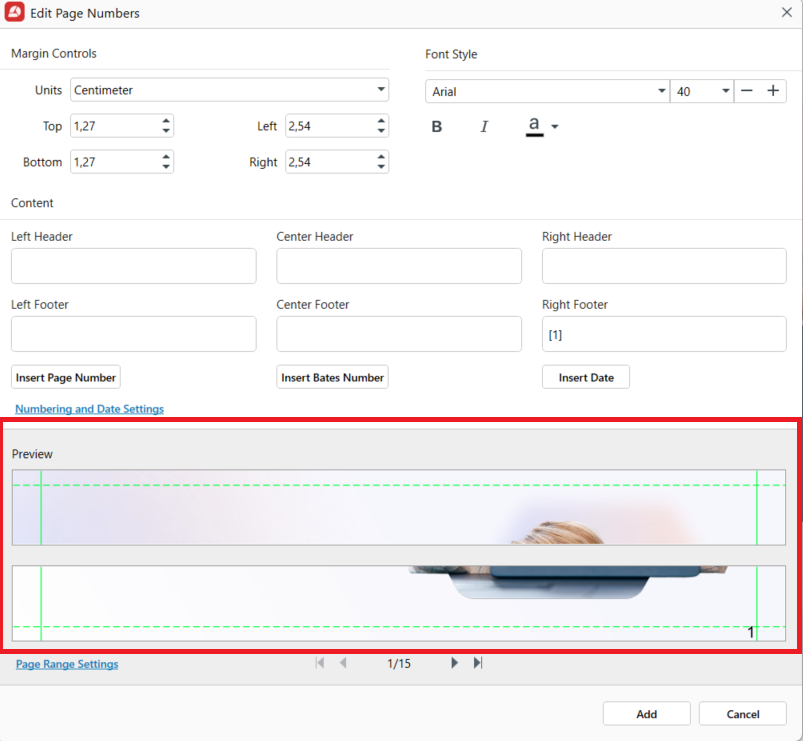
Fai clic su Aggiungi.
Salva il PDF numerato come copia con File → Salva con nome, così l'originale rimarrà non numerato.
Per modificare o rimuovere i numeri in seguito, fai clic su Numeri di pagina nella scheda Modifica e scegli Modifica o Elimina. Per i numeri visualizzati nel lettore, usa Etichetta nella scheda Pagine. I numeri di pagina sono inclusi nei piani Lifetime e Pro di MobiPDF.
Puoi numerare il tuo prossimo PDF in MobiPDF e controllare ogni pagina nell'anteprima prima di salvare.
Domande frequenti
Numera un intervallo di pagine a partire da pagina 3 e imposta il numero iniziale su 1. Le pagine 1 e 2, di solito la copertina e il sommario, non vengono numerate, mentre pagina 3 mostra il numero 1. In MobiPDF, puoi scegliere le pagine da numerare nelle impostazioni Intervallo pagine prima di fare clic su Aggiungi.
Se hai aggiunto tu i numeri, eliminali con lo strumento utilizzato per inserirli. In MobiPDF, fai clic su Numeri di pagina nella scheda Modifica, quindi su Elimina. I numeri già presenti nel documento fanno parte del contenuto della pagina, quindi la soluzione più semplice è chiedere al mittente una copia senza numeri.
Per i numeri visualizzati dal lettore PDF, sì: le etichette di pagina possono numerare le pagine preliminari come i, ii, iii e far iniziare il testo principale da 1. Per i numeri stampati sulla pagina, invece, dipende dai formati di numerazione disponibili nel tuo editor.
Il visualizzatore conta le pagine del file a partire dalla prima oppure mostra le etichette di pagina, se presenti. Il numero stampato sulla pagina fa parte del contenuto vero e proprio. Per far corrispondere i due valori, imposta le etichette di pagina in modo che il testo principale inizi da 1, proprio dove iniziano i numeri stampati.
Sì, per un file singolo. Gli strumenti online per la numerazione delle pagine elaborano file singoli gratuitamente, di solito con limiti di dimensione o di utilizzo giornaliero, ma richiedono il caricamento del documento. Se hai il file originale in Word o Google Docs, puoi numerarlo direttamente lì e salvarlo come PDF.
No. I numeri di pagina fanno parte dei piani Lifetime e Pro, insieme a intestazioni, piè di pagina ed etichette di pagina. Nell'app gratuita, il pulsante Numeri di pagina non è disattivato: facendovi clic sopra si apre una descrizione della funzionalità con il pulsante Inizia la prova.
Considerazioni finali
Per numerare le pagine correttamente, segui quest'ordine: completa prima le pagine, poi numerale. Decidi quali pagine devono avere un numero e da dove inizia il conteggio, scegli una posizione e un formato uniformi per tutto il file, e controlla l'anteprima prima di salvare una copia. Se i numeri visualizzati devono corrispondere a quelli stampati, aggiungi anche le etichette di pagina. MobiPDF permette di fare entrambe le cose dalle schede Modifica e Pagine, così puoi numerare, modificare e aggiungere etichette a un PDF in un'unica app.





