
Questo articolo è stato aggiornato il 16 dic 2025
Se ti sei mai chiesto come annotare un PDF, il processo è più semplice di quanto pensi – e può cambiare completamente il modo in cui leggi e modifichi i documenti. Che tu stia modificando per lavoro o studio, gli strumenti di annotazione ti aiutano a evidenziare, spiegare e condividere idee direttamente nei tuoi PDF.
Cos'è un software per annotare PDF?
Il software di annotazione PDF ti permette di aggiungere note, commenti, evidenziature e altri elementi visivi direttamente su un file PDF. Ti offre un modo per rendere i tuoi documenti più descrittivi e utili senza modificare il contenuto originale.
Con MobiPDF, puoi annotare i tuoi documenti rapidamente ed efficacemente. Puoi aggiungere commenti, evidenziare testo, inserire forme o persino allegare file aggiuntivi a pagine specifiche. Questo significa che puoi spiegare le tue idee chiaramente, segnare dettagli chiave e assicurarti che nulla di importante venga tralasciato.
Le opzioni di annotazione tipiche includono:
Aggiunta di commenti o note adesive al contenuto esistente
Evidenziare, sottolineare o barrare il testo
Inserimento di timbri e firme
Disegnare forme come frecce, rettangoli o cerchi
Allegare immagini o file supplementari
Aggiunta di poligoni e linee connesse per marcature più avanzate
Un buon strumento di annotazione PDF ti permette anche di apportare modifiche immediate al testo PDF. Questo include la possibilità di evidenziare, barrare o sottolineare il contenuto desiderato. Questo è molto utile quando hai bisogno di enfatizzare parti del contenuto essenziali per il contesto e di attirare l'attenzione su di esse. Potrebbero anche semplicemente servirti come promemoria su cosa dovrai modificare in seguito.
Come annotare un PDF?
Molti utenti chiedono anche “come posso annotare efficacemente un documento PDF?”, e la risposta è utilizzando gli strumenti di annotazione integrati in MobiPDF.
Ecco come fare:
Apri il tuo file in MobiPDF.
Vai alla scheda Commenti – qui si trovano tutti gli strumenti di annotazione.

Scegli il tipo di annotazione di cui hai bisogno (Note, Evidenziatore, Forme, Poligoni, Linee connesse, ecc.).
Fai clic in qualsiasi punto del documento dove vuoi aggiungere l'annotazione.
Digita una nota, disegna una forma oppure scegli il colore dell'evidenziatore.
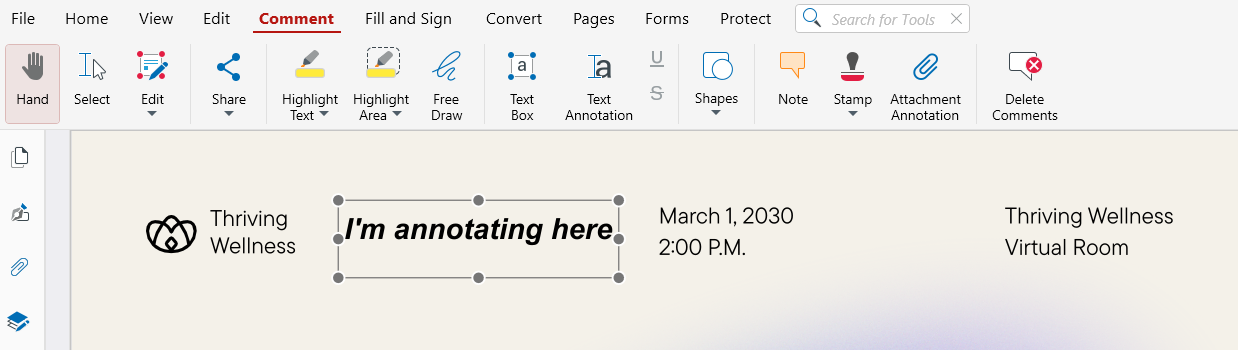
Questo semplice processo funziona sia su desktop che su mobile e tutte le annotazioni vengono automaticamente salvate e sincronizzate su MobiDrive, assicurando che le tue modifiche restino coerenti su tutte le piattaforme.
Aggiungi commenti, così tutto sarà perfettamente chiaro
Se ti stai chiedendo come annotare un PDF, la risposta è includere gli elementi fondamentali, tra cui l'opzione di aggiungere commenti per selezionare parti del contenuto del PDF. Questo comprende anche come aggiungere note ai PDF – un buon modo per spiegare idee o chiarire sezioni ai collaboratori.
I commenti riducono anche il rischio di fraintendimenti e portano a un flusso di lavoro più produttivo con i collaboratori.
Quali sono i vantaggi dell'annotare un PDF?
Annotare un documento PDF ti permette di fornire ulteriore contesto e chiarezza ai tuoi lettori o collaboratori. Puoi annotare i PDF aggiungendo caselle di testo, disegni a mano libera e allegati ai file.
Esempi di funzionalità di annotazione che puoi utilizzare:
Evidenzia i dati chiave in un report.
Aggiungi note adesive per spiegare un grafico o una figura.
Inserisci commenti accanto alle clausole di un contratto per la revisione.
Allega documenti o immagini correlati per un rapido riferimento.
Uno dei punti essenziali durante l'annotazione di PDF è migliorare la comunicazione con chi potrebbe lavorare sullo stesso documento.
Come posso aggiungere una firma a un PDF?
Puoi firmare con una firma personalizzata predefinita, ma puoi anche inserire una firma digitale, disponibile nella scheda Proteggi di MobiPDF.
Quindi, puoi aggiungere due tipi di firme:
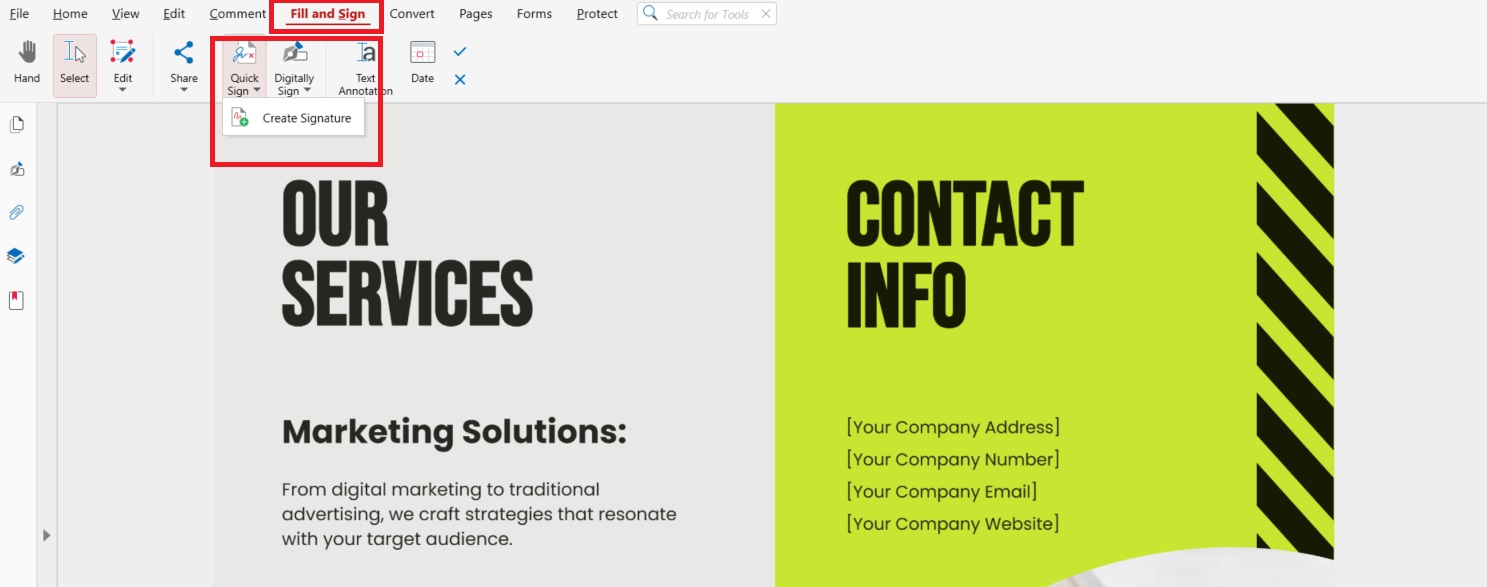
Firma scritta a mano o predefinita:
Vai a Compilare e firmare → Firma rapida.
Crea o carica la tua firma.
Salvala per utilizzi futuri.
Firma digitale (con certificato):
Apri Proteggere → Firma digitalmente.
Utilizza il tuo certificato digitale univoco.
Salva il documento per proteggerlo con la crittografia.
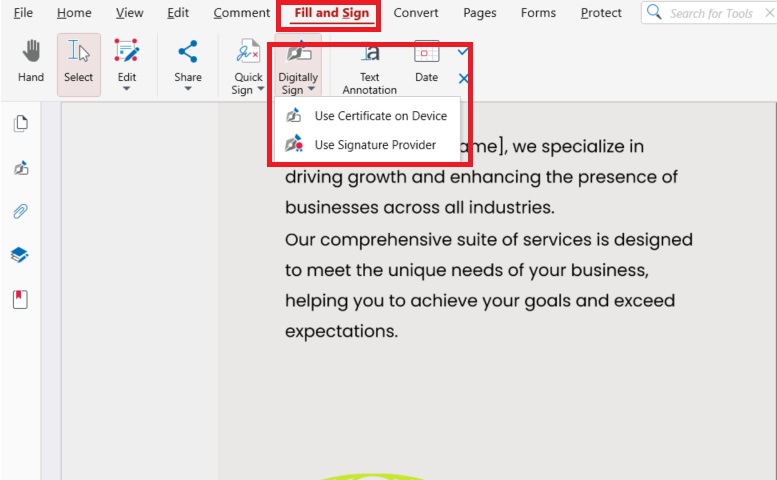
Le firme digitali garantiscono l'autenticità del documento e impediscono modifiche non autorizzate – essenziale per contratti e moduli ufficiali.
Come annotare i file PDF – guida passo passo
Annotare un PDF ti permette di aggiungere contesto, commenti ed esempi direttamente sul tuo documento. Con MobiPDF, puoi facilmente inserire note, evidenziare il testo o aggiungere segni visivi per rendere il tuo contenuto più chiaro.
Ecco come aggiungere un commento usando MobiPDF per Windows:
Apri il tuo file con MobiPDF.
Fai clic sulla Commentare scheda.

Tra le opzioni presentate, seleziona Note.

Fai clic in qualsiasi punto del documento dove desideri inserire un commento.
Digita il contenuto nella nota pop-up e fai clic fuori dalla nota per salvarla.
Per tua comodità, Annotazione di testo può anche essere accessibile dalla Pagina iniziale scheda.
Come lavorare con i testi quando annoti un PDF
A volte il solo testo potrebbe non essere sufficiente quando annoti un PDF e potrebbe essere necessario utilizzare tecniche aggiuntive come evidenziare, sottolineare, ecc.
Ecco come annotare un PDF modificando il testo in MobiPDF:
Fai clic su Seleziona all'interno di Pagina iniziale scheda.
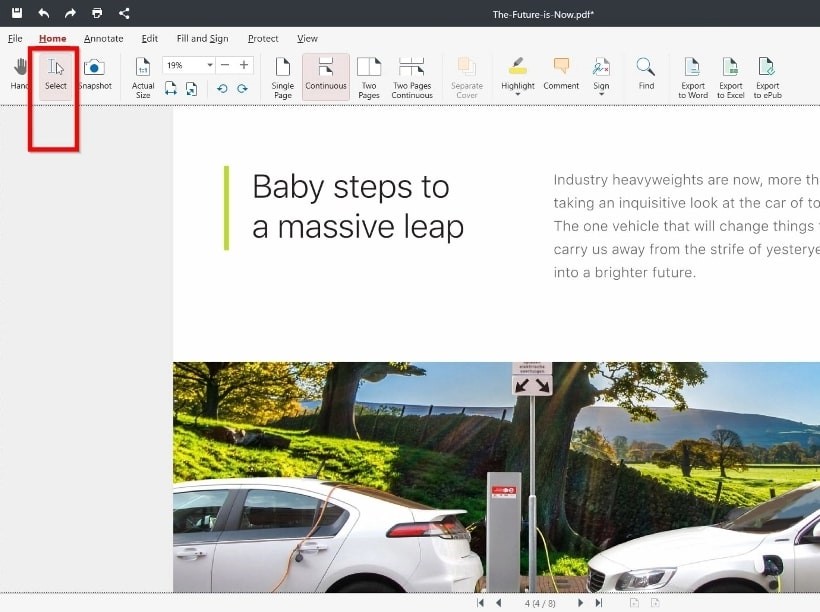
Seleziona il testo che desideri modificare e dovrebbe apparire automaticamente un menu di annotazione flottante.
Dal menu a discesa, scegli l'opzione di annotazione di cui hai bisogno.
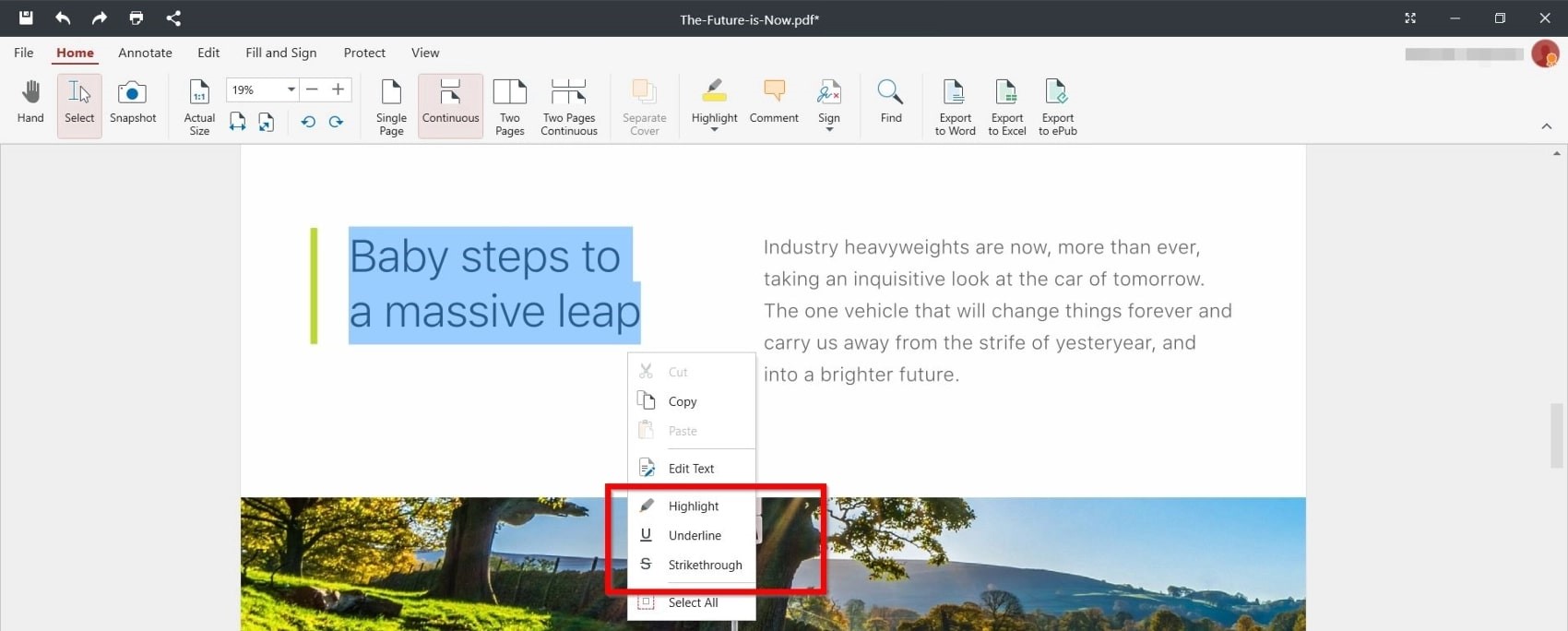
Puoi tagliare, copiare o modificare il testo selezionato, poi regolare il suo stile utilizzando Modifica testo. Puoi anche tenere premuto SHIFT per disegnare linee perfettamente dritte quando utilizzi gli strumenti di disegno. Cambia caratteri, colori, dimensione o persino ruota il contenuto dagli Strumenti di modifica scheda per adattarlo alle tue esigenze di layout.
Come aggiungere timbri a un PDF
I timbri sono un modo veloce per contrassegnare un PDF come Approvato, Revisionato o Bozza e guidare i collaboratori a colpo d'occhio. In MobiPDF, puoi inserire timbri predefiniti in pochi secondi e regolarne la posizione.
Per aggiungere un timbro:
Apri il tuo file con MobiPDF.
Scegli Commentare, poi Timbro.

Fai clic sul punto in cui vuoi posizionare il timbro di annotazione.
Puoi usare i punti di trascinamento per ridimensionare il timbro, spostarlo all'interno del documento, così come cliccare con il tasto sinistro e trascinarlo nella posizione desiderata.
Come aggiungere allegati a un PDF
Puoi facilmente allegare file aggiuntivi al tuo PDF in MobiPDF – perfetto per aggiungere riferimenti, immagini o documenti di supporto.
Per allegare un file:
Apri il tuo documento in MobiPDF.
Vai a Commentare → Aggiungi allegato.

Quando si apre la finestra della directory, seleziona il file che desideri allegare.
Fai clic su Apri per confermare la tua scelta.
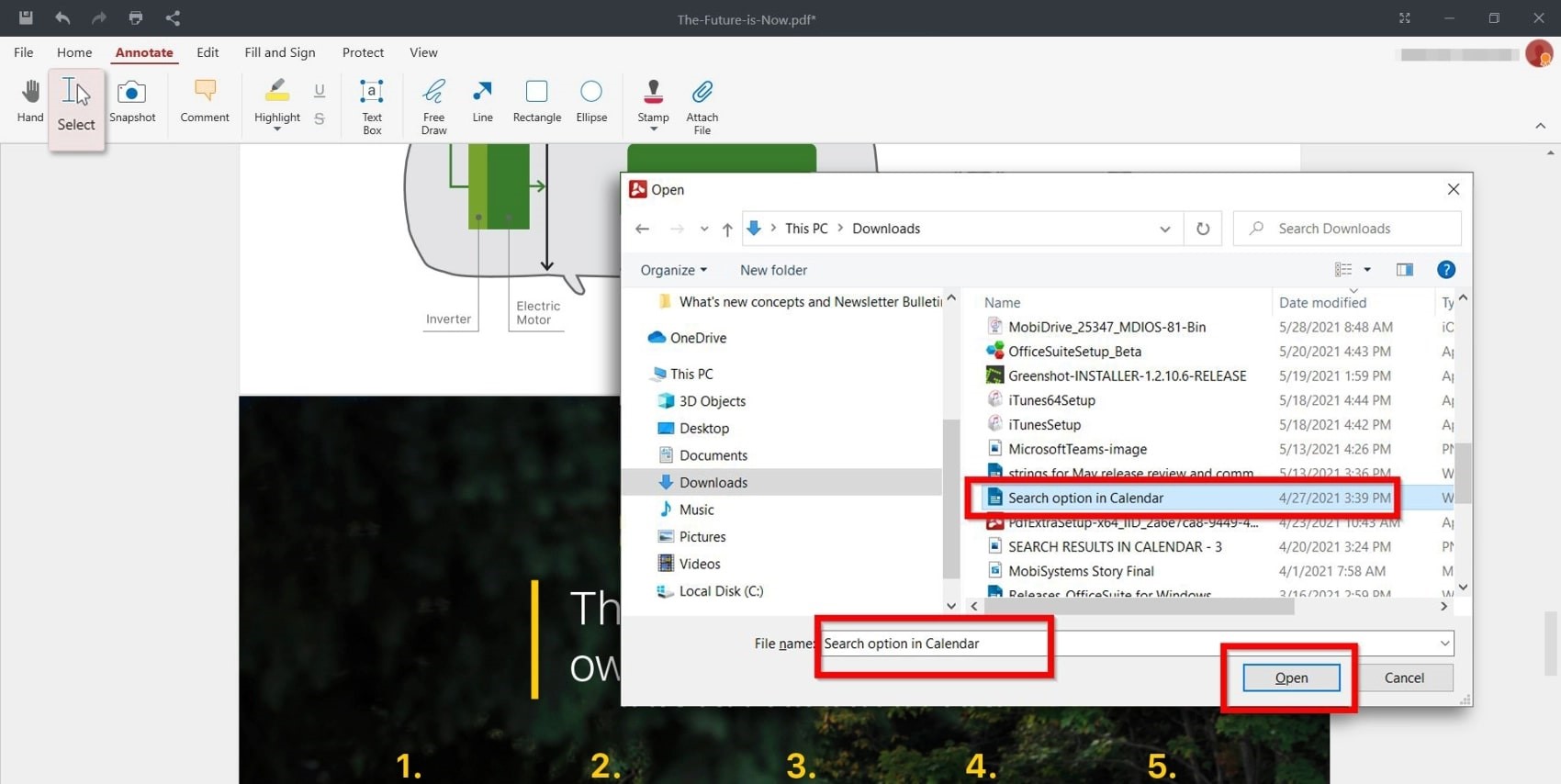
Per visualizzare tutti gli allegati:
Vai al pannello laterale.
Scegli Allegati.

Domande frequenti
Come annotare un file PDF?
Per annotare un file PDF in MobiPDF, apri il documento e utilizza gli Commentare strumenti. Puoi aggiungere note, evidenziature, sottolineature o forme direttamente sulla pagina per rendere il tuo PDF più interattivo e facile da revisionare.
Come annotare un PDF su un computer?
Puoi annotare un PDF su un computer utilizzando MobiPDF, aprendo il tuo documento, selezionando gli Commentare oppure Evidenziatore strumento, e cliccando in qualsiasi punto della pagina per aggiungere la tua nota.
Come annotare un PDF su un laptop o tablet?
Se usi un tablet (Android/iOS), apri il file nell'app mobile di MobiPDF e utilizza strumenti come Evidenziatore, Sottolineatura, Note, oppure Forme. Nota che l'interfaccia mobile di MobiPDF è ottimizzata per il tocco, quindi il flusso di lavoro è leggermente diverso rispetto a un PC.
Come aggiungere note o evidenziare un documento PDF?
Per aggiungere note o evidenziare un documento PDF, seleziona Commentare oppure Compilare e firmare strumento dal menu in MobiPDF. Fai clic nell'area che vuoi contrassegnare, digita la tua nota o scegli il colore di evidenziazione preferito per mettere in risalto i dettagli importanti.
Come annotare un PDF su Mac?
Attualmente MobiPDF non ha una versione per Mac, ma puoi annotare i tuoi PDF su Windows o Android/iOS utilizzando gli stessi strumenti e sincronizzando i file tramite MobiDrive.
Come annotare un PDF su Windows?
Per annotare un PDF su Windows, apri il tuo file con MobiPDF e vai alla Annotazione scheda. Scegli lo strumento desiderato – commentare, evidenziare, sottolineare o disegnare – poi fai clic in qualsiasi punto del documento per aggiungere all'istante l'annotazione.
Considerazioni finali
Imparare come annotare correttamente i documenti PDF può facilitare la collaborazione e aiutare tutti a restare aggiornati. Bastano pochi suggerimenti ben posizionati sotto forma di testi, commenti o file allegati per chiarire subito concetti difficili ai tuoi lettori o colleghi.





