
Questo articolo è stato aggiornato il 16 dic 2025
Per combinare più file PDF in uno solo, apri uno strumento PDF come MobiPDF, carica i tuoi documenti, ordina le pagine e esporta un unico file unificato. In questo modo puoi riordinare le pagine, rimuovere quelle indesiderate e mantenere la massima qualità su tutte le pagine.
Combinare file PDF è uno dei modi più semplici per organizzare i documenti, preparare la documentazione o condividere informazioni in un unico file. Questa guida ti mostra esattamente come combinare file PDF in modo rapido, sicuro e di alta qualità con MobiPDF.
Cosa significa combinare file PDF?
Combinare file PDF è il processo di raggruppare più PDF in un unico documento. Questa è una delle attività più comuni che gli utenti cercano, perché semplifica la condivisione, l'organizzazione e l'archiviazione delle informazioni su diversi dispositivi e flussi di lavoro.
Unire PDF è utile sia che lavori con file Word, Excel, PowerPoint o immagini, poiché i PDF spesso provengono da diversi formati. Un buon strumento per combinare PDF dovrebbe permetterti di unire diversi file contemporaneamente, riordinare le pagine e gestire sia PDF standard che scansioni.
È anche importante comprendere le differenze tecniche tra gli strumenti. Alcune app limitano il numero di file che puoi unire, faticano con protetti da password o PDF firmati digitalmente, oppure non riescono a preservare orientamento, metadati e formattazione. Questi dettagli sono importanti – e non tutti gli strumenti per unire PDF li gestiscono bene.
Per questo ti servirà uno strumento che supporta l'immissione di più file, il riordino delle pagine, la gestione di documenti protetti e un output di alta qualità, per offrirti un modo affidabile e professionale di combinare PDF per ogni esigenza.
Come posso combinare più file PDF in uno solo?
Per combinare più file PDF in uno solo, apri uno strumento per combinare PDF, carica o trascina i tuoi file, ordina le pagine e esporta un unico PDF unificato. Così puoi combinare file illimitati, modificare le pagine e sincronizzare subito il documento unificato. Se usi MobiPDF, questo può avvenire tramite l'archiviazione cloud di MobiDrive.
Vediamo ora il processo passo dopo passo.
Come combinare file PDF su Windows: guida passo passo
Ecco un modo rapido e affidabile per combinare PDF con la semplicità del drag-and-drop:
Installa ed esegui il programma.
Scegli Converti e fai clic su Crea PDF.
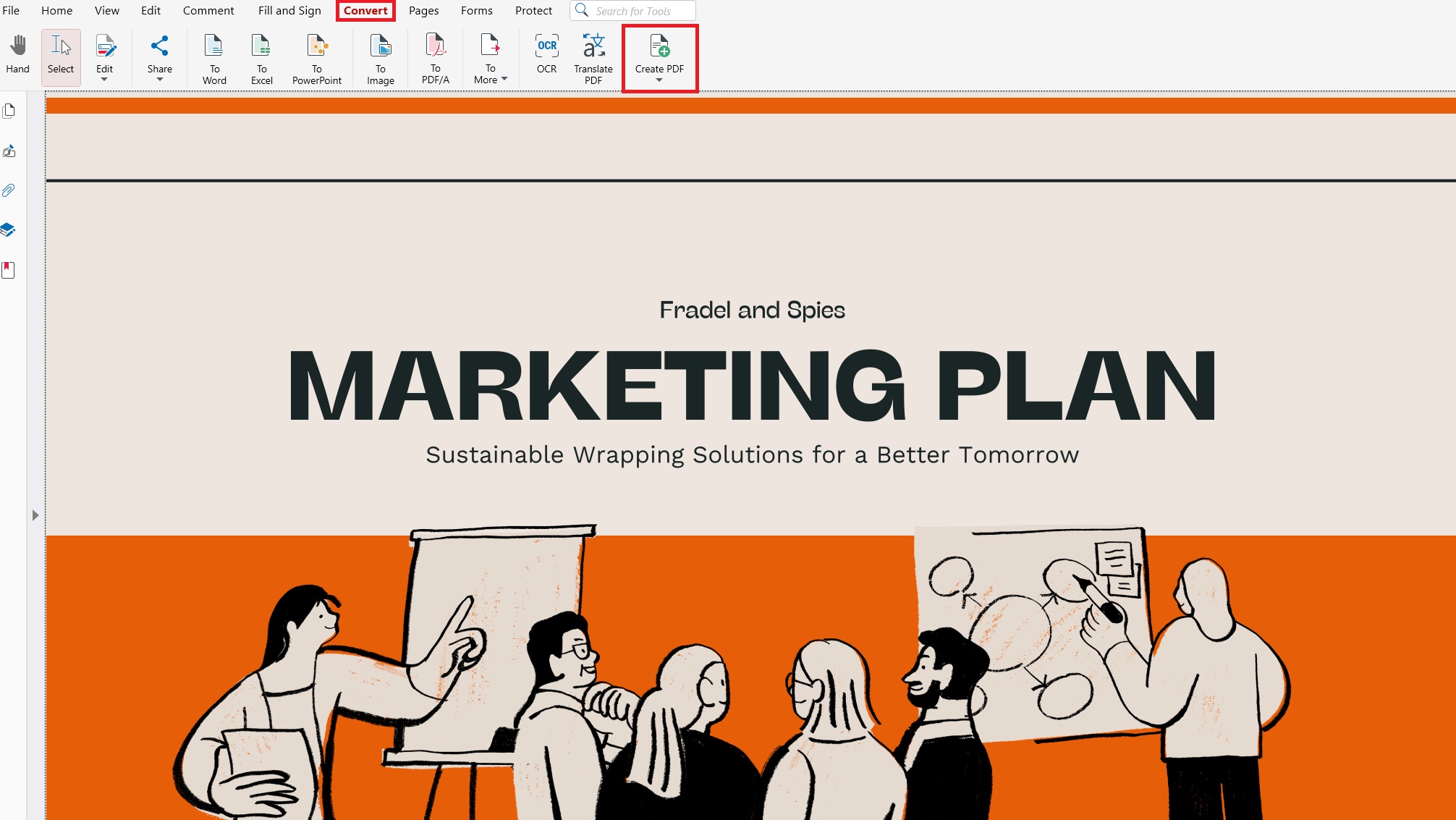
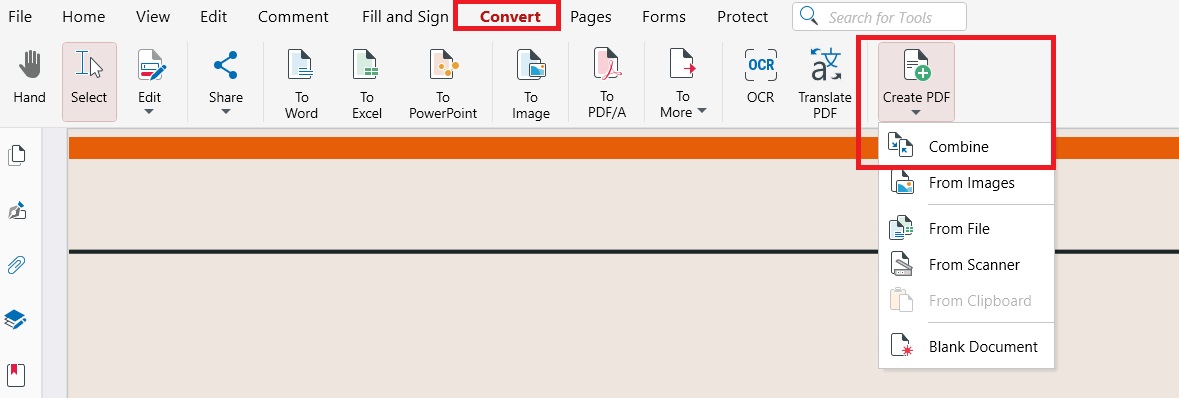
Dal menu a tendina, scegli Combina.
Trascina e rilascia i tuoi PDF, aggiungili manualmente con il Aggiungi file pulsante o scegli fra i file già caricati.
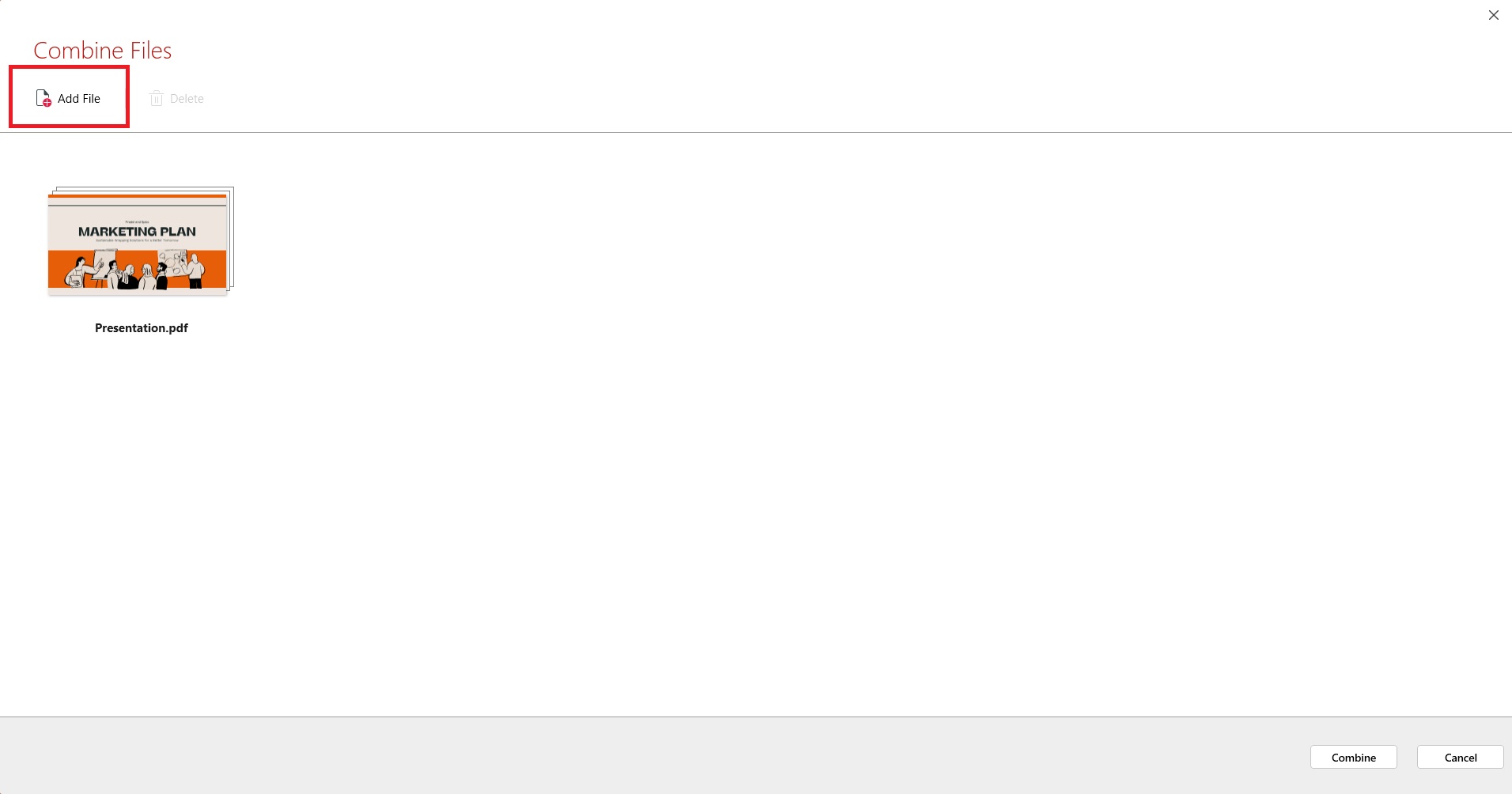
Fai clic su Combina per generare un PDF di alta qualità.
Il file unificato viene automaticamente sincronizzato su MobiDrive per un facile accesso da tutti i dispositivi.
Così, ad esempio, se stai preparando documenti per una candidatura lavorativa – curriculum, lettera di presentazione, certificati – puoi unire tutto in un unico PDF dall'aspetto professionale, pronto per l'invio online.
Un metodo alternativo per combinare file su Windows è:
Visita il nostro sito e installa l'app.
All'apertura dell'app verrà mostrata la schermata Home. Una volta lì, clicca su Crea.

Fai clic su Combina i file.
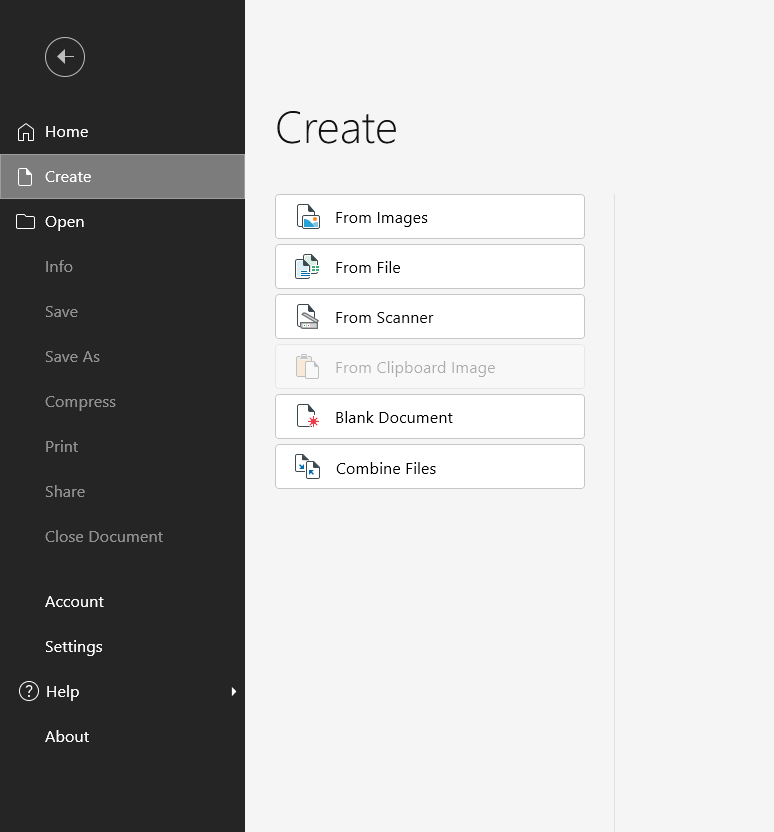
Usa la nostra Interfaccia Drag & Drop per riordinare le pagine come vuoi (oppure clicca semplicemente su Aggiungi file per aggiungerli manualmente dal tuo dispositivo).
Quando hai finito di sistemare il tuo PDF perfetto, clicca su Combina.
Il file risultante sarà subito aperto su MobiPDF e pronto per essere firmato, condiviso o salvato (gli utenti registrati ricevono 5 GB di archiviazione cloud gratuita su MobiDrive).
Come combinare PDF su Mac?
Se usi un Mac, puoi comunque usare MobiPDF scaricando Wine che è uno strumento gratuito che permette alle app progettate per Windows di funzionare sul tuo Mac o Macbook! In alternativa, puoi installare VirtualBox per avere l’esperienza completa di Windows (ma virtualizzata) e usare comunque il combinatore di MobiPDF.
Se hai bisogno solo di funzionalità base, le versioni più recenti di macOS (da Catalina 2019 in poi) offrono alcune funzioni integrate per combinare direttamente da Finder e Anteprima che potresti trovare utili.
Come combinare un file PDF con l’app Anteprima su macOS
Duplica il file che vuoi usare come origine: è importante, perché Anteprima salva i file mentre lavori e potrebbe sovrascrivere i tuoi file originali senza che tu te ne accorga!
Apri il duplicato con Anteprima.
Trascina nella barra laterale di Anteprima tutti i file PDF aggiuntivi che vuoi unire. Se vuoi, puoi riordinare i file oppure eliminarne alcuni dalla barra laterale.
Quando sei soddisfatto del risultato, fai clic su File → Esporta come PDF.
Perché è utile combinare i file PDF?
Combinare i file PDF è utile perché ti permette di organizzare più documenti in un unico PDF ordinato e facile da condividere. Questo riduce la confusione, semplifica la collaborazione e garantisce che i tuoi file si aprano senza problemi su dispositivi e app diversi – solo uno dei motivi per cui le ricerche di come combinare i file PDF e combinare file PDF gratis continuano ad aumentare.
Unire i PDF è particolarmente utile quando lavori con formati misti come documenti Word, fogli di calcolo Excel, immagini o pagine scansionate. Un unico PDF combinato è più facile da caricare, archiviare e inviare sia in ambito professionale che personale.
Principali motivi per cui le persone combinano i file PDF:
Condivisione semplificata: Invia un solo PDF invece di più allegati.
Organizzazione più ordinata: Tieni insieme i documenti correlati per un accesso più semplice.
Migliore compatibilità: Le app più vecchie e le piattaforme di firma funzionano meglio con un unico file.
Risparmio sui costi: Gli strumenti per la firma digitale spesso addebitano un costo per ogni documento caricato.
Flussi di lavoro più rapidi: Revisiona, annota e archivia un solo file invece di molti.
Che tu stia preparando contratti, inviando compiti o confezionando report, combinare i file PDF in uno solo ti offre un flusso di lavoro più fluido ed efficiente – e aiuta a evitare errori inutili o passaggi extra.
Quali suggerimenti dovresti conoscere prima di combinare i file PDF?
Prima di combinare i file PDF, è importante capire come i diversi strumenti gestiscono l'unione, l'ordine delle pagine e l'integrità del documento. Combinatori PDF di alta qualità come MobiPDF ti danno il pieno controllo su pagine, anteprime e formattazione in modo che il file finale unito sia esattamente come desideri.
Combinare vs. unire: qual è la differenza?
Sebbene molti utilizzino "combinare" e "unire" come sinonimi, non tutti i software li trattano allo stesso modo.
Unire significa spesso semplicemente collegare un PDF alla fine di un altro.
Combinare dovrebbe permetterti di riordinare, rimuovere o aggiungere pagine prima di creare il file finale.
Combina
Funzionalità
Unisci
Unisci più file con il pieno controllo sull’ordine delle pagine, la rimozione o l’inclusione delle stesse.
Unire semplicemente un PDF dopo l'altro con un controllo minimo.
Sì
Di solito no
Sì
Di solito no
Sì (Word, immagini, ecc.)
No - solo PDF
Creare un PDF finale rifinito e personalizzato
Allegato rapido dei documenti in sequenza
Preservazione completa di formattazione, metadati e struttura
Dipende dallo strumento; potrebbe essere limitato
MobiPDF funziona come un completo Unificatore PDF, permettendoti di perfezionare l’ordine delle pagine e includere o escludere contenuti selettivamente.
Che tipi di file posso combinare in un unico PDF?
Con MobiPDF puoi combinare PDF insieme a immagini JPG/PNG e pagine scansionate. L’app converte ogni file in un PDF unificato prima della fusione.
I formati supportati includono:
PDF
PNG / JPG / TIFF
Documenti scansionati
Raccolte a formato misto
Questo lo rende ideale per contratti, report, compiti scolastici o documentazione aziendale.
Posso visualizzare i file prima di combinarli?
La visualizzazione è essenziale quando devi controllare l’ordine delle pagine o verificare il contenuto di ogni PDF. Sorprendentemente, molti strumenti gratuiti non hanno questa funzione. Con MobiPDF puoi:
Visualizzare miniature delle pagine
Aprire una anteprima a schermo intero
Riordinare, ruotare, aggiungere o eliminare pagine istantaneamente
Così saprai sempre come sarà il PDF finale combinato.
Best practice per unire PDF in sicurezza
Per evitare la perdita di dati o danni ai documenti importanti, tieni a mente queste abitudini:
Esegui una copia di backup dei file originali prima di combinarli.
Utilizza uno strumento che non sovrascrive mai i documenti di origine.
Controlla attentamente le pagine, soprattutto quando combini scansioni o file multipagina.
Gestiamo input multipli, modifica pagine e protezione del formato per offrirti una fusione affidabile e precisa ogni volta.
Domande frequenti
Come posso combinare più file PDF in un unico documento?
Apri un unificatore PDF come MobiPDF, carica i tuoi file, organizza l’ordine delle pagine ed esporta un solo PDF unito.
Unire PDF influisce sulla qualità dei file?
No, strumenti di alta qualità come MobiPDF preservano caratteri, immagini e formattazione durante la fusione.
Come posso riordinare le pagine durante la fusione dei PDF?
Utilizza le miniature delle pagine per trascinare, ruotare o eliminare le pagine prima di esportare il file finale unito.
Posso dividere i PDF uniti in un secondo momento?
Sì, MobiPDF include uno strumento Split PDF che consente di separare pagine o intervalli da un documento unito.
Conclusione
Combinare i file PDF è uno dei modi più semplici per organizzare i documenti, condividere informazioni in modo efficiente e ottimizzare il tuo flusso di lavoro digitale. Con la versione aggiornata 2026 di MobiPDF puoi unire PDF rapidamente e avere il pieno controllo su ordine delle pagine, qualità e formati, sia su desktop, mobile che nel cloud. Che tu stia preparando documenti professionali o di uso quotidiano, MobiPDF offre un unificatore PDF rapido, sicuro e affidabile per ogni esigenza.





