Per confrontare due documenti Word, apri Microsoft Word, vai su Revisione > Confronta > Confronta, scegli il file originale e quello revisionato e fai clic su OK. Con le impostazioni predefinite, Word apre un nuovo documento che mostra le differenze come revisioni. Puoi accettare o rifiutare ogni differenza, mentre i due file di origine restano invariati.
Come confrontare due documenti in Word
Per confrontare documenti in Word, usa Confronta nella versione desktop di Word per Windows: così controlli due versioni e crei una copia separata da rivedere. Avrai le differenze già evidenziate da esaminare, invece di dover cercare le modifiche leggendo entrambi i file.
Prima di iniziare, dai alle versioni nomi chiari. Ad esempio, usa Proposal-v1.docx per la bozza precedente e Proposal-v2.docx per la versione che ti è stata restituita. Controlla anche il contenuto, oltre ai nomi dei file, così sai quale documento è l’originale e quale quello revisionato.
1. Apri entrambi i documenti in Word. Assicurati che siano le versioni che vuoi rivedere.
2. Vai su Revisione > Confronta > Confronta. Scegli l’opzione per confrontare due versioni, non quella per combinare le revisioni di più revisori.
3. Scegli il documento originale. Seleziona il file precedente come punto di partenza.
4. Scegli il documento revisionato. Seleziona la versione successiva di cui vuoi controllare le modifiche.
5. Controlla le impostazioni del confronto. Includi i tipi di modifiche che ti servono, ad esempio testo e formattazione. Lascia Mostra modifiche in impostato su Nuovo documento.
6. Fai clic su OK. Word crea il documento di confronto con le differenze contrassegnate come revisioni.
La visualizzazione del confronto può mostrare i due documenti di origine accanto al risultato. Esamina il risultato contrassegnato per decidere quali modifiche tenere. Se come destinazione scegli il file originale o quello revisionato invece di un nuovo documento, verrà modificato il documento selezionato.
Cosa indicano i segni del confronto
I segni del confronto distinguono il testo aggiunto, il testo rimosso e le modifiche di formattazione, così vedi cosa è cambiato e decidi se tenerlo.
Gli inserimenti mostrano il testo aggiunto nella versione revisionata, di solito sottolineato a colori.
Le eliminazioni mostrano il testo rimosso, barrato o in un fumetto a margine, a seconda delle impostazioni di visualizzazione di Word.
Le modifiche di formattazione indicano differenze come un nuovo carattere o un nuovo formato di paragrafo, di solito in note a margine.
Passa il mouse su una modifica contrassegnata per vedere i dettagli della revisione, tra cui l’autore indicato e cosa è cambiato. Considera questo autore come un’informazione utile alla revisione, non come la prova di chi ha scritto in origine una modifica non tracciata.
Ad esempio, cambiare “pagamento entro 30 giorni” in “pagamento entro 14 giorni” può comparire come un’eliminazione e un inserimento. Leggili insieme per capire il nuovo requisito. Una nota di formattazione accanto alla frase è una modifica distinta da valutare a parte.
Come accettare o rifiutare le differenze
Usa la scheda Revisione per accettare o rifiutare le modifiche nel documento di confronto, poi salva il risultato rivisto come file a sé.
1. Parti dall’inizio del documento e seleziona Revisione > Successiva per passare a una modifica.
2. Leggi la frase in cui si trova prima di decidere.
3. Scegli Accetta per tenere la revisione o Rifiuta per ripristinare la versione precedente di quella modifica.
4. Continua finché non hai esaminato tutte le differenze.
Per applicare la stessa scelta a tutto il file, usa Accetta tutte le modifiche o Rifiuta tutte le modifiche dal menu a discesa corrispondente. Usa queste opzioni solo per le revisioni che hai già controllato.
Scegliere Nessun markup nasconde solo le revisioni, senza accettarle né rifiutarle. Prima di accettare tutto, fai una copia del documento se vuoi conservare una traccia separata del confronto con i segni.
Per rivedere le differenze in MobiDocs, usa la funzione Premium Confronta documenti su Windows.
Confronta, Combina o Revisioni: cosa ti serve
Usa Confronta per due versioni esistenti, Combina per le revisioni di più revisori e Revisioni per registrare le modifiche mentre le fai.
La differenza conta quando un collega ti restituisce una bozza riscritta. Confrontandola con l’originale che hai salvato, vedi le differenze anche se non hai ricevuto una copia con i segni. Se più colleghi ti inviano versioni riviste separate, è più adatto combinare le loro revisioni.
Per il prossimo giro di revisione, il rilevamento delle modifiche in MobiDocs registra le modifiche mentre lavori. Quando valuti le alternative a Microsoft Word, verifica il confronto separatamente dal rilevamento delle modifiche: servono a scopi diversi.
Confrontare documenti online: a cosa fare attenzione
Gli strumenti online per il confronto di documenti basati sul caricamento inviano entrambi i file al server di terzi, quindi controlla cosa contengono i documenti prima di sceglierne uno.
Questi strumenti possono andare bene per un breve testo pubblico, come due descrizioni di un evento già pubblicate. Non ti serve un editor installato e il risultato nel browser può bastare per individuare una data o una frase cambiata.
Un contratto, un CV o un documento coperto da un accordo di riservatezza (NDA) richiedono una valutazione diversa. Caricarlo significa condividerne il contenuto con un altro fornitore. Prima di procedere, controlla le regole della tua organizzazione e le condizioni del servizio sul trattamento e la conservazione dei dati; per i file riservati usa un metodo approvato.
Se il tuo obiettivo è modificare documenti senza Word, un editor desktop è un’altra opzione. Scegli uno strumento che supporti la revisione che ti serve, compresa la possibilità di accettare o rifiutare le differenze, e non si limiti a mostrare due blocchi di testo.
Quando il confronto sembra sbagliato
Prima di considerare un risultato inatteso come una modifica mancante o errata, controlla i file selezionati, le impostazioni del confronto e i contenuti supportati.
Ogni riga risulta modificata. Potresti aver selezionato file non correlati, oppure una delle versioni è stata riformattata del tutto. Verifica che entrambi appartengano allo stesso documento e, se ti servono solo le differenze nel testo, ripeti il confronto senza le modifiche di formattazione.
Non compare nessuna modifica. Potresti aver selezionato copie identiche, nascosto i segni o escluso il tipo di modifica che ti interessa. In Word, controlla Tutti i markup; in MobiDocs, controlla le impostazioni e ricorda che intestazioni, piè di pagina, note a piè di pagina, note di chiusura, commenti, modifiche all’interno dei grafici e formattazione delle tabelle, come bordi o larghezza delle colonne, non vengono confrontati.
Il file non si apre per il confronto. MobiDocs non può confrontare documenti protetti da password e la finestra di selezione dei file mostra solo i file .docx. Se sei autorizzato a farlo, rimuovi prima la protezione con password da entrambi i file; per un altro formato, apri il documento in un editor compatibile e salvalo come .docx, invece di cambiare solo l’estensione.
Gli inserimenti sembrano eliminazioni. Controlla di non aver selezionato il file più recente come originale. Se inverti le versioni, si inverte anche la direzione del confronto.
Alternativa: MobiDocs
MobiDocs per Windows include Confronta documenti come funzione Premium. MobiDocs fa parte di MobiOffice, un’alternativa a Microsoft Office.
1. Apri il documento originale, poi seleziona Confronta documenti sulla barra multifunzione.

2. Nella finestra di dialogo, fai clic sull’icona della cartella sotto Documento revisionato e scegli l’altra versione.
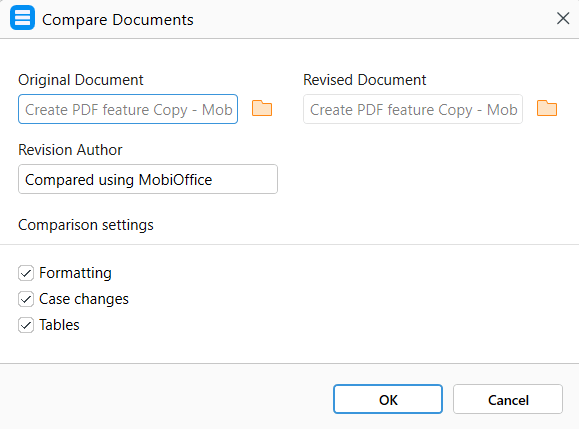
3. Controlla le tre impostazioni, tutte attive per impostazione predefinita: Formattazione confronta la formattazione di caratteri e paragrafi; Distinzione tra maiuscole/minuscole confronta le differenze tra maiuscole e minuscole; Tabelle confronta il testo nelle celle delle tabelle.
4. Fai clic su OK.
Il risultato si apre come nuovo documento non salvato: Proposal-v1.docx diventa Proposal-v1_compared.docx. I due file di origine restano invariati. Gli inserimenti sono colorati e sottolineati, le eliminazioni sono colorate e barrate e le modifiche di formattazione compaiono come note a margine.
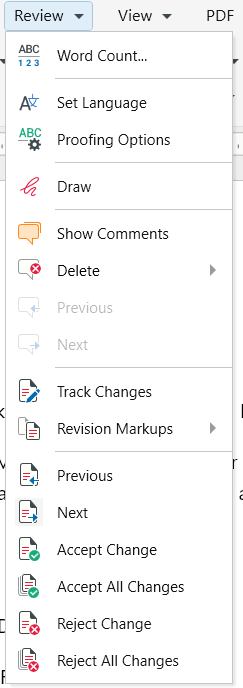
Nella scheda Revisione, seleziona Successiva, poi Accetta Modifica o Rifiuta Modifica. Puoi anche usare Accetta tutte le modifiche / Rifiuta tutte le modifiche oppure fare clic con il pulsante destro su una modifica per accettarla o rifiutarla. Salva il risultato dopo averlo rivisto.
Inizia con MobiOffice per accedere a MobiDocs; il confronto richiede Premium su Windows.
Domande frequenti
Nella versione desktop di Word per Windows, scegli Revisione > Confronta > Confronta. Seleziona la versione precedente in Documento originale e quella successiva in Documento revisionato. Mantieni il risultato in un nuovo documento e fai clic su OK, poi esamina le differenze contrassegnate.
Sì. MobiDocs offre Confronta documenti come funzione Premium su Windows e il risultato si apre in un documento separato per la revisione. Gli strumenti online basati sul caricamento dei file sono un’altra opzione, ma inviano entrambi i file a terzi, quindi verifica che il contenuto sia adatto alla condivisione.
Confronta individua le differenze tra una versione originale e una versione modificata. Combina riunisce in un unico documento le modifiche di più revisori. Scegli Confronta quando vuoi vedere cosa è cambiato in una bozza che ti è stata restituita e Combina quando vuoi unire copie riviste separatamente.
No. Se usi la destinazione predefinita Nuovo documento di Word o Confronta documenti di MobiDocs, i file di origine restano invariati. Salva il risultato come copia di revisione separata. In Word, se come destinazione scegli invece il documento originale o quello revisionato, verrà modificato il documento selezionato.
Verifica di aver selezionato due versioni dello stesso documento. File non correlati o una riformattazione estesa possono generare segni in tutto il risultato. Se le versioni sono corrette e ti servono solo le differenze nel testo, disattiva il confronto della formattazione ed esegui di nuovo il confronto.
Non in MobiDocs. Rimuovi la protezione con password da entrambi i documenti prima di confrontarli, purché tu abbia le password e l’autorizzazione per farlo. Salva le versioni da confrontare come file .docx, poi seleziona il file revisionato in Confronta documenti.
Conclusioni
Per confrontare documenti Word, crea una copia con le revisioni contrassegnate, leggi ogni differenza nel suo contesto e salva la versione che approvi. Controlla le impostazioni del confronto e i contenuti supportati prima di dare per scontato che una sezione senza contrassegni sia identica.
Usa Confronta per le versioni esistenti, Combina per le revisioni di più revisori e Revisioni per le modifiche che vuoi registrare mentre lavori. Conserva le bozze originali insieme al risultato rivisto, così puoi consultarle in seguito.
Per il confronto in MobiDocs, scarica MobiOffice e usa la funzione Premium su Windows.