

Monitoraggio delle modifiche nei documenti
La funzione "Revisioni" registra ogni modifica apportata a un documento (aggiunte, eliminazioni e formattazione), consentendo ai revisori di visualizzare le modifiche e decidere cosa conservare. Utilizzala quando collabori con un collega, ricevi feedback da un responsabile o esamini un contratto. Questa guida ti mostra come attivare la funzione "Revisioni", gestire le modifiche e i commenti registrati e accettare o rifiutare le modifiche in MobiDocs.
Prima di iniziare
Assicurati di avere:
MobiDocs installato e accesso effettuato.
Un documento aperto in MobiDocs.
Attiva la traccia delle modifiche
1. Apri il documento in MobiDocs.
2. Fai clic su Revisione, quindi su Revisioni.
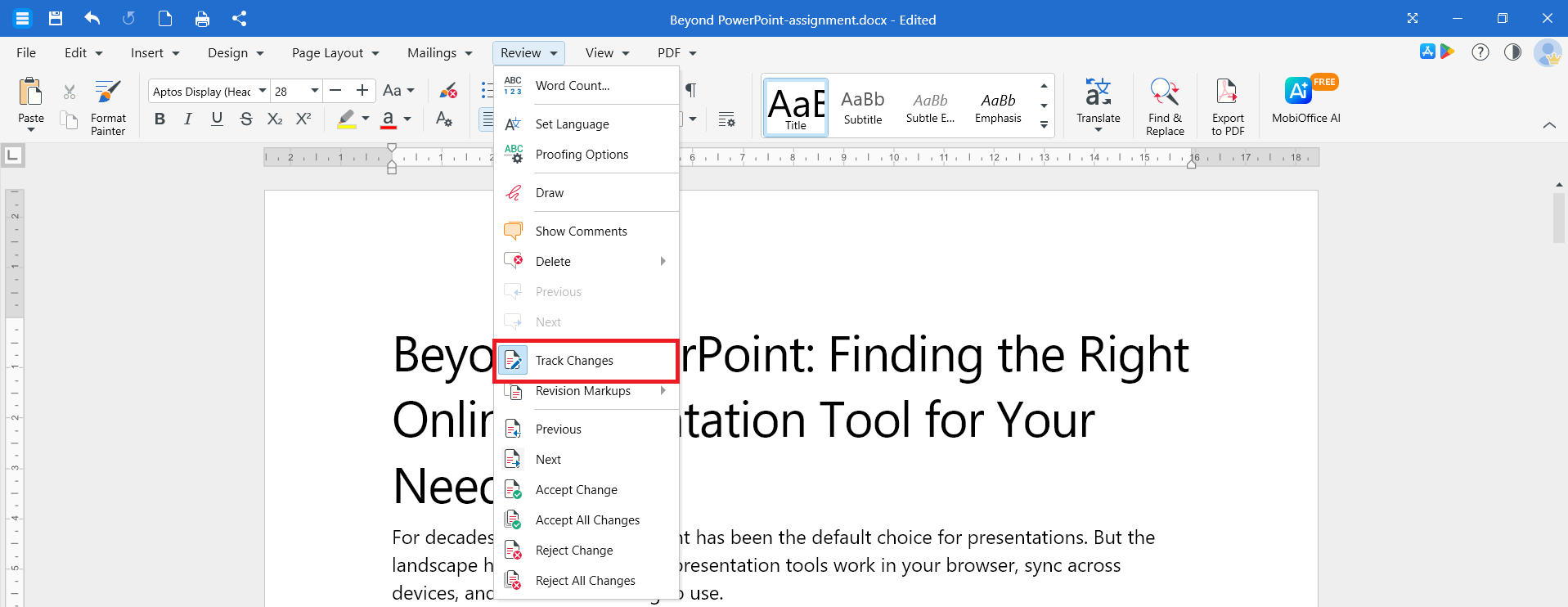
La funzione "Revisioni" è attiva quando il pulsante è evidenziato. Qualsiasi modifica apportata da te o da altri revisori verrà visualizzata come revisione.
Per disattivare la funzione "Revisioni", fai clic di nuovo su Revisioni. Le modifiche già registrate rimarranno nel documento finché non le accetterai o le rifiuterai.
Scopri chi ha cambiato cosa
Le modifiche tracciate vengono visualizzate direttamente nel testo:
Le inserzioni sono mostrate in un colore diverso.
Le cancellazioni sono mostrate in un colore diverso e barrate.
Le modifiche alla formattazione sono indicate con una nota nel margine o nel riquadro di revisione.
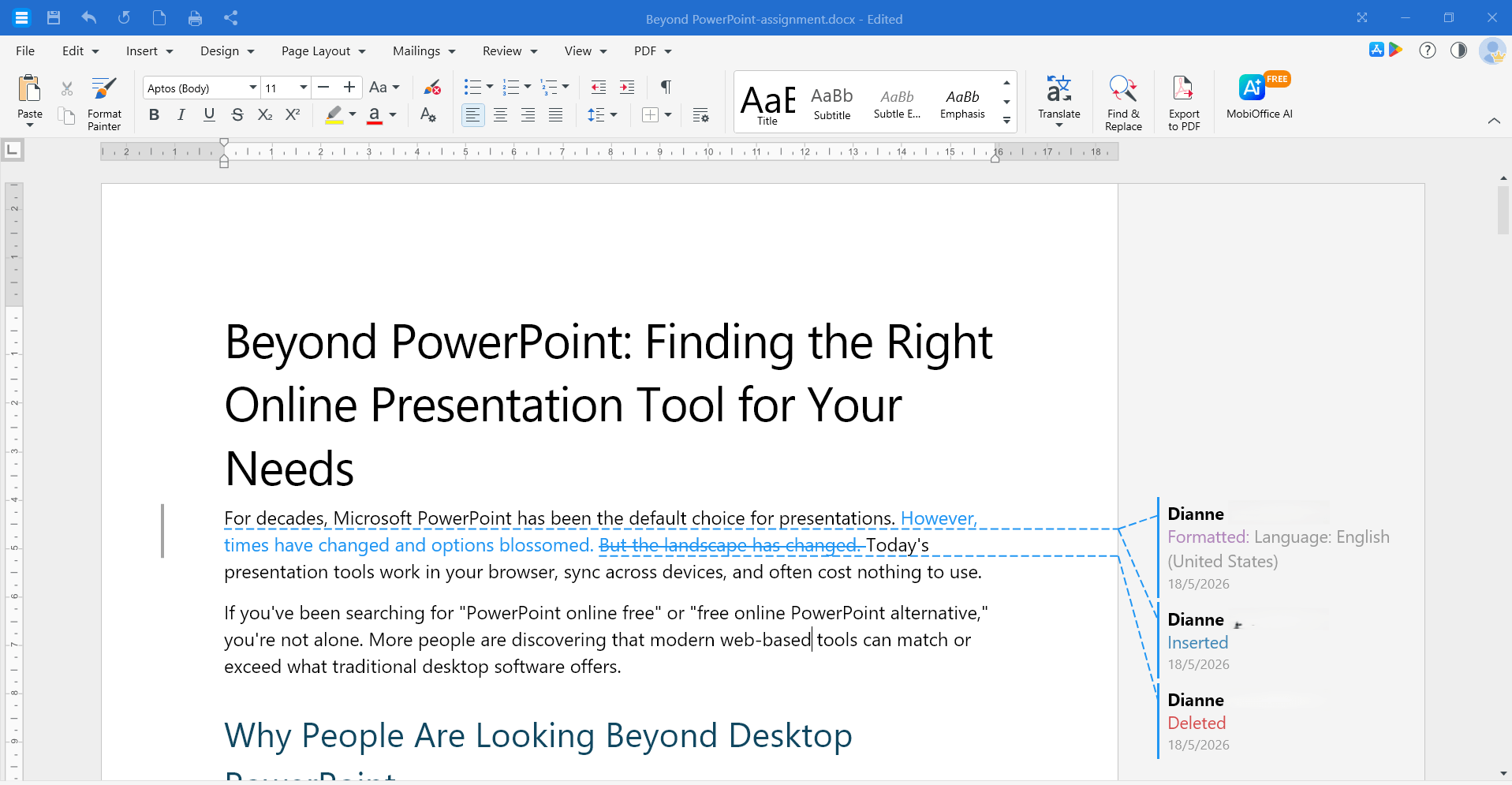
A ciascun revisore è assegnato un colore diverso, in modo da poter vedere chi ha apportato ogni modifica. Clicca su una modifica per visualizzare il nome del revisore, la data e l'ora della modifica.
Modifica la modalità di visualizzazione delle modifiche tracciate
Puoi alternare le visualizzazioni di markup per leggere più facilmente il documento.
1. In MobiDocs, fai clic su Revisione e seleziona Segni di revisione.
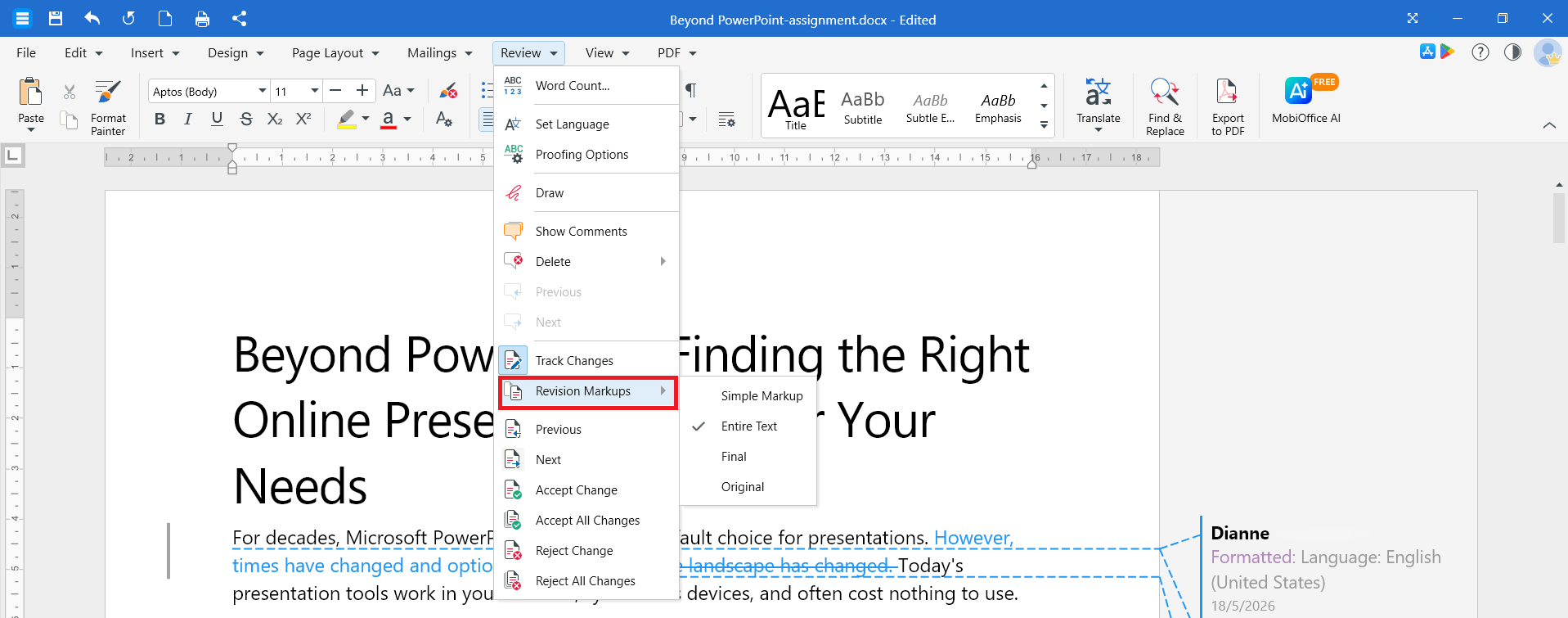
2. Scegli una delle seguenti opzioni:
Revisione semplice per vedere una versione pulita con una barra verticale nel margine in corrispondenza delle modifiche.
Testo completo per vedere tutte le modifiche in linea.
Finale per visualizzare in anteprima il documento come se tutte le modifiche fossero state accettate.
Originale per vedere il documento prima di qualsiasi modifica.
Le annotazioni di revisione modificano solo l'aspetto del documento. Non accettano, rifiutano o rimuovono le modifiche rilevate.
Aggiungi, rispondi ed elimina i commenti
I commenti ti permettono di lasciare un feedback senza modificare il testo. Puoi usare i commenti con o senza la funzione "Revisioni" attivata.
Aggiungi un commento
1. Seleziona il testo su cui desideri inserire un commento.
2. Fai clic su Inserisci, quindi su Commento. In alternativa, puoi fare clic con il pulsante destro del mouse sul testo e selezionare Inserisci commento dalle opzioni.
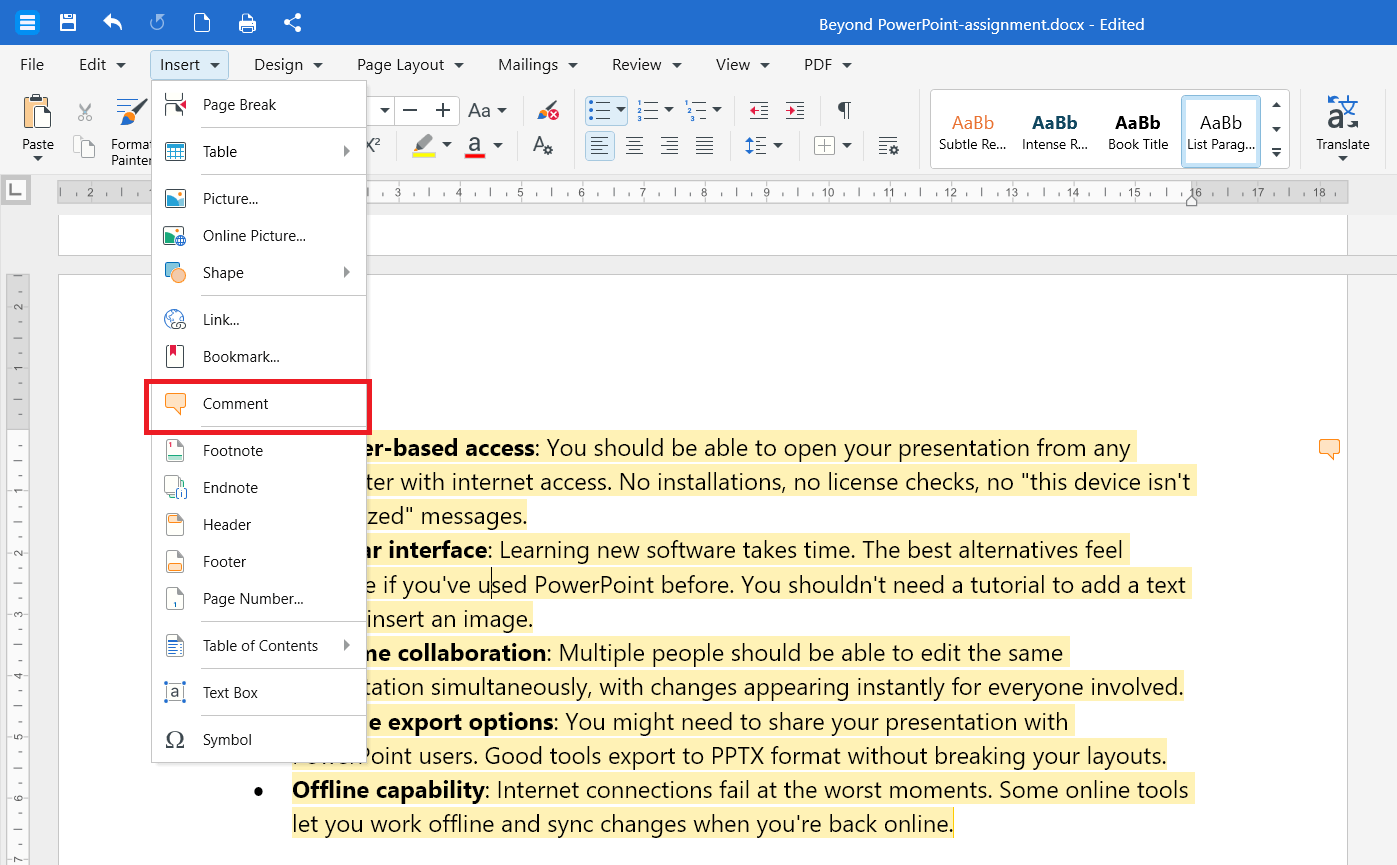
3. Digita il tuo commento nel riquadro Commenti.
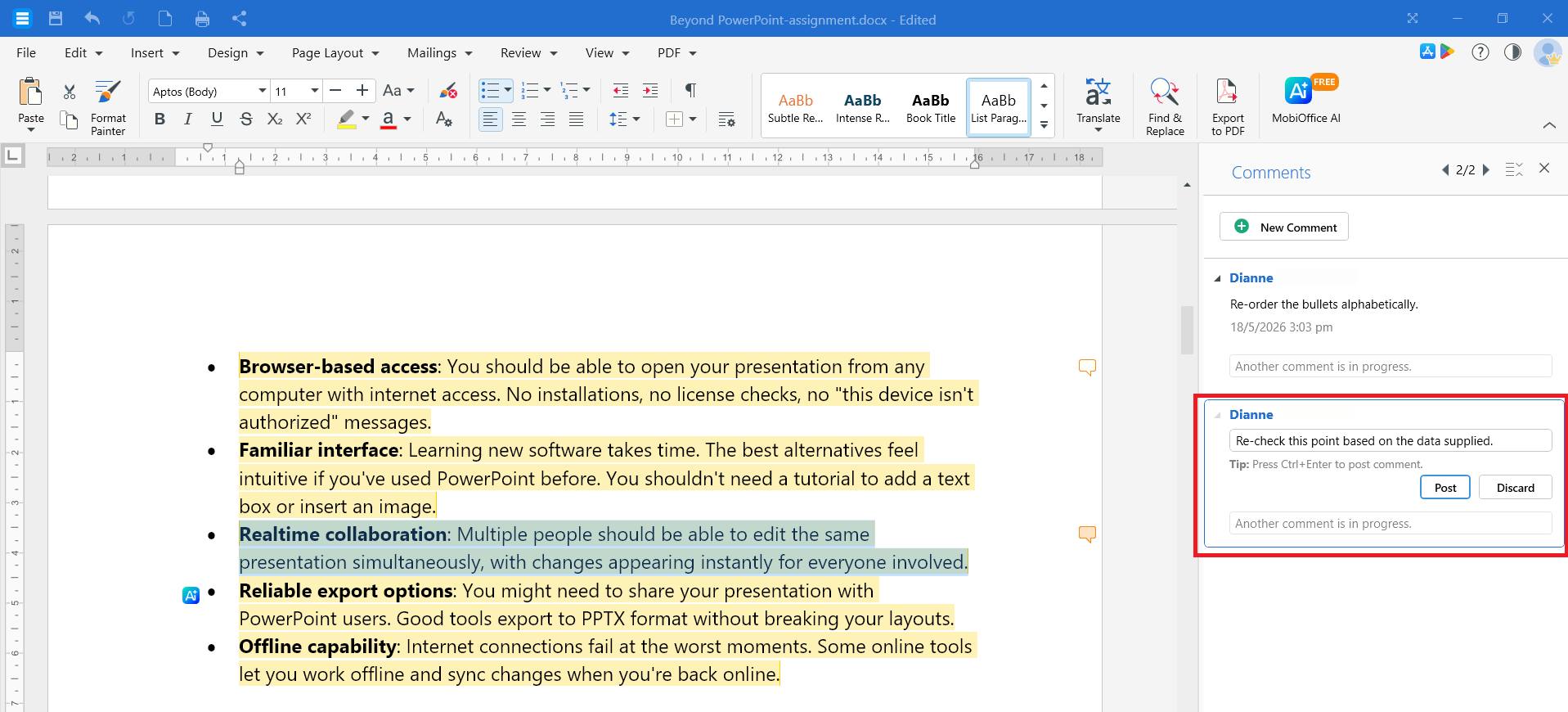
4. Fai clic su Pubblica per salvarlo.
Rispondi a un commento
1. Fai clic sul commento a cui vuoi rispondere.
2. Fai clic su Rispondi.
3. Scrivi la tua risposta e fai clic su Pubblica.
Elimina un commento
1. Fai clic sul commento che desideri rimuovere.
2. Fai clic su Rivedi > Elimina, quindi fai clic su Commento. In alternativa, puoi selezionare il commento dal riquadro Commenti e fare clic sull'icona del cestino per eliminarlo.
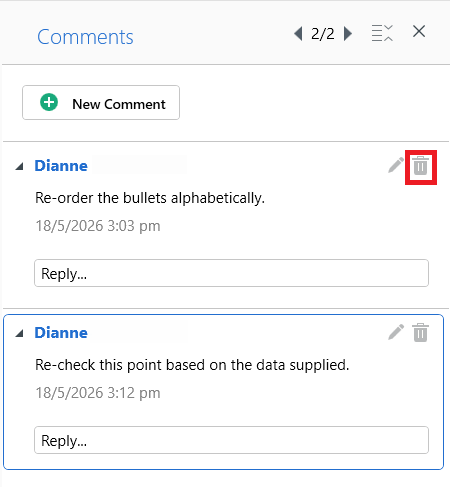
Per rimuovere tutti i commenti in una pagina o nell'intero documento, fai clic sulla freccia accanto a Elimina e scegli Tutti i commenti in questa pagina oppure Tutti i commenti in questo documento.
Controlla le modifiche rilevate
Quando finalizzi il documento, controlla ogni modifica e scegli se mantenerla.
1. Fai clic su Rivedi, quindi fai clic su Precedente o Successivo per esaminare ciascuna delle modifiche.
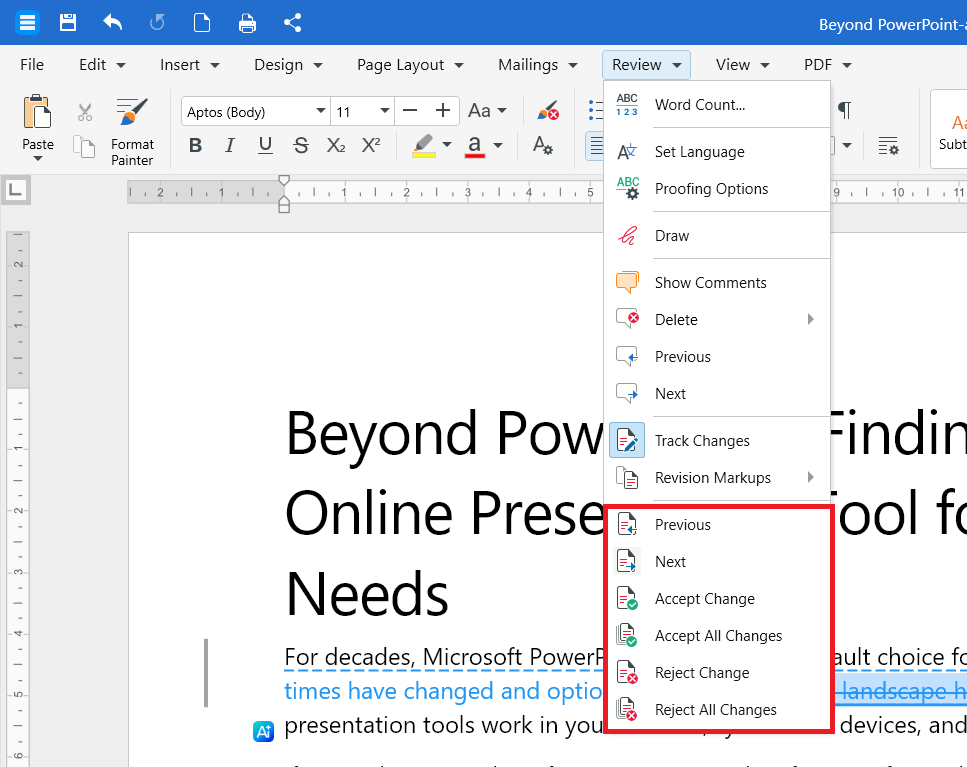
2. Per confermare la modifica, fai clic su Accetta modifica. Per annullarla, fai clic su Rifiuta modifica.
3. MobiDocs passa automaticamente alla modifica successiva. Ripeti l'operazione finché non avrai esaminato tutte le modifiche.
Suggerimento: per accettare o rifiutare una singola modifica senza passare alla successiva, fai clic con il tasto destro del mouse sulla modifica e scegli Accetta modifica o Rifiuta modifica.
Accetta o rifiuta tutte le modifiche in una volta sola
1. Fai clic su Revisione.
2. Seleziona Accetta tutte le modifiche per accettare tutte le modifiche.
3. Per rifiutare tutto, fai clic su Rifiuta tutte le modifiche.
Dopo aver accettato o rifiutato tutte le modifiche, disattiva Revisioni per interrompere la registrazione di nuove modifiche.
Monitora le modifiche su Android o iOS
1. Apri il documento nell'app MobiOffice.
2. Tocca Modifica. Nell'editor, tocca Home e poi scegli Revisione.
3. Tocca Revisioni per attivarla.
4. Per rivedere le modifiche, tocca una modifica revisionata e scegli Accetta modifiche o Rifiuta modifiche.
5. Per aggiungere un commento, scegli Inserisci e tocca Commento. Puoi anche selezionare il testo e poi toccare Nuovo commento/Aggiungi commento dal menu contestuale.
Risoluzione dei problemi
Le revisioni non scompaiono quando disattivo Rileva modifiche. Disattivando Rileva modifiche si interrompe solo la registrazione delle nuove modifiche. Per rimuovere i riferimenti esistenti, accetta o rifiuta ogni modifica.
Non riesco a vedere chi ha effettuato una modifica. Fai clic sulla modifica da computer, oppure toccala su dispositivo mobile, per visualizzare il nome del revisore e l'ora. Se il nome è vuoto, accedi al tuo account MobiSystems prima di iniziare le modifiche.
Il documento sembra pulito, ma le revisioni sono ancora presenti. Potresti essere nella visualizzazione Nessun markup. Passa a Testo intero dal menu a discesa Revisione per visualizzare ogni modifica.
I pulsanti Accetta e Rifiuta sono disattivati. Fai prima clic all'interno di una revisione oppure usa il pulsante Successivo per raggiungerne una.
Dove andare adesso
Ora sai come monitorare, rivedere e risolvere le modifiche in MobiDocs. Prova una di queste opzioni:


